
SlidesPilot

Kumuha ng mga Speaker Note mula sa PPT

Dalhin ang mga salita sa likod ng iyong mga slide sa isang dokumentong magagamit mo. I-export ang iyong mga umiiral na speaker note bilang TXT, Markdown, o Word para sa pag-eensayo, pag-edit, at pagbabahagi. Libreng gamitin.

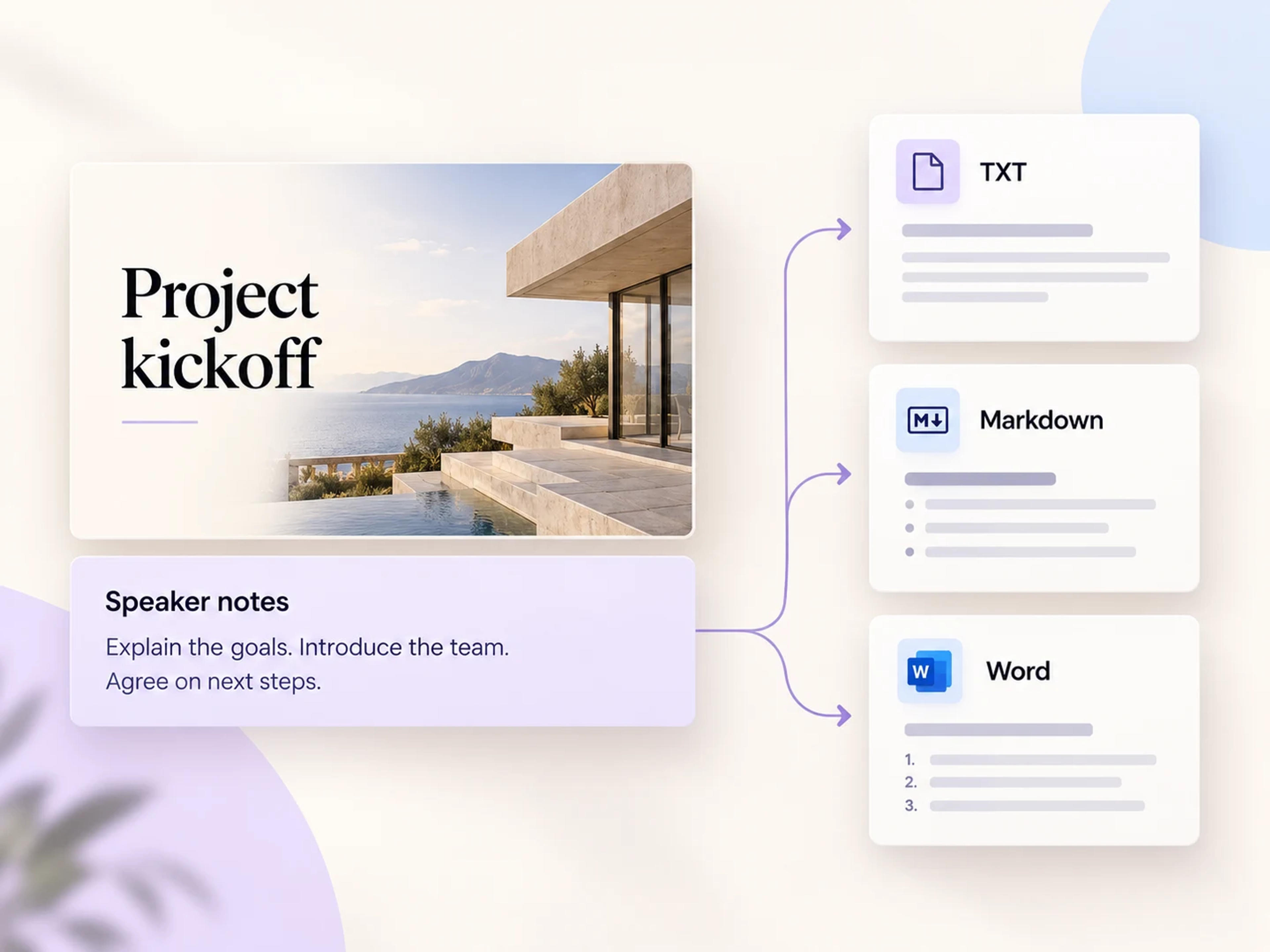
Mga speaker note sa ibaba ng isang slide ng project kickoff na kinuha papuntang mga dokumentong TXT, Markdown, at Word.

Dalhin ang iyong mga speaker note sa isang dokumento

Buksan ang libreng notes extractor, i-upload ang iyong PowerPoint, at piliin ang format ng pag-export na angkop sa iyong susunod na hakbang.

Kumuha ng mga Speaker Note Nang Libre
Libreng gamitinTXT · Markdown · WordHanggang 100 MB

Panatilihin ang kaisipan sa likod ng iyong mga slide

Maaaring magpakita ang slide ng pamagat at tsart. Ang iyong mga speaker note ang naglalaman ng paliwanag, mga halimbawa, at mga transisyon na nagpapaganda sa presentasyon. Kukunin ng SlidesPilot ang mga umiiral na note na iyon papunta sa isang hiwalay na dokumento, na nagbibigay sa iyo ng mga salitang inihanda mo sa format na maaari mong i-edit, ibahagi, o pag-ensayuhan.

I-export ang mga note sa PPT sa format na kailangan ng iyong trabaho

Tatlong kapaki-pakinabang na format ng dokumento, na may malinaw na susunod na hakbang para sa bawat isa.

TXT para sa simpleng script sa pagsasalita

I-download ang iyong mga note bilang plain text kung gusto mo ang mga salita sa isang magaan at direktang file. Buksan ang mga ito sa isang text editor, ilagay sa tabi ng iyong ensayo, o i-paste sa iyong gustong tool sa pagsusulat.
Markdown para sa workflow sa pagsusulat

I-export ang mga note bilang Markdown upang ipagpatuloy ang pagtatrabaho sa isang Markdown editor o katugmang workspace. Isa itong praktikal na format para sa paglilipat ng materyal ng presentasyon sa iyong mga research note, dokumentasyon ng proyekto, o susunod na draft.

Word para sa pag-edit at pagbabahagi

I-export ang mga speaker note sa Word kapag ang susunod na hakbang ay isang dokumento. Ayusin ang mga salita, magdagdag ng sarili mong formatting, maghanda ng handout, o ibahagi ang file sa isang kasamahan para sa pagpapasa ng script sa pagsasalita.

Mag-ensayo gamit ang buong paliwanag

Panatilihin ang iyong inihandang mga punto sa pagsasalita sa isang madaling basahing dokumento habang nag-eensayo ka. Pagbutihin ang paggamit ng salita at mga transisyon na nag-uugnay sa mga ideya sa kabuuan ng iyong presentasyon.

Ipasok ang konteksto sa susunod na tagapagsalita

Maaaring maipasa sa mga kasamahan ang isang deck. Ang hiwalay na dokumento ng mga note ay nakatutulong sa susunod na tagapagsalita na maunawaan ang mga halimbawa, paliwanag, at nilalayong mensahe sa likod ng mga slide.

Gawing nakasulat na materyal ang mga note ng presentasyon

Gamitin ang mga umiiral na note bilang batayang materyal para sa gabay ng facilitator, kasama sa aralin, o nakasulat na update sa proyekto. Magsimula mula sa paliwanag na inihanda mo na.

Paano kumuha ng mga note mula sa PPT

Mula sa mga note sa iyong deck tungo sa isang dokumentong maaari mong pagtrabahuhan.

  1. I-upload ang presentasyon

    Buksan ang speaker notes extractor at i-upload ang PowerPoint na naglalaman ng iyong mga note. Magsimula sa deck kung saan ang mga punto sa pagsasalita ay gusto mong i-save.

  2. Kumuha ng mga umiiral na speaker note

    Mabilis na kukunin ng SlidesPilot ang mga note na naka-save sa iyong presentasyon. Dalhin ang paliwanag sa likod ng iyong mga slide sa isang hiwalay at magagamit na workflow sa teksto.

  3. Pumili ng TXT, Markdown, o Word

    I-download ang iyong mga note sa format na nababagay sa iyong susunod na hakbang: plain text para sa isang script, Markdown para sa iyong workspace sa pagsusulat, o Word para sa pag-edit ng dokumento at pagbabahagi.

Maaaring maging susunod mong presentasyon ang iyong mga note

Panatilihing gumagalaw ang mga ideya pagkatapos kumuha ng mga note.

Magpatuloy gamit ang SlidesPilot AI

Gawing bagong hanay ng mga slide ang mga salita sa likod ng isang deck

Naglalaman na ang iyong mga speaker note ng mahahalagang paliwanag at ideya. Pagkatapos kunin ang mga ito, gamitin ang AI workflow ng SlidesPilot sa isang click para gawing isang bagong PowerPoint na may magandang disenyo ang materyal na iyon. Isa itong likas na susunod na hakbang kapag nararapat sa isang bagong audience ang nilalaman.

  • Magsimula sa paliwanag na naisulat mo na: Dalhin ang kabuuan ng iyong mga speaker note sa bagong workflow ng presentasyon.

  • Bigyan ang materyal ng bagong visual na hitsura: Gamitin ang SlidesPilot AI upang lumikha ng isang magandang bagong PowerPoint batay sa mga ideyang iyon.

  • Magpatuloy mula sa notes extractor: Pumunta sa AI presentation workflow sa isang click kapag handa ka na para sa susunod na deck.

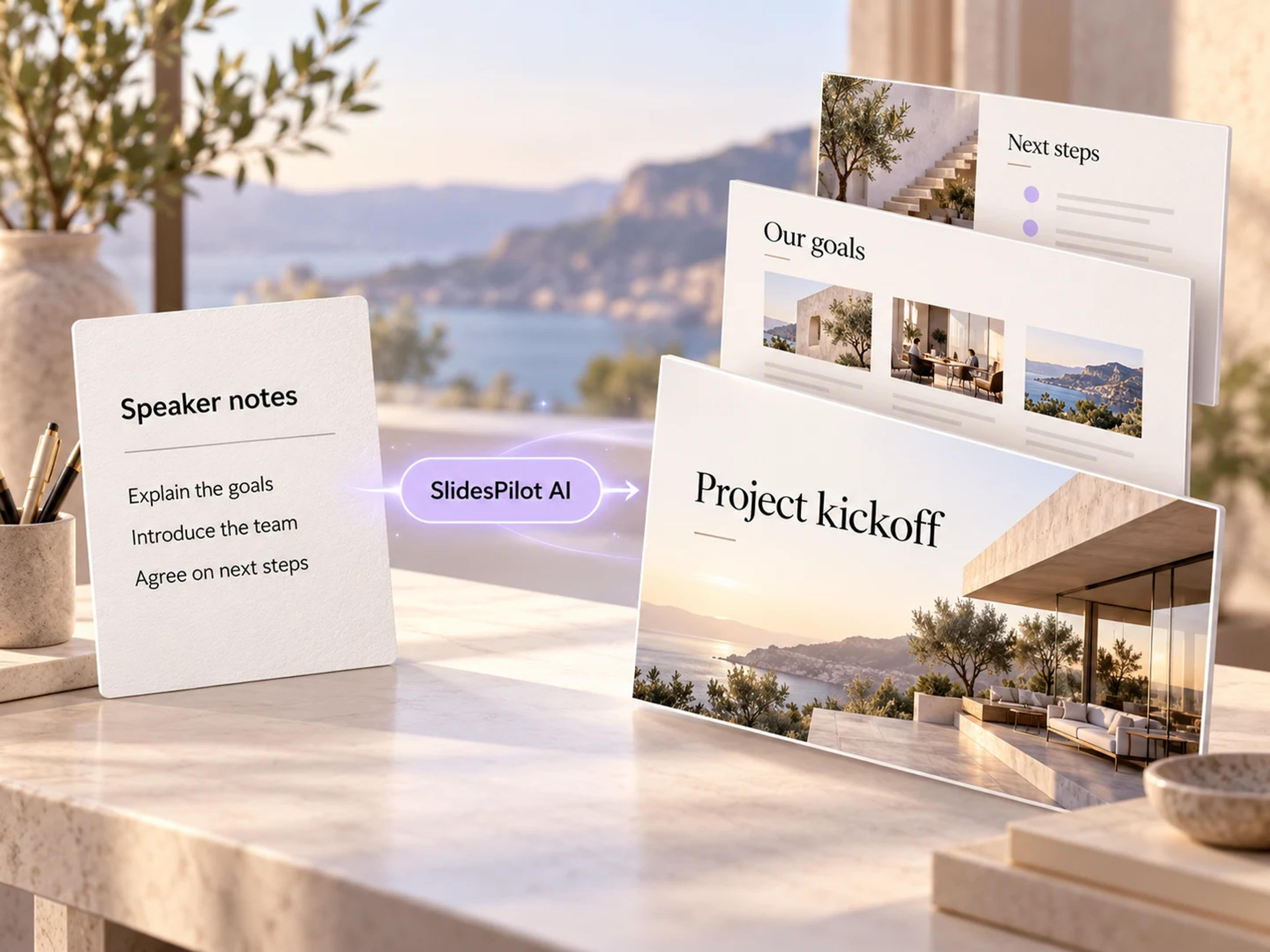
Isang na-extract na dokumento ng mga note ng proyekto na dumadaan sa SlidesPilot AI tungo sa isang bagong disenyong presentasyon na may malinaw na title slide at sumusuportang mga slide.

Ang mga salita sa likod ng iyong mga slide, handa para sa higit pa

Amelia Clarke

Conference Speaker

“Naisulat na sa mga speaker note ang karamihan sa aking pananalita. Ang pag-export nito bilang text file ay nagbigay sa akin ng simpleng script na mapag-eensayuhan. Nakapagtuon ako sa kung paano pakinggan ang buong pananalita.”

Noah Kim

Lecturer sa Unibersidad

“Naglalaman ang aking mga lecture note ng mga paliwanag na hindi kasya sa mga slide. In-export ko ang mga ito sa Word at ginamit ang dokumentong iyon upang maghanda ng gabay sa pagbabasa para sa aking mga estudyante. Isang napakasulit na simula.”

Isabella Torres

Sales Enablement Lead

“Kapag ang isang kasamahan ang hahawak ng presentasyon, kasinghalaga ng mga slide ang mga note. Ang Word export ay nagbibigay sa akin ng madaling paraan upang ibahagi ang mga punto sa pagsasalita at mga halimbawa sa likod ng aming pitch.”

Liam Patel

Technical Writer

“Ang opsyong Markdown ang dahilan kung bakit ko ito ginagamit. Maaari kong dalhin ang mga note mula sa isang presentasyon ng proyekto sa aking karaniwang workflow sa pagsusulat at ipagpatuloy ang pagpapalawak ng mga ideya roon.”

Hannah Fischer

Corporate Trainer

“Ginamit ko ang Word export upang gawing gabay ng facilitator ang aking mga note sa workshop. Nang nasa dokumento na ang mga note, nakapagdagdag ako ng oras at mga paksa sa talakayan sa format na ginagamit ng aming mga trainer.”

Oliver Chen

Content Strategist

“Nagpunta ako para sa pag-export ng mga note, pagkatapos ay ginamit ko ang opsyon ng SlidesPilot AI upang gawing bagong deck ang mga ideyang iyon. Isa itong kapaki-pakinabang na susunod na hakbang kapag nararapat na iharap muli ang nilalaman sa isang bagong disenyo.”

Pag-export ng mga speaker note mula sa PPT, ipinaliwanag

Buksan ang speaker notes extractor ng SlidesPilot at i-upload ang iyong PowerPoint. Kukunin ng tool ang mga umiiral na note na naka-save sa presentasyon. Pumili ng TXT, Markdown, o Word at i-download ang dokumento para sa iyong susunod na gawain.

Oo. Ang pagkuha sa iyong mga umiiral na speaker note at pag-export sa mga ito bilang TXT, Markdown, o Word ay libreng gamitin sa SlidesPilot.

Oo. Pumili ng Word bilang format ng pag-export upang i-download ang iyong mga speaker note bilang isang dokumento. Pagkatapos ay maaari mong i-edit ang mga salita, ilapat ang iyong gustong formatting, o ibahagi ang file bilang isang script o handout.

Oo. Sinusuportahan ng SlidesPilot ang mga pag-export sa TXT at Markdown gayundin sa Word. Ang TXT ay nagbibigay sa iyo ng simpleng text file, habang ang Markdown naman ay angkop sa isang workflow ng pagsusulat o dokumentasyong batay sa Markdown.

Sine-save nito ang mga umiiral na speaker note na nakaimbak kasama ng iyong mga slide: ang mga punto sa pagsasalita, mga paliwanag, at iba pang tekstong inihanda mo sa area ng mga note sa PowerPoint. Ang mga note na iyon ang nagiging batayan ng iyong na-export na dokumento.

I-export ang iyong mga speaker note sa Word, buksan ang dokumento, at gamitin ang mga opsyon sa pag-print ng Word. Nagbibigay ito sa iyo ng paraang batay sa dokumento tungo sa isang naka-print na script, na may kontrol sa formatting ng teksto at layout ng pahina bago mag-print.

Oo. Pagkatapos kunin ang iyong mga note, maaari kang magpatuloy sa isang click gamit ang AI presentation workflow ng SlidesPilot upang gawing isang bagong PowerPoint na may magandang disenyo ang teksto. Maaari mo ring i-download ang mga note para magamit sa sarili mong workflow sa pagsusulat.

Mag-upload ng PowerPoint file na hanggang 100 MB. Kukunin ng SlidesPilot ang mga note na naka-save sa presentasyong iyon at papayagan kang i-export ang mga ito bilang TXT, Markdown, o Word.

I-export ang mga note sa Word o iba pang supported na format ng dokumento at ibahagi ang file na iyon kasama ng presentasyon. Ang hiwalay na dokumento ay nagpapadali sa isang kasamahan na basahin ang mga paliwanag at ihanda ang kanilang pagsasalita.

Dalhin ang iyong mga speaker note sa susunod na bahagi ng iyong trabaho

I-export ang mga salita sa likod ng iyong mga slide bilang TXT, Markdown, o Word. Handa para sa pag-eensayo, pag-edit, at pagbabahagi. Libreng gamitin.

Magsimula sa Iyong mga Speaker Note