
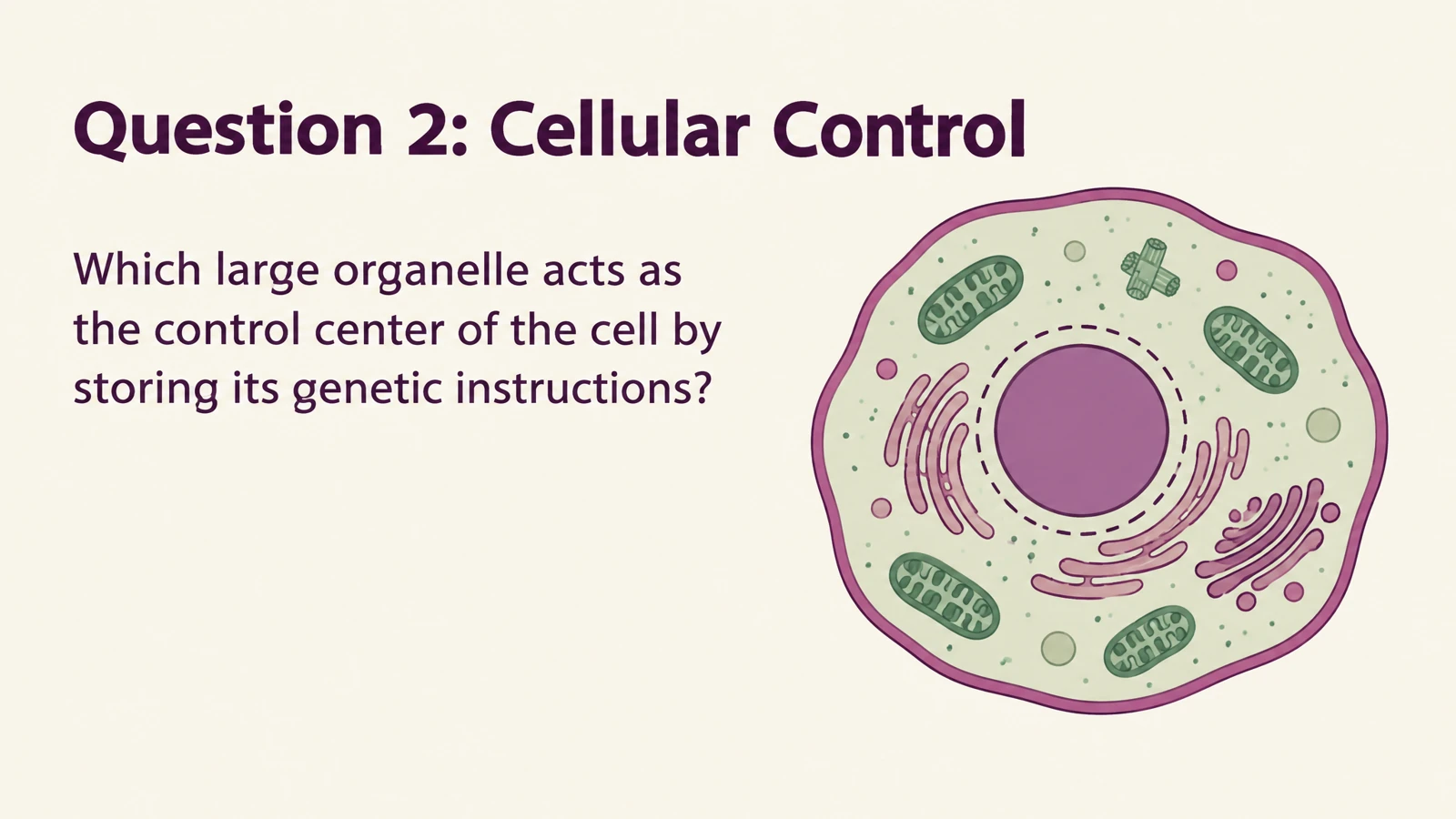
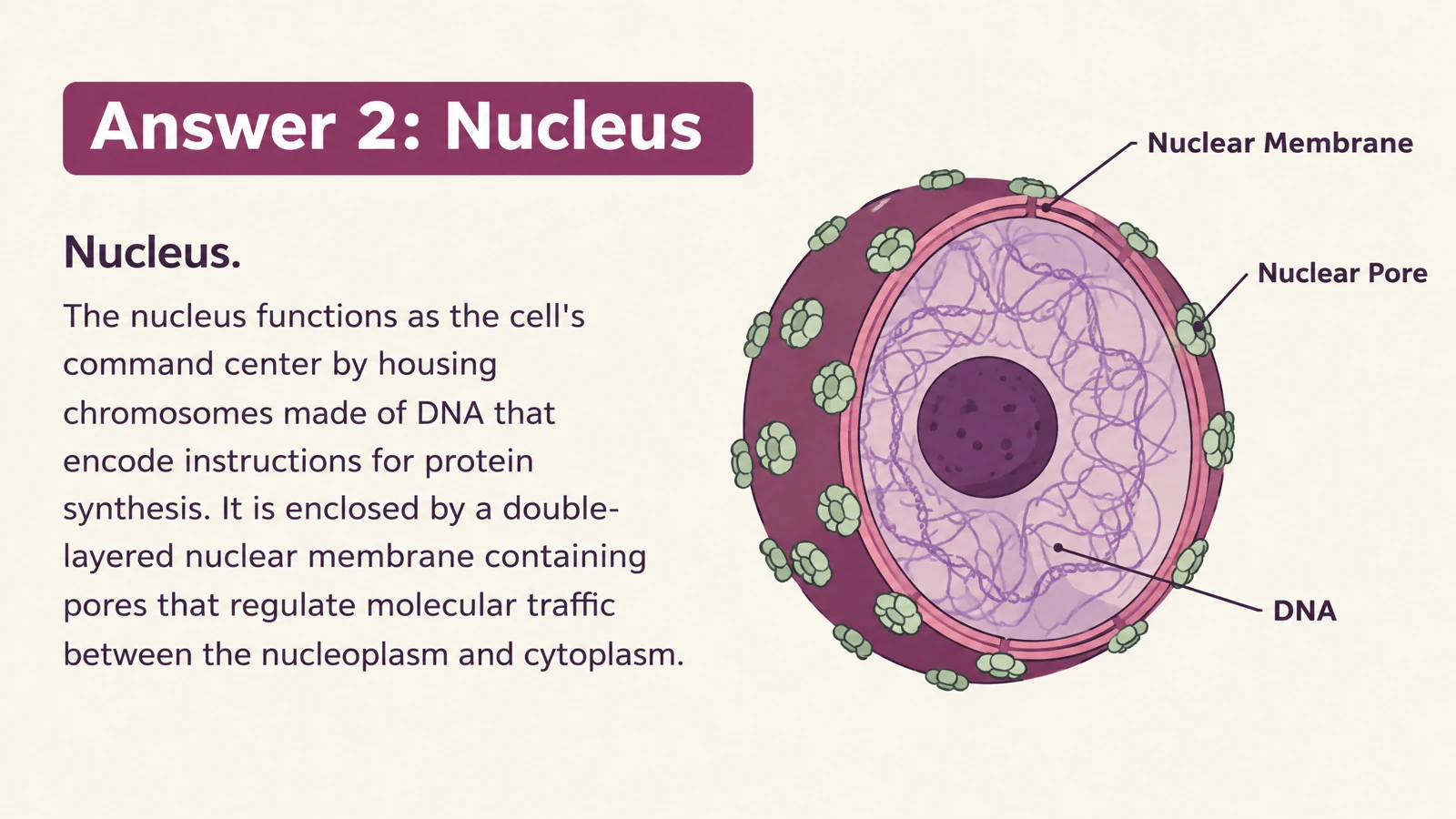


Bigyan ng sarili mong pananalita ang tanong
I-bagay ang pagkakasabi upang tumugma sa iyong klase, kurso, o sesyon ng pagsasanay. Ang isang terminong pang-agham ay maaaring ipakilala gamit ang eksaktong halimbawang ginamit mo sa aralin.
Lumikha ng may larawang mga flashcard, pagkatapos ay i-customize ang teksto at disenyo sa PowerPoint.
I-drag at i-drop ang inyong mga file dito.
Mag-paste ng link mula sa YouTube, TikTok, X/Twitter, Instagram, Facebook, o anumang website.
Ang SlidesPilot ang gumagawa ng materyal ng tanong-at-sagot at ng biswal na layout nito. Ang nae-edit na PPTX ay nagbibigay sa iyo ng pamilyar na lugar upang i-akma ang resulta para sa iyong mga mag-aaral.
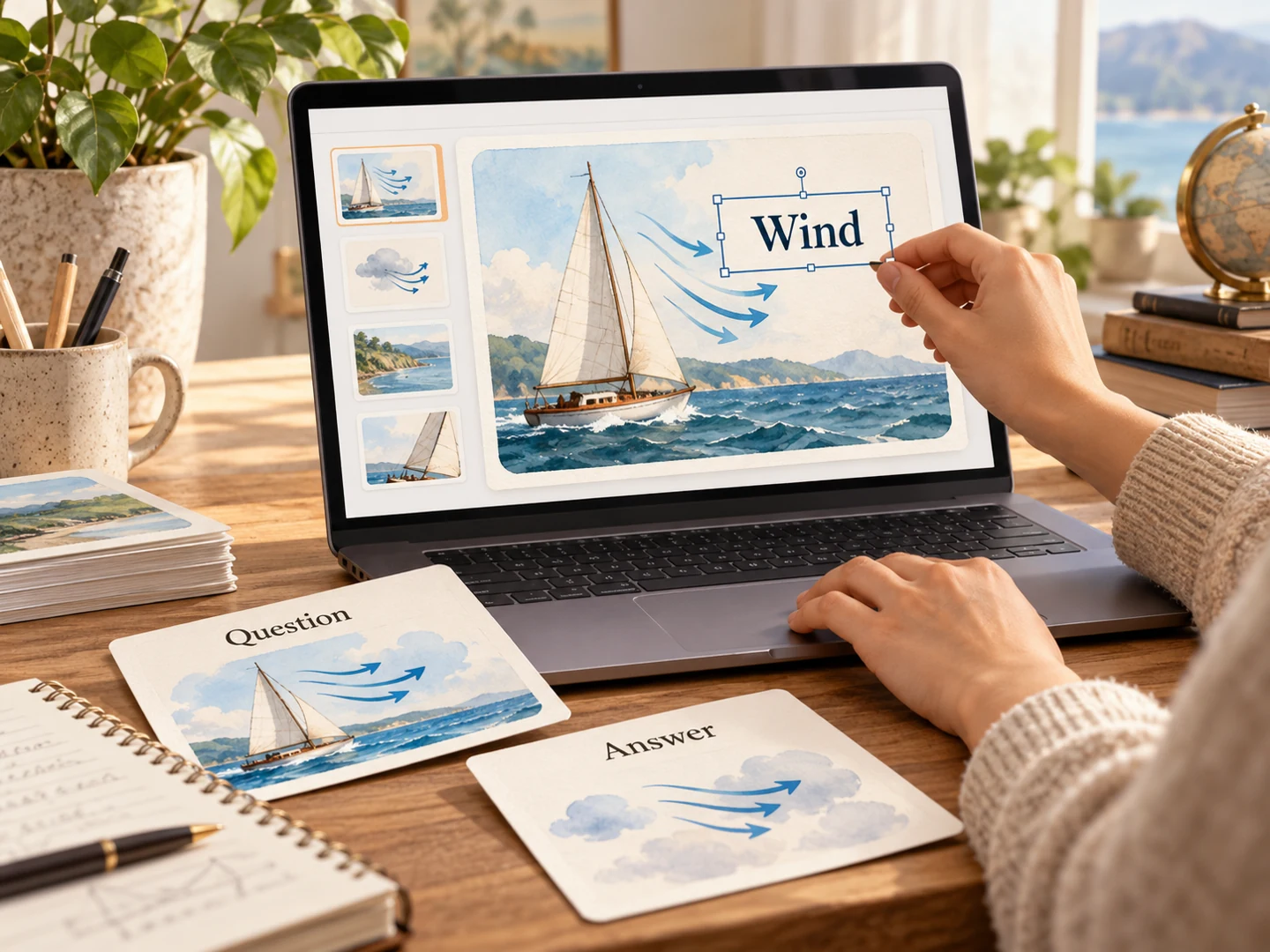
I-bagay ang pagkakasabi upang tumugma sa iyong klase, kurso, o sesyon ng pagsasanay. Ang isang terminong pang-agham ay maaaring ipakilala gamit ang eksaktong halimbawang ginamit mo sa aralin.
I-adjust ang teksto at mga biswal na elemento sa na-export na deck. Magdagdag ng sarili mong detalye sa pagtuturo o padaliin ang isang card para sa ibang audience.
Iayos muli ang mga tanong at sagot sa PowerPoint. Magpasok ng maikling set sa iyong lesson deck o gumawa ng hiwalay na review presentation.
Piliin ang pormat ng aktibidad kapag handa na ang nilalaman.
Gamitin ang mga slide ng card habang nagre-review sa silid-aralan o pangkat. Huminto muna para sa sagot bago lumipat sa paliwanag.
I-print ang iyong natapos na mga card para sa pagpapatupad nang dalawahan o independiyenteng pag-alala. Piliin ang mga pahina at pagkakaayos sa iyong mga setting sa pag-print.
I-save ang na-edit na PPTX para sa susunod na pangkat. Baguhin ang mga halimbawa o wika habang nagbabago ang iyong aralin nang hindi na kailangang simulan muli ang disenyo.
Gamitin ang Lumikha para sa isang paksa, o lumipat sa isang dokumento, teksto, o link bilang iyong panimulang materyal.
Piliin ang audience, wika, haba, at estilo. Humiling ng tanong sa isang bahagi at kapaki-pakinabang na paliwanag sa bahagi ng sagot.
Lumikha ng set, i-export ang nae-edit na PPTX, at buksan ito sa PowerPoint upang gawin ang iyong mga huling pagbabago.
Gumawa ng set ng flashcard sa SlidesPilot, pagkatapos ay i-export ito bilang nae-edit na PPTX. Buksan ang file sa PowerPoint upang i-angkop ang teksto, mga halimbawa, at mga biswal na elemento bago mag-presenta o mag-print.
Maaari kang magsimula sa isang paksa o prompt. Ang mga dokumento, na-paste na teksto, at mga link ay magagamit din kapag mayroon ka nang materyal sa pag-aaral.
Nakaligtas ang pahinang ito sa paggawa ng nae-edit na PowerPoint flashcard deck. Ang PowerPoint to flashcards ay nagsisimula sa isang umiiral na PPT o PPTX at ginagawang bagong study set ang nilalaman ng aralin nito.
Oo. Ang export sa PowerPoint ay nae-edit na PPTX, kaya maaari mong i-customize ang mga pananalita at biswal na elemento sa loob ng PowerPoint.
Oo. I-presenta ang mga slide ng tanong at sagot bilang bahagi ng iyong paliwanag. Iayos muli o pagsamahin ang mga napiling card sa isang umiiral na teaching deck.
Oo. I-print ang na-export na deck gamit ang mga setting sa pag-print ng PowerPoint, o gamitin ang action na Print ng SlidesPilot sa na-generate na set. Piliin ang mga pahina at layout na angkop sa aktibidad.
Oo. Tukuyin ang wikang lalabas at ilarawan ang paksa, mga mag-aaral, at mga halimbawa. Para sa mga bilingguwal na card, ilarawan kung aling wika ang gusto mo sa bawat bahagi sa iyong mga tagubilin.
I-explore ang halimbawa ng flip-card sa itaas o bisitahin ang Flashcard Templates para sa mga nada-download o nai-print na halimbawa ng disenyo. Lumikha ng sarili mong set kapag gusto mo ng personalized at nae-edit na resulta sa PowerPoint.
Muling gamitin ang umiiral na slide deck bilang materyal sa pag-aaral na tanong-at-sagot.
Gumawa ng nae-edit na quiz presentation para sa nakabahaging screen sa silid-aralan.
Gumawa ng may larawang mga card na maaari mong dalhin sa talahanayan ng pag-aaral o silid-aralan.
Ipaliwanag ang mga salita, proseso, at konsepto sa pamamagitan ng mga eksena at diagram.
I-explore ang labing-isang kumpletong set na may larawan at i-download ang kanilang mga PDF.
Gawing kapaki-pakinabang ang mga Word handout at dokumento sa pag-aaral para sa active recall.
Bigyan ang mga tala sa lektyur at na-paste na teksto ng bahagi para sa tanong para sa pagre-review.
Gumawa ng may larawang mga study card mula sa iyong materyal o paksa.
Hayaan ang AI na bumuo ng panimulang punto, pagkatapos ay gawin itong iyo sa PowerPoint.