


Isang repaso pagkatapos ng presentasyon
Mag-generate ng mga tanong sa paligid ng mga ideya sa deck. Gamitin ang mga ito upang magbukas ng talakayan o muling balikan ang materyal sa susunod na klase.
Gumawa ng mga tanong sa quiz at paliwanag ng sagot mula sa aralin sa PowerPoint na itinuturo mo na.
I-drag at i-drop ang inyong mga file dito.
Mag-paste ng link mula sa YouTube, TikTok, X/Twitter, Instagram, Facebook, o anumang website.
Magsimula sa iyong umiiral na PowerPoint na presentasyon.
I-set ang audience at uri ng tanong. Tukuyin ang mga konseptong dapat maalala, ihambing, o ilapat ng mga nag-aaral.
Gamitin ang question-and-answer set para sa repaso, i-print ito para sa pagsasanay, o i-edit ang na-export na PPTX.
Panatilihing konektado ang quiz sa aralin habang pinipili kung paano ipapakita ng mga nag-aaral ang kanilang pag-unawa.
Mag-generate ng mga tanong sa paligid ng mga ideya sa deck. Gamitin ang mga ito upang magbukas ng talakayan o muling balikan ang materyal sa susunod na klase.
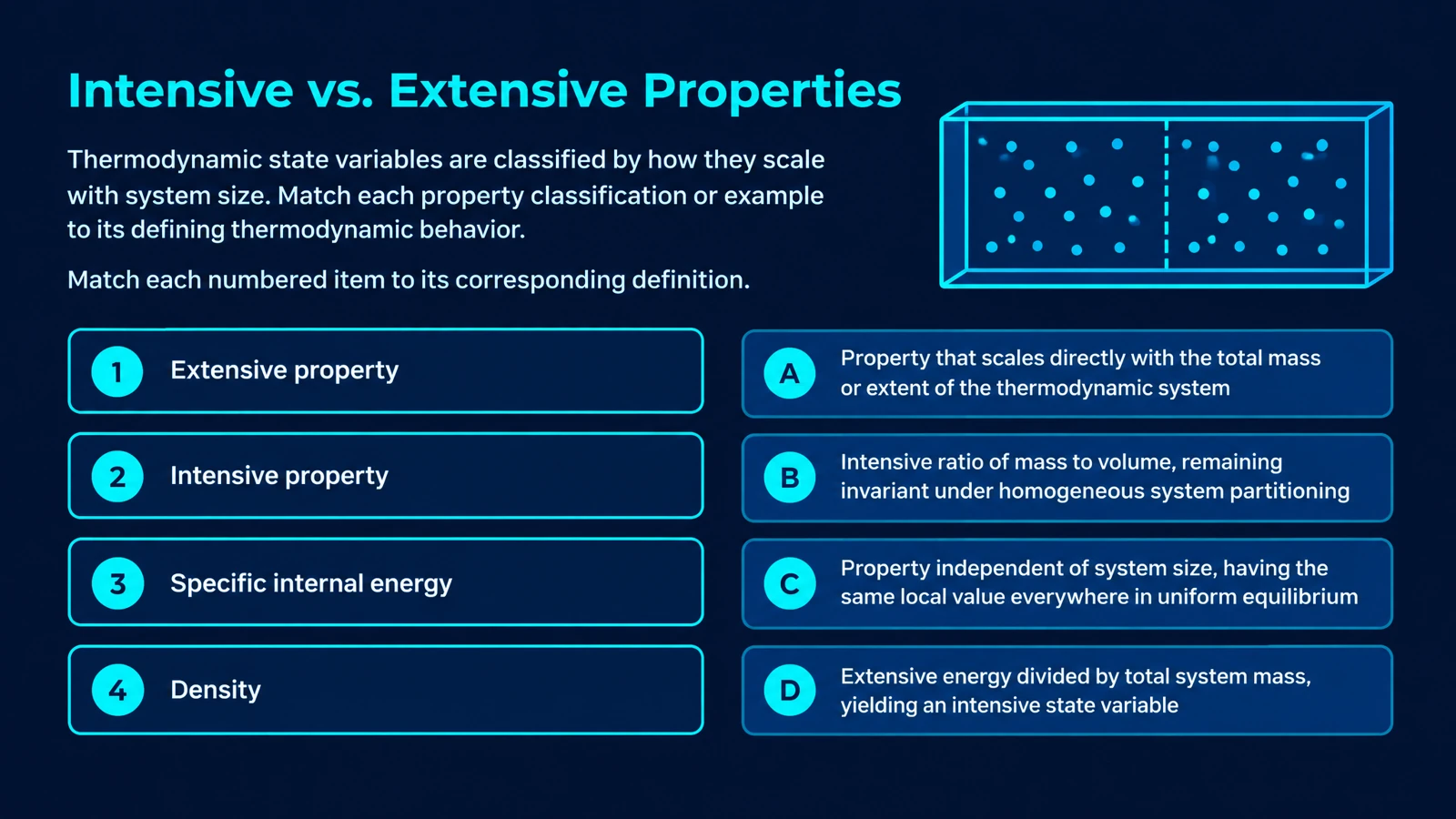
Pumili mula sa multiple choice, matching, true or false, o fill in the blank. I-set ang format batay sa uri ng pag-unawa na nais mong suriin.
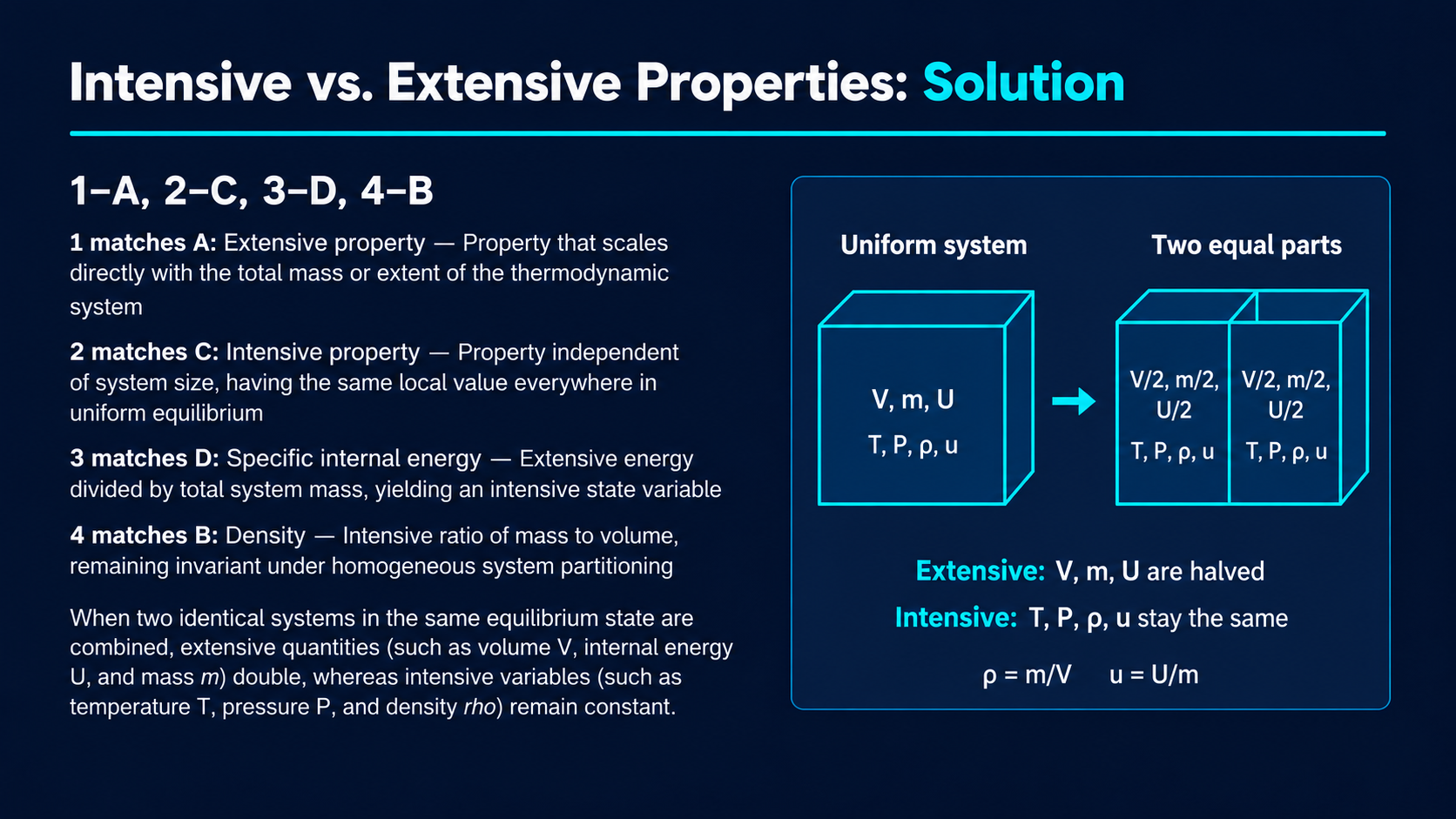
Ipakita ang mga na-generate na pahina ng sagot upang suportahan ang iyong pagtalakay. Dahil sa mga visual na paliwanag, nagiging bahagi ng pagtuturo ang repaso.
Isama ang resulta sa iyong daloy ng pagtuturo.
Ang iyong umiiral na presentasyon ay magbibigay ng paksa at konteksto para sa quiz. Pumili ng format na angkop sa susunod na gawain pagkatapos ng pagpapaliwanag.
Mag-print ng kopya para sa pagsasanay: Ang pag-print sa isang pindot lang ay ginagawang offline na gawain ang quiz para sa mga nag-aaral. Pumili ng mga pahina ng tanong at sagot na kailangan mo sa print dialog.
Mag-edit ng bagong PowerPoint quiz deck: Mag-export ng naa-edit na PPTX upang i-adjust ang tanong, magdagdag ng halimbawa sa klase, o iayos ang quiz para sa susunod na sesyon.
Magharap ng tanong, pagkatapos ay talakayin ito: Gamitin ang mga na-generate na pahina ng tanong at sagot upang pamunuan ang repaso sa screen. Mag-imbita muna ng sagot o paliwanag, pagkatapos ay ipakita ang sagot at ikonekta ito sa materyal mula sa leksyon.
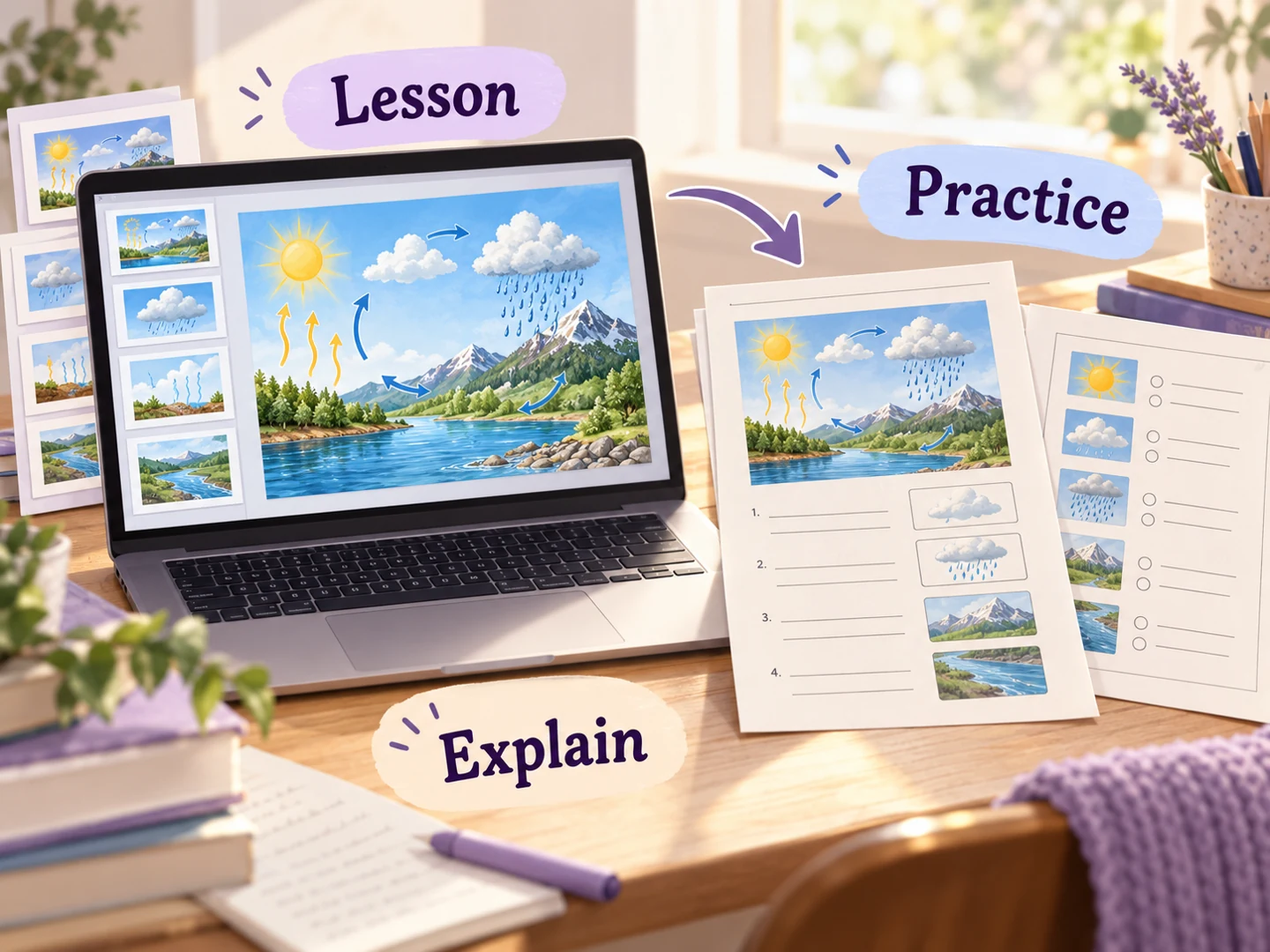
Mag-upload ng PPT o PPTX file, pumili ng format ng tanong, at i-set ang audience at wika. Sabihin sa SlidesPilot kung aling mga ideya ang dapat maalala, ihambing, o ilapat ng mga nag-aaral. Gagawa ito ng mga dinisenyong pahina ng tanong at sagot mula sa iyong presentasyon, na handa nang gamitin bilang bagong mapagkukunan sa aralin.
Oo. Magsimula sa deck na ginamit mo sa klase at ilarawan ang mga layunin sa pagkatuto na gusto mong balikan. Magharap ng tanong para sa talakayan, ipakita ang paliwanag nito, o mag-print ng kopya para sa pagsasanay. Pinapanatili nitong konektado ang karagdagang gawain sa materyal na katatapos lang saklayin ng mga nag-aaral.
Pumili mula sa multiple choice, matching, true or false, o fill in the blank. Gamitin ang matching para sa mga kaugnay na termino, multiple choice para sa mga pagkakaiba, o mga tanong na may nawawalang salita para sa mga terminolohiya. Magdagdag ng mga tagubilin tungkol sa mga konsepto at halimbawa na nais mong itrabaho ng mga nag-aaral.
Oo. Tukuyin ang mga paksa o layunin sa pagkatuto na bibigyang-diin sa iyong mga tagubilin. Para sa isang training deck, maaari kang humingi ng mga tanong tungkol sa isang pamamaraan at kung paano ito ilalapat. I-set ang audience at lalim upang ang mga tanong ay umangkop sa grupo at sa oras na mayroon ka.
Oo. Kabilang sa set ang mga kaukulang pahina ng sagot na may mga paliwanag na sumusuporta sa repaso. Ipakita ang mga ito sa panahon ng pagtalakay o itabi ang mga ito para sa independiyenteng pagsasanay. Nakatutulong ang mga visual na paliwanag upang maiugnay muli ang sagot sa mga konsepto mula sa presentasyon.
Oo. Pumili ng wika at audience ng output at ilarawan ang bokabularyo at pagiging kumplikado na gusto mo. Ang isang deck ay maaaring sumuporta sa isang pambungad na repaso o mas detalyadong pagsasanay. I-export ang resultang PPTX upang patuloy na iangkop ang mga halimbawa at pananalita sa bawat grupo.
Oo. Mag-download ng naa-edit na PPTX at baguhin ang mga tanong, pagpipilian, sagot, larawan, at layout sa PowerPoint. Dalhin ang mga napiling tanong sa orihinal na deck ng aralin o magtabi ng hiwalay na presentasyon ng quiz. Maaari mong gamitin ulit ang mapagkukunan habang nagbabago ang iyong materyal sa pagtuturo.
Oo. Pindutin ang Print sa kumpletong set at gamitin ang mga kontrol sa range ng pahina upang piliin ang mga pahina ng tanong para sa mga nag-aaral. Itabi ang mga pahina ng sagot para sa susunod na repaso, o i-print ang mga ito nang hiwalay. Ang pag-save bilang PDF sa print dialog ay nagbibigay sa iyo ng digital na kopya ng mga napiling pahina.
Gamiting muli ang umiiral na slide deck bilang question-and-answer na materyal sa pag-aaral.
Gumawa ng naa-edit na quiz presentation para sa nakabahaging screen sa silid-aralan.
Gumawa ng mga tanong sa pagsasanay mula sa isang PDF na babasahin o dokumento ng kurso.
Bumuo ng mga tanong mula sa aralin sa Word, gabay, o handout sa pagsasanay.
Gumawa ng malinaw na tanong, mga opsyon sa sagot, at kapaki-pakinabang na paliwanag.
Ikonekta ang mga termino sa mga kahulugan, halimbawa, at kaugnay na konsepto.
Maghanda ng mga pahina ng tanong at sagot para sa gawaing nakatala sa papel.
Mag-organisa ng set ng pagsasanay batay sa iyong mga paksa sa pagrerepaso at mga layunin.
Gawing quiz ang deck na itinuturo mo na upang magamit mo sa susunod.