

Google Docs, Word और PDF के लिए Cornell Notes Template
एक पुन: उपयोग योग्य Cornell नोट्स पृष्ठ बनाएं, देखें कि पूरा किया गया उदाहरण कैसे काम करता है, और अपने क्यू कॉलम को एक व्यावहारिक स्व-परीक्षण में बदलें।
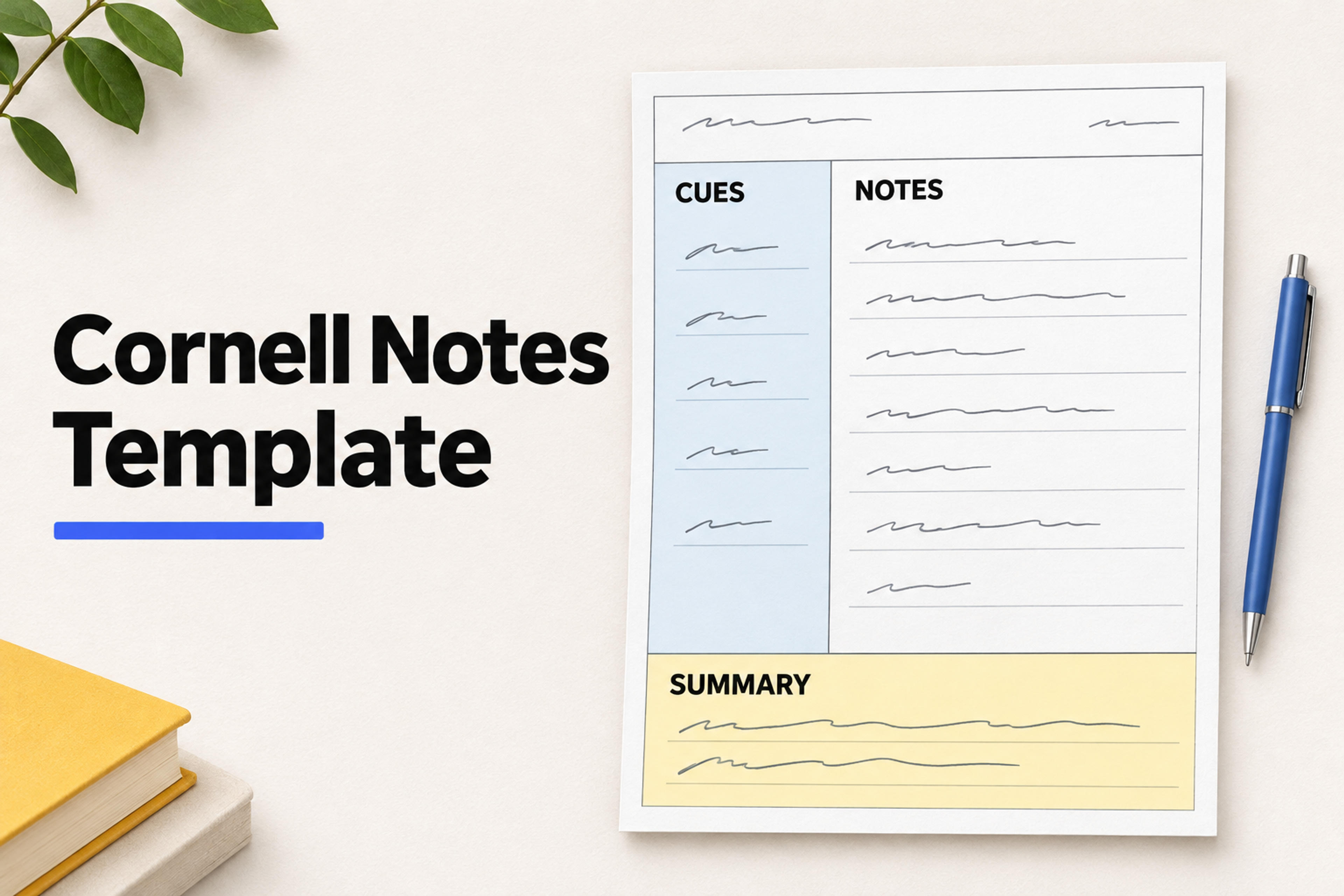
एक पुन: उपयोग योग्य Cornell नोट्स पृष्ठ बनाएं, देखें कि पूरा किया गया उदाहरण कैसे काम करता है, और अपने क्यू कॉलम को एक व्यावहारिक स्व-परीक्षण में बदलें।
एक Cornell notes template आपके पृष्ठ को प्रश्नों के लिए एक संकीर्ण कॉलम, नोट्स के लिए एक व्यापक कॉलम और नीचे एक पूर्ण-चौड़ाई वाले सारांश में विभाजित करता है। Cornell University में Walter Pauk द्वारा विकसित, Cornell note-taking system विचारों को रिकॉर्ड करने, प्रश्न पूछने, उत्तरों को याद करने और आपने जो सीखा है उसकी समीक्षा करने को जोड़ता है।
आप Google Docs या Word में इसी संरचना का उपयोग कर सकते हैं, या अपने तैयार किए गए खाली पृष्ठ को प्रिंट योग्य PDF के रूप में सहेज सकते हैं। कॉपी करने योग्य संस्करण से शुरू करें, फिर यह देखने के लिए पूरे किए गए उदाहरण का उपयोग करें कि प्रत्येक अनुभाग में क्या आता है।
नोट्स कॉलम को सबसे अधिक चौड़ाई दें। Cornell का layout handout क्यू कॉलम को 2½ इंच चौड़ा, नोट-टेकिंग कॉलम को 6 इंच चौड़ा, और पूर्ण-चौड़ाई वाले सारांश को 2 इंच ऊंचा के रूप में लेबल करता है।
कॉलम की वे चौड़ाई 5:12 का अनुपात देती हैं, या लगभग क्यू के लिए 29% और नोट्स के लिए 71%। मार्जिन वाले दस्तावेज़ में लेआउट को अनुकूलित करते समय उस संतुलन को बनाए रखें। सारांश को दोनों कॉलम के नीचे रखें, जिसमें लेखन क्षेत्र के ऊपर एक संक्षिप्त पाठ्यक्रम, विषय और तिथि का हेडर हो।
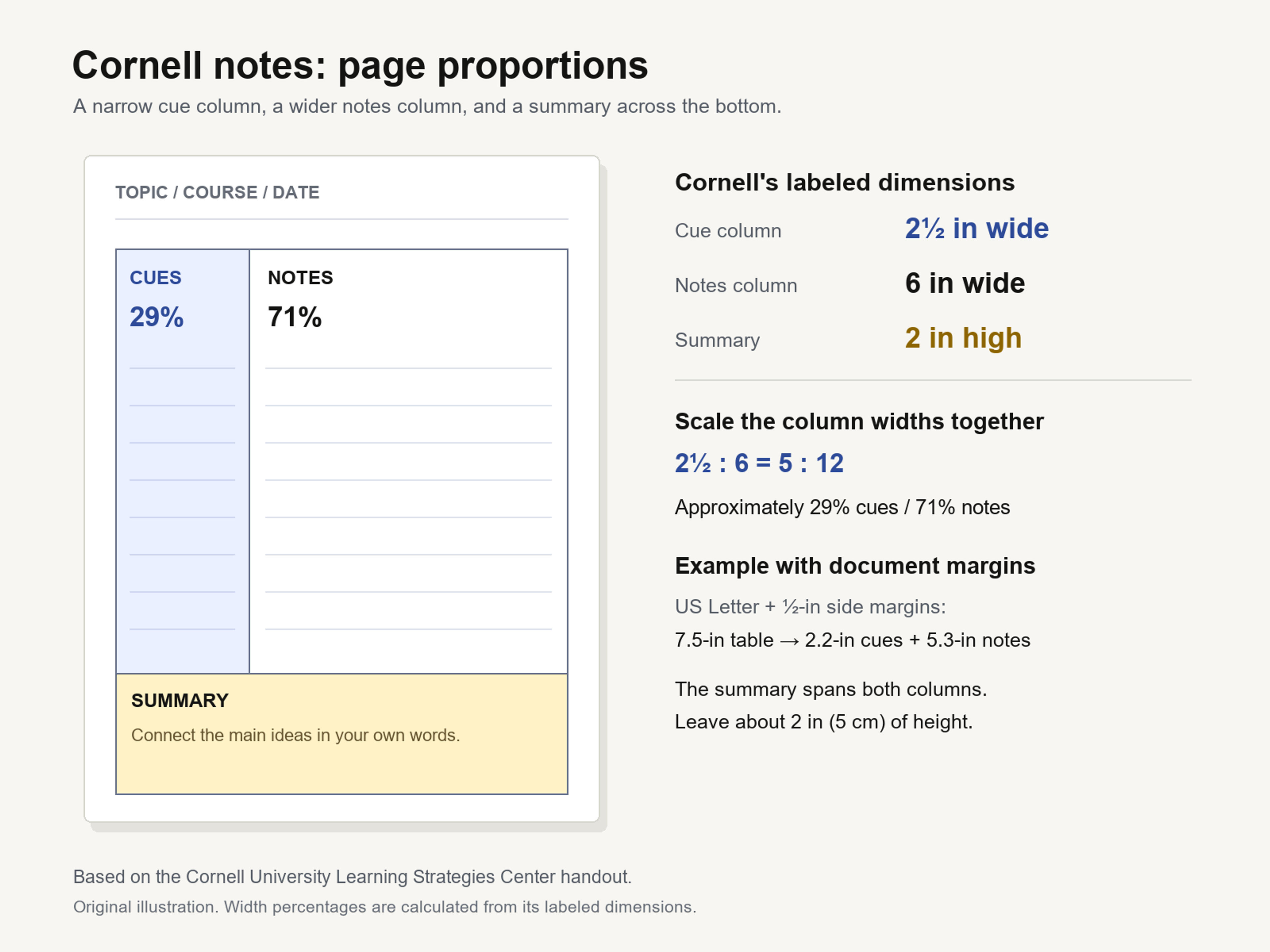
नीचे दी गई कॉपी योग्य तालिका आपको सामग्री संरचना देती है। Docs या Word में पूर्ण-पृष्ठ शीट सेट करते समय आरेख के अनुपातों का उपयोग करें।
नीचे दिए गए फ़ील्ड, तालिका और सारांश का चयन करें और अपने दस्तावेज़ में कॉपी करें। कोष्ठक वाले संकेतों को अपनी सामग्री से बदलें। अधिक लेखन स्थान वाली पूर्ण-पृष्ठ शीट के लिए, इस गाइड में आगे दिए गए फ़ॉर्मेटिंग चरणों का पालन करें।
पाठ्यक्रम: [पाठ्यक्रम का नाम] विषय: [एक पाठ या पठन का विषय] तिथि: [तिथि] स्रोत: [व्याख्यान, अध्याय, लेख या वीडियो]
| क्यू और प्रश्न | नोट्स और उदाहरण |
|---|---|
| [पहले मुख्य विचार के बारे में प्रश्न] | [मुख्य विचार, सहायक विवरण और उदाहरण] |
| [दूसरे मुख्य विचार के बारे में प्रश्न] | [मुख्य विचार, सहायक विवरण और उदाहरण] |
| [तुलना, कारण या अनुप्रयोग संबंधी प्रश्न] | [स्पष्टीकरण, संबंध या हल की गई समस्या] |
| [कुछ ऐसा जिसे आपको स्पष्ट करने की आवश्यकता है] | [अस्पष्ट बिंदु, साथ ही पुनः देखने के लिए पृष्ठ संख्या या टाइमस्टैम्प] |
सारांश: [अपने शब्दों में मुख्य विचार और मुख्य बिंदु कैसे जुड़ते हैं, यह समझाएं।]
अगली समीक्षा: [तिथि] पुनः देखने योग्य प्रश्न: [वह क्यू जिसका उत्तर आप अभी तक नहीं दे पाए]
पाठ के बाद भी प्रश्न उपयोगी होते हैं। नोट्स कॉलम को ढक दें और स्मृति से प्रत्येक का उत्तर दें। फिर अपने स्पष्टीकरण की जाँच करने के लिए नोट्स को खोलें।
पृष्ठ का प्रत्येक भाग पाठ के एक अलग चरण का समर्थन करता है: नोट्स कॉलम में विचारों को कैप्चर करें, क्यू कॉलम में संकेत जोड़ें, और सारांश में मुख्य बिंदुओं को जोड़ें।
मुख्य बिंदुओं, परिभाषाओं, उदाहरणों और संक्षिप्त स्पष्टीकरणों के लिए व्यापक दाएं कॉलम का उपयोग करें। छोटे वाक्यांशों में लिखें। विचारों के बीच जगह छोड़ें ताकि आप बाद में विवरण या सुधार जोड़ सकें।
वापस आने पर बिंदु को समझने के लिए पर्याप्त संदर्भ रिकॉर्ड करें। “मांग बढ़ती है” की तुलना में “प्रत्येक कीमत पर खरीदार अधिक चाहने पर मांग बढ़ती है” अधिक उपयोगी है। जिस भी चीज़ को आप पुनः देखना चाहते हैं उसके पास एक पृष्ठ संख्या, स्लाइड संख्या या टाइमस्टैम्प जोड़ें।
कक्षा या पठन के बाद, प्रत्येक महत्वपूर्ण बिंदु के पास एक प्रश्न लिखें। एक कीवर्ड विषय की पहचान कर सकता है, लेकिन एक प्रश्न आपको एक विशिष्ट कार्य देता है: इसे परिभाषित करें, इसकी तुलना करें, बताएं कि यह क्यों होता है, या इसे लागू करें।
उदाहरण के लिए, “अवसर लागत” को “एक गतिविधि को दूसरी के मुकाबले चुनने की अवसर लागत क्या है?” में बदलें। उत्तर को नोट्स कॉलम में रखें ताकि आप समीक्षा के दौरान इसे छिपा सकें।
पृष्ठ ने आपको क्या सिखाया, यह समझाने के लिए निचले अनुभाग का उपयोग करें। प्रत्येक नोट को दोहराने के बजाय, विचारों को जोड़ने वाले कुछ वाक्यों का लक्ष्य रखें।
एक उपयोगी सारांश उत्तर देता है: मुख्य विचार क्या है? उदाहरण इसे कैसे चित्रित करते हैं? मैं इसे कहाँ लागू कर सकता हूँ?
यहाँ एक छोटे अर्थशास्त्र पाठ के लिए एक मूल शिक्षण उदाहरण है। यह अवधारणा St. Louis Fed की opportunity cost की परिभाषा का पालन करती है; छात्र परिदृश्य उदाहरणात्मक है।
नमूना पाठ: समय सीमित है, इसलिए एक गतिविधि चुनने का अर्थ है दूसरी को छोड़ना। अवसर लागत अगले सबसे अच्छे विकल्प का मूल्य है। माया के पास 2 खाली घंटे हैं। वह ट्यूशन जॉब करने के बजाय पढ़ाई करने का विकल्प चुनती है जिससे उसे $30 मिलते। मान लें कि ट्यूशन उसका अगला सबसे अच्छा विकल्प है। वह जो $30 छोड़ती है वह इस उदाहरण में अवसर लागत है।
पाठ्यक्रम: अर्थशास्त्र का परिचय विषय: अवसर लागत स्रोत: ऊपर दिया गया नमूना पाठ
| क्यू और प्रश्न | नोट्स और उदाहरण |
|---|---|
| विकल्पों में ट्रेड-ऑफ क्यों शामिल होता है? | समय और अन्य संसाधन सीमित हैं। एक गतिविधि के लिए उनका उपयोग करने से दूसरी के लिए कम उपलब्ध रहता है। |
| अवसर लागत क्या है? | चुनाव करते समय आपके द्वारा छोड़े जाने वाले अगले सबसे अच्छे विकल्प का मूल्य। |
| पढ़ाई करके माया क्या छोड़ती है? | $30 का भुगतान करने वाली ट्यूशन जॉब। ट्यूशन उसका अगला सबसे अच्छा विकल्प है, इसलिए छोड़ा गया $30 उसकी अवसर लागत है। |
| क्या अवसर लागत संयुक्त रूप से हर विकल्प है? | नहीं। यह उन सभी चीजों के योग के बजाय, जो वह कर सकती थी, अगले सबसे अच्छे विकल्प से संबंधित है। |
सारांश: किसी गतिविधि को चुनने में उन संसाधनों का उपयोग होता है जो किसी अन्य उद्देश्य की पूर्ति कर सकते थे। अवसर लागत अगले सबसे अच्छे विकल्प के मूल्य की पहचान करके ट्रेड-ऑफ को समझाने में मदद करती है। माया के पढ़ाई के विकल्प का अर्थ ट्यूशन से $30 छोड़ना है।
ध्यान दें कि क्यू कॉलम में ऐसे प्रश्न हैं जिनका उत्तर आप पाठ देखे बिना दे सकते हैं। समीक्षा के दौरान, दाएं कॉलम को ढक दें और माया के विकल्प को जोर से समझाएं। यदि आप परिभाषा को दोहरा सकते हैं लेकिन उसकी स्थिति पर लागू नहीं कर सकते हैं, तो उदाहरण पर वापस लौटें और पुनः प्रयास करें।
जब आप किसी लंबे पठन या व्याख्यान प्रतिलेख से काम कर रहे हों, तो सबसे पहले उन विचारों की पहचान करें जो आपके पृष्ठ पर स्थान पाने के योग्य हैं। SlidesPilot का AI Summarizer पेस्ट किए गए टेक्स्ट, समर्थित दस्तावेज़ों, वेबपेजों और YouTube वीडियो को एक संरचित सारांश में व्यवस्थित कर सकता है।
नोट्स कॉलम की योजना बनाने के लिए मुख्य बिंदुओं का उपयोग करें। फिर अपने खुद के क्यू प्रश्न लिखें और सारांश अनुभाग में विषय को समझाएं। जिस भी विवरण को आप पुनः देखना चाहते हैं, उसके पास स्रोत संदर्भ रखें, ताकि आप अपने अध्ययन नोट्स से मूल सामग्री पर वापस जा सकें।
एक व्याख्यान प्रतिलेख पेस्ट करें, एक समर्थित लिंक जोड़ें, या एक दस्तावेज़ अपलोड करें। SlidesPilot एक संरचित सारांश बनाता है जिसका उपयोग आप अपने स्वयं के क्यू प्रश्न लिखने से पहले नोट्स कॉलम को व्यवस्थित करने के लिए कर सकते हैं।
मेरी अध्ययन सामग्री का सारांश बनाएंजब आप एक संकीर्ण क्यू कॉलम, एक विस्तृत नोट्स कॉलम और एक सारांश बॉक्स के साथ एक पुन: उपयोग योग्य पृष्ठ चाहते हैं तो तालिका का उपयोग करें। ये चरण कंप्यूटर पर Google Docs के लिए हैं।
टाइप किए गए नोट्स के लिए, संबंधित प्रश्नों और स्पष्टीकरणों को एक ही क्षैतिज क्षेत्र में रखें। हस्तलेखन के लिए, प्रिंट करने से पहले खाली पंक्तियाँ या अतिरिक्त स्थान जोड़ें। Google अपने तालिका नियंत्रणों को Google Docs Help में दस्तावेज़ित करता है।
उदाहरण के लिए, आधे इंच के साइड मार्जिन वाले US Letter पृष्ठ में उपयोग योग्य चौड़ाई 7.5 इंच होती है। संतुलन बनाए रखने के लिए कॉलम को लगभग 2.2 इंच और 5.3 इंच पर सेट करें। किसी अन्य पेपर आकार या भिन्न मार्जिन का उपयोग करते समय चौड़ाई को एक साथ स्केल करें।
डेस्कटॉप Word में, एक खाली दस्तावेज़ से शुरुआत करें और ऊपर पाठ्यक्रम, विषय, तिथि और स्रोत जोड़ें। फिर तीन लेखन क्षेत्र बनाएं:
लेआउट सरल रह सकता है: गहरे रंग के लेबल, हल्की सीमाएं और लिखने के लिए पर्याप्त जगह। Microsoft के table-cell निर्देश डेस्कटॉप Word में मर्ज चरण को कवर करते हैं।
एक बार जब आपका खाली पृष्ठ तैयार हो जाए, तो प्रिंट करने के लिए एक PDF एक्सपोर्ट करें। Google Docs में, File → Download → PDF Document (.pdf) चुनें। डेस्कटॉप Word में, Save As या Export का उपयोग करें और PDF चुनें।
PDF खोलें और जाँचें कि सारांश नोट्स वाले पृष्ठ पर ही रहे। यदि यह दूसरे पृष्ठ पर चला जाता है, तो ऊपरी पंक्ति की ऊंचाई या तालिका के ऊपर खाली जगह को कम करें। दस्तावेज़ के पेपर आकार का अपने प्रिंटर के पेपर से मिलान करें।
पृष्ठ का उपयोग करने के तरीके के अनुसार फ़ॉर्मेट चुनें:
| फ़ॉर्मेट | इसके लिए चुनें | इसे अपने मास्टर के रूप में रखें |
|---|---|---|
| Google Docs | नोट्स टाइप करने और दस्तावेज़ साझा करने के लिए | एक खाली दस्तावेज़ जिसे आप कॉपी कर सकते हैं |
| Word | लेआउट को समायोजित करने और दस्तावेज़ फ़ाइल में काम करने के लिए | एक खाली Word फ़ाइल |
| एक सुसंगत शीट प्रिंट करने या PDF एनोटेशन ऐप में इस पर लिखने के लिए | संपादन योग्य Docs या Word संस्करण |
एक भरा हुआ पृष्ठ आपको अध्ययन करने के लिए सामग्री देता है। क्यू प्रश्न आपको बिना देखे यह पता लगाने का एक तरीका देते हैं कि आप क्या समझा सकते हैं।
पाठ के बाद, प्रश्नों को पूरा करें और अपना सारांश लिखें। अपनी अगली समीक्षा में, नोट्स और सारांश दोनों को ढक दें, फिर क्यू के उत्तर दें। उत्तर को एक वाक्य में समझाएं या उदाहरण के माध्यम से काम करें। पृष्ठ को खोलें, किसी भी अंतर को सही करें, और बाद में पुनः प्रयास करने के लिए प्रश्न को चिह्नित करें।
यह पुनःप्राप्ति अभ्यास है: केवल दोबारा पढ़ने के बजाय जानकारी को मन में लाना। एक 2021 classroom-research review में 5,374 प्रतिभागियों को शामिल करने वाले 50 प्रयोगों की जाँच की गई; इसके 49 प्रभाव आकारों में से 57% ने पुनःप्राप्ति अभ्यास से मध्यम या बड़े लाभ दिखाए। अनुसंधान स्व-परीक्षण चरण का समर्थन करता है; यह अकेले पृष्ठ लेआउट से किसी लाभ को नहीं मापता है।
प्रश्नों से अलग-अलग काम लें। “इस शब्द का क्या अर्थ है?” के साथ-साथ, पूछें “यह क्यों महत्वपूर्ण है?”, “यह दूसरे विचार से कैसे अलग है?” और “क्या मैं एक नए उदाहरण की व्याख्या कर सकता हूँ?”
हाँ। इस गाइड की शुरुआत के पास से टेम्पलेट को कॉपी करें और प्रॉम्प्ट्स को अपने नोट्स से बदलें। आप दो-कॉलम तालिका और एक मर्ज की गई सारांश पंक्ति का उपयोग करके Google Docs या Word में इसके लेआउट को फिर से भी बना सकते हैं।
हाँ। नीचे पूर्ण-चौड़ाई वाले सारांश क्षेत्र के साथ क्यू और नोट्स के लिए एक तालिका का उपयोग करें। एक खाली मास्टर रखें और प्रत्येक व्याख्यान या पठन के लिए एक प्रति बनाएं। प्रिंटिंग के लिए शीट तैयार करते समय Pages फ़ॉर्मेट का उपयोग करें।
ऐसे प्रश्न लिखें जिनका उत्तर आस-पास के नोट्स देते हैं। इसमें परिभाषाएं, तुलनाएं, कारण और अनुप्रयोग शामिल करें। स्वयं का परीक्षण करने के लिए “माया उदाहरण” लेबल की तुलना में “पढ़ाई करके माया ने क्या छोड़ा?” अधिक उपयोगी है।
पृष्ठ के मुख्य विचार को समझाने और इसके मुख्य बिंदुओं को जोड़ने के लिए पर्याप्त लिखें। दो से चार वाक्य एक व्यावहारिक शुरुआती बिंदु हैं। यदि आपके नोट्स कई असंबंधित विषयों को कवर करते हैं, तो प्रत्येक विषय को उसका अपना पृष्ठ और सारांश दें।
हाँ। AI स्रोत सामग्री को मुख्य बिंदुओं में संक्षेपित करने में मदद कर सकता है। अपने नोट्स को व्यवस्थित करने के लिए उन बिंदुओं का उपयोग करें, फिर क्यू प्रश्न और एक सारांश बनाएं जो आपकी समझ को दर्शाता है। SlidesPilot का AI Summarizer इस तैयारी चरण के लिए पेस्ट किए गए टेक्स्ट, समर्थित दस्तावेज़ों, वेबपेजों और YouTube लिंक को स्वीकार करता है।
आप PDF एनोटेशन का समर्थन करने वाले ऐप में PDF इम्पोर्ट कर सकते हैं और वहाँ उस पर लिख सकते हैं। पुन: उपयोग के लिए एक खाली प्रति सहेजें, फिर प्रत्येक पाठ के लिए इसे डुप्लिकेट करें। यदि आप बाद में पृष्ठ लेआउट बदलना चाहते हैं तो संपादन योग्य दस्तावेज़ रखें।
एक पाठ चुनें, Cornell notes template को कॉपी करें, और दायां कॉलम भरें। उसके बाद अपने प्रश्न और सारांश जोड़ें। आपका अगला अध्ययन सत्र फिर आपके द्वारा पहले से बनाए गए पृष्ठ का उपयोग करके स्व-परीक्षण के साथ शुरू हो सकता है।
SlidesPilot के साथ अपने पठन, प्रतिलेख या स्रोत दस्तावेज़ को व्यवस्थित मुख्य बिंदुओं में बदलें, फिर प्रश्न और सारांश बनाने के लिए अपने Cornell notes template का उपयोग करें।