
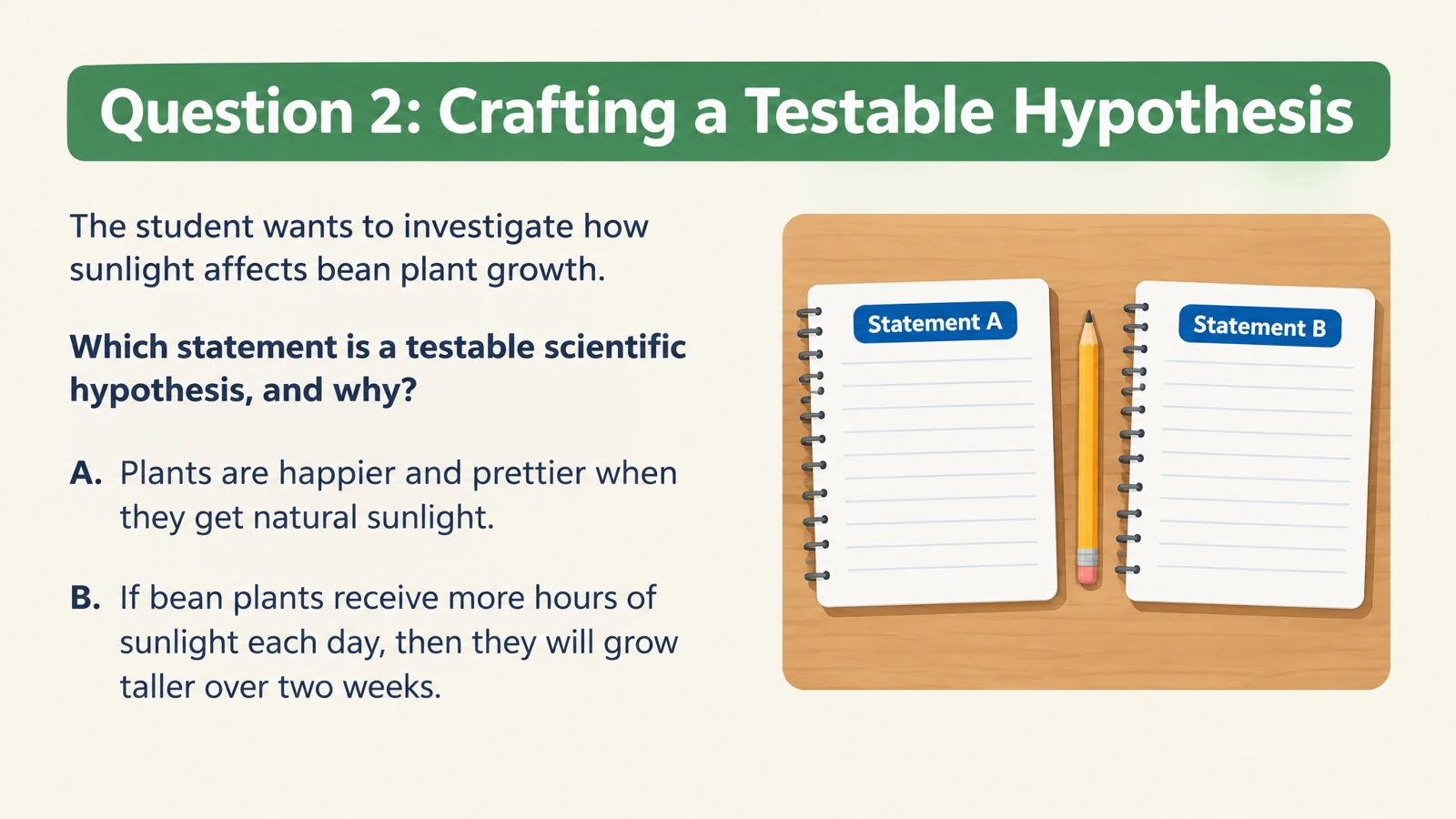
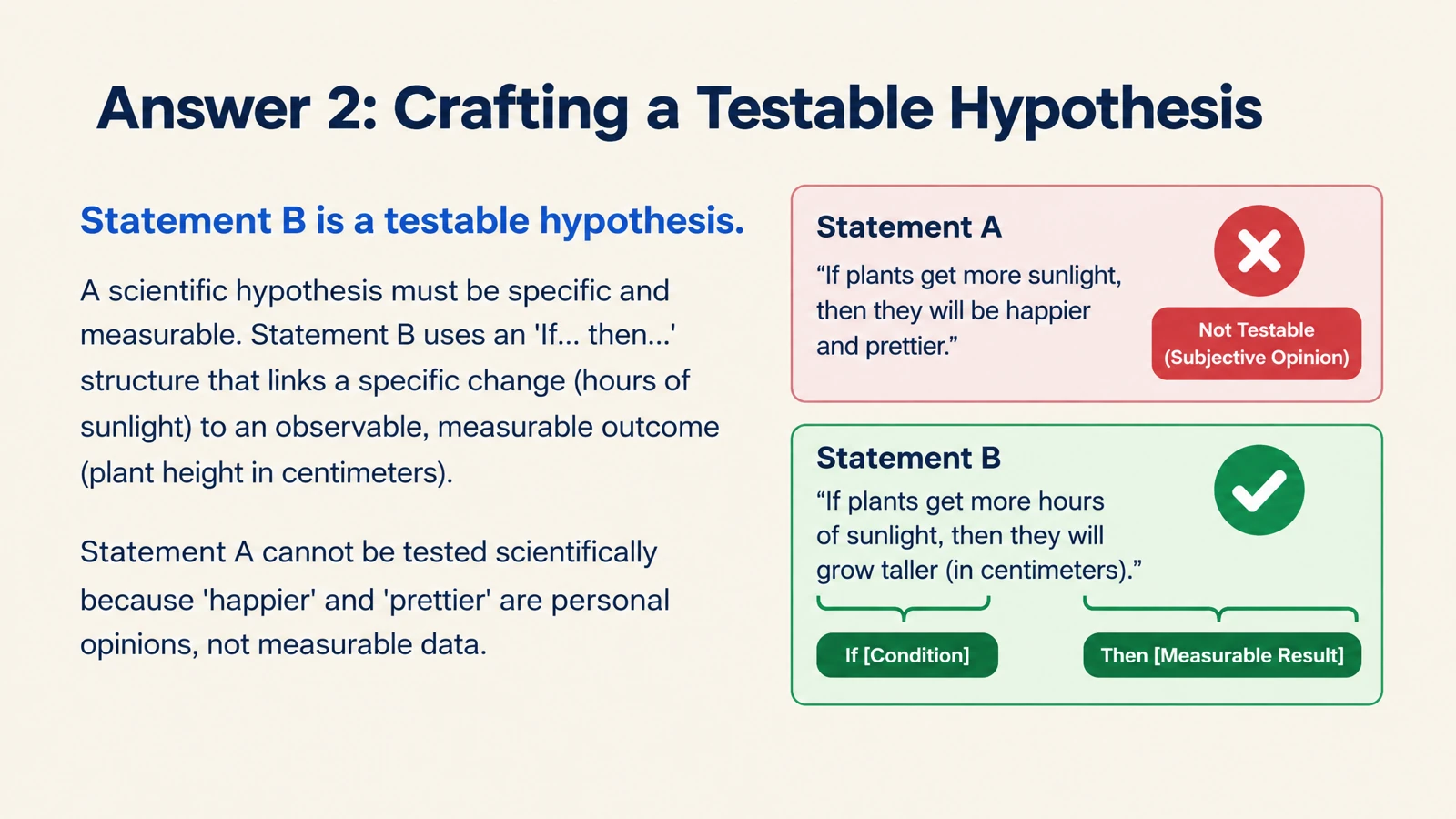


अवधारणा को देखें। संबंध को याद रखें।
चित्र, आरेख और विचारशील लेआउट परिभाषा को ऐसी चीज़ में बदल देते हैं जिसकी आप कल्पना कर सकते हैं। ऐसे कार्ड बनाएं जो किसी बल की व्याख्या करते हैं, जैविक प्रक्रिया दिखाते हैं, या नए शब्द को संदर्भ में रखते हैं।
अपनी शिक्षण सामग्री को सचित्र फ़्लैशकार्ड में बदलें। एक सेट प्रिंट करें या PowerPoint में इसे एडिट करें।
अपनी फ़ाइलें यहां ड्रैग और ड्रॉप करें।
YouTube, TikTok, X/Twitter, Instagram, Facebook या किसी भी वेबसाइट से लिंक पेस्ट करें।
हर प्रश्न को एक दृश्य व्याख्या दें—और हर स्टडी सेट को स्क्रीन से परे एक जीवन दें।
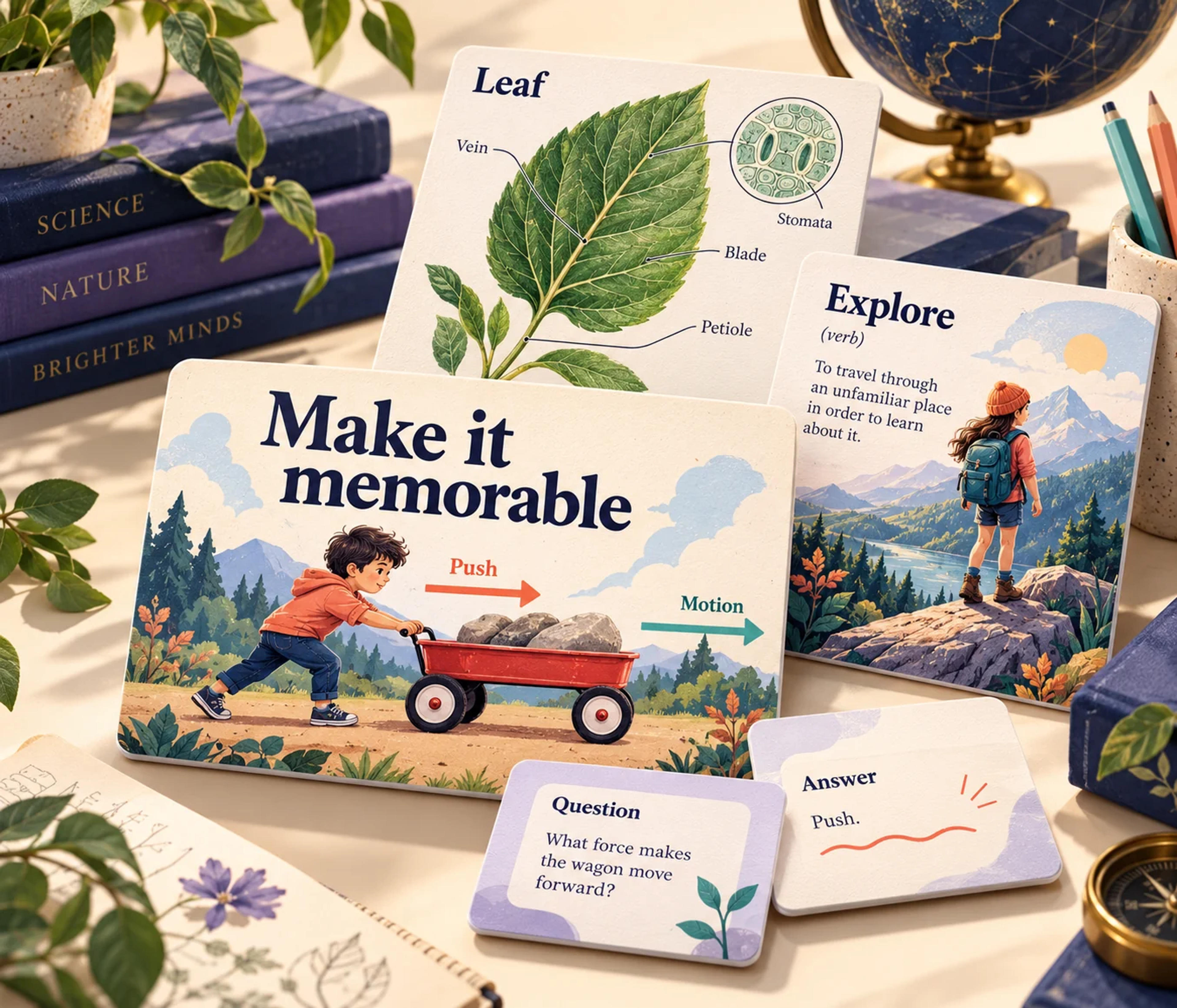
चित्र, आरेख और विचारशील लेआउट परिभाषा को ऐसी चीज़ में बदल देते हैं जिसकी आप कल्पना कर सकते हैं। ऐसे कार्ड बनाएं जो किसी बल की व्याख्या करते हैं, जैविक प्रक्रिया दिखाते हैं, या नए शब्द को संदर्भ में रखते हैं।
एक क्लिक में जनरेट किए गए कार्ड से कागज़ तक पहुंचें। स्टडी टेबल पर एक सेट रखें, इसे ट्यूशन सत्र में लाएं, या कक्षा में पुनरीक्षण के लिए बांटें।
एक संपादन योग्य PPTX एक्सपोर्ट करें और सेट को आकार देना जारी रखें। प्रश्न को फिर से लिखें, आरेख को समायोजित करें, लेआउट बदलें, या अपने पसंदीदा कार्ड को किसी पाठ प्रस्तुति (lesson deck) में शामिल करें।
आपकी मौजूदा सामग्री और उन विचारों के लिए एक AI फ़्लैशकार्ड मेकर जिन्हें आप एक्सप्लोर करना चाहते हैं।
PDF, Word दस्तावेज या PowerPoint स्लाइड अपलोड करें। पाठ्यक्रम के नोट्स, पठन सामग्री और शिक्षण सामग्री को प्रश्नों और उत्तरों के केंद्रित सेट में बदलें।
वीडियो या वेबसाइट का लिंक पेस्ट करें। किसी शैक्षणिक YouTube पाठ, ऑनलाइन व्याख्या या संदर्भ लेख से फ़्लैशकार्ड बनाएं जिसे आप फिर से देखना चाहते हैं।
टेक्स्ट का एक अंश पेस्ट करें या किसी विषय का वर्णन करें। लक्षित दर्शक, भाषा और शामिल किए जाने वाले विचारों को निर्दिष्ट करें, फिर SlidesPilot को कार्ड और उनकी दृश्य शैली विकसित करने दें।
फ़ाइल अपलोड करें, लिंक या टेक्स्ट पेस्ट करें, या कोई विषय दर्ज करें। पूरे पाठ के साथ शुरुआत करें या किसी एक अवधारणा पर ध्यान केंद्रित करें जिसे आप समझना चाहते हैं।
अपने दर्शक, भाषा, लंबाई और दृश्य शैली चुनें। ऐसे निर्देश जोड़ें जैसे "दैनिक उदाहरणों के साथ शब्दावली की व्याख्या करें" या "न्यूटन के तीनों नियमों पर ध्यान केंद्रित करें।"
अपने प्रश्न-उत्तर कार्ड एक्सप्लोर करें। एक क्लिक में सेट प्रिंट करें या अपने अगले पाठ या रिवीजन सत्र के लिए इसे अनुकूलित करने हेतु संपादन योग्य PowerPoint एक्सपोर्ट करें।
एक AI फ़्लैशकार्ड जनरेटर अध्ययन सामग्री को प्रश्न-उत्तर कार्ड में बदलता है। SlidesPilot तैयार सेट को चित्रों, आरेखों और स्पष्ट लेआउट के साथ भी डिज़ाइन करता है, ताकि आप दृश्य रूप से अध्ययन कर सकें, अपने कार्ड प्रिंट कर सकें और PowerPoint में उन्हें संपादित कर सकें।
हां। अपने नोट्स पेस्ट करें या PDF, Word दस्तावेज, या PowerPoint अपलोड करें। पाठ्यपुस्तक के अध्याय के लिए, उन अवधारणाओं या शब्दावली के बारे में निर्देश जोड़ें जिनका आप अभ्यास करना चाहते हैं। SlidesPilot उस सामग्री के आधार पर एक दृश्य अध्ययन सेट तैयार करता है।
हां। लिंक पेस्ट करें और बताएं कि आप क्या सीखना चाहते हैं। आप मुख्य विचारों को याद रखने, प्रक्रियाओं को समझाने या नई शब्दावली का अभ्यास करने के लिए वीडियो पाठ या संदर्भ लेख को कार्ड में बदल सकते हैं।
हां। SlidesPilot एक-क्लिक प्रिंटिंग का समर्थन करता है, इसलिए आपके AI-जनरेटेड फ़्लैशकार्ड घर पर रिवीजन, ट्यूशन और कक्षा की गतिविधियों के लिए कागजी अध्ययन सामग्री बन सकते हैं।
हां। अपने फ़्लैशकार्ड को एक संपादन योग्य PPTX के रूप में एक्सपोर्ट करें। आप PowerPoint में टेक्स्ट और डिज़ाइन को अनुकूलित कर सकते हैं, अपने मौजूदा स्लाइडों के साथ कार्ड मिला सकते हैं, और किसी अन्य दर्शक वर्ग के लिए सेट का पुनः उपयोग कर सकते हैं।
हां। आउटपुट भाषा और दर्शक निर्धारित करें, फिर गहराई, शब्दावली, उदाहरणों और शैली को आकार देने के लिए अपने निर्देशों का उपयोग करें। छोटे शिक्षार्थियों के लिए एक सरल परिचय या उन्नत पाठ्यक्रम के लिए अधिक विस्तृत समीक्षा बनाएं।
PDF अध्याय या हैंडआउट को केंद्रित प्रश्न-उत्तर कार्ड में बदलें।
व्याख्यान नोट्स और पेस्ट किए गए टेक्स्ट को रिवीजन के लिए प्रश्न पक्ष दें।
YouTube पाठ के विचारों को एक दृश्य स्मरण सेट में ले जाएं।
दृश्यों और आरेखों के माध्यम से शब्दों, प्रक्रियाओं और अवधारणाओं की व्याख्या करें।
सचित्र कार्ड बनाएं जिन्हें आप स्टडी टेबल या कक्षा में ले जा सकते हैं।
ग्यारह पूर्ण सचित्र सेटों को एक्सप्लोर करें और उनके PDF डाउनलोड करें।
कार्ड जनरेट करें, फिर एक्सपोर्ट किए गए PPTX को PowerPoint में संपादित और व्यवस्थित करें।
अपने अगले पाठ के लिए दृश्य प्रश्न और उत्तर व्याख्याएं बनाएं।
अपनी अध्ययन सामग्री लाएं। सुंदर फ़्लैशकार्ड पाएं जिन्हें आप पलट सकते हैं, प्रिंट कर सकते हैं और संपादित करना जारी रख सकते हैं।