
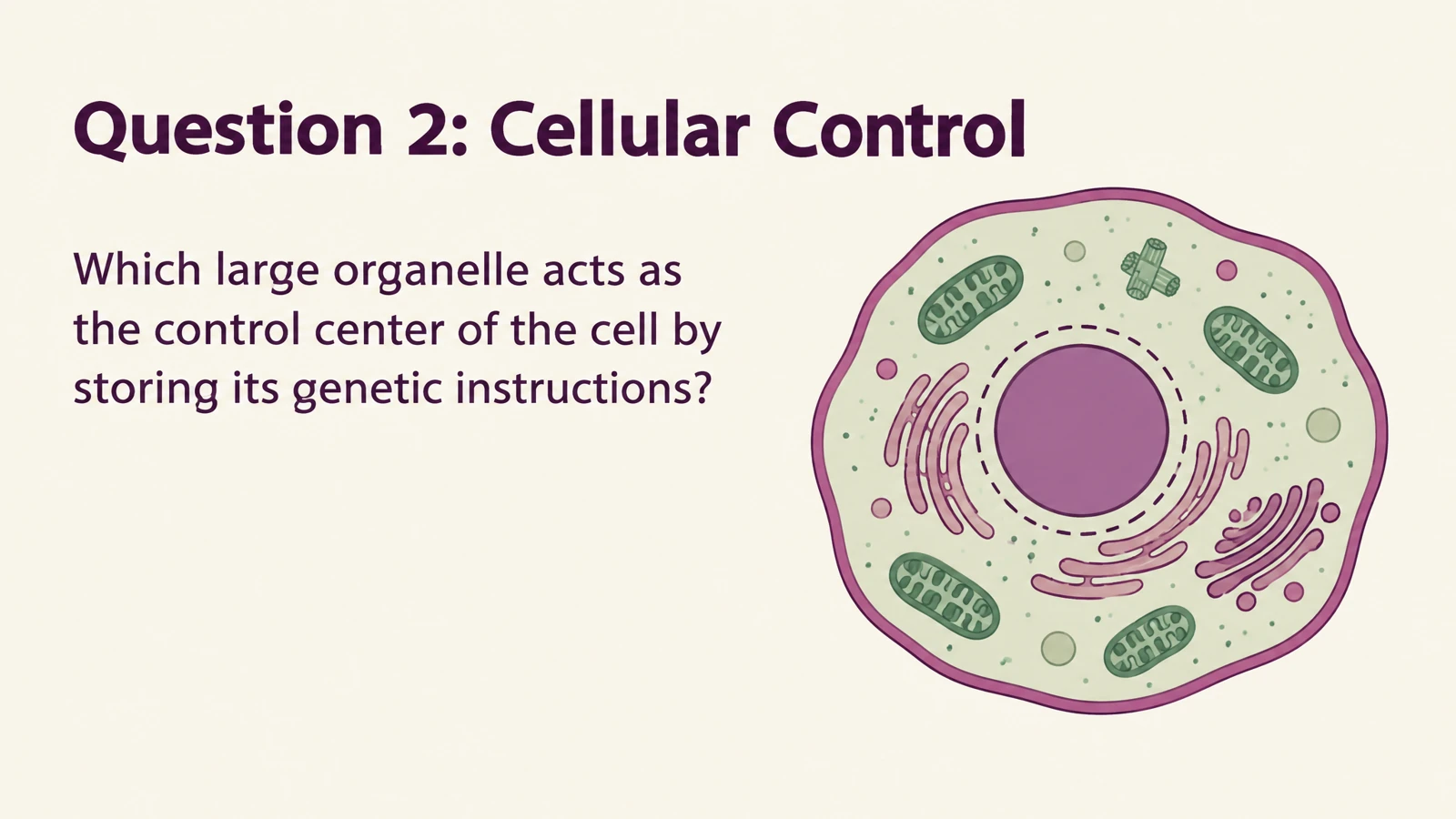
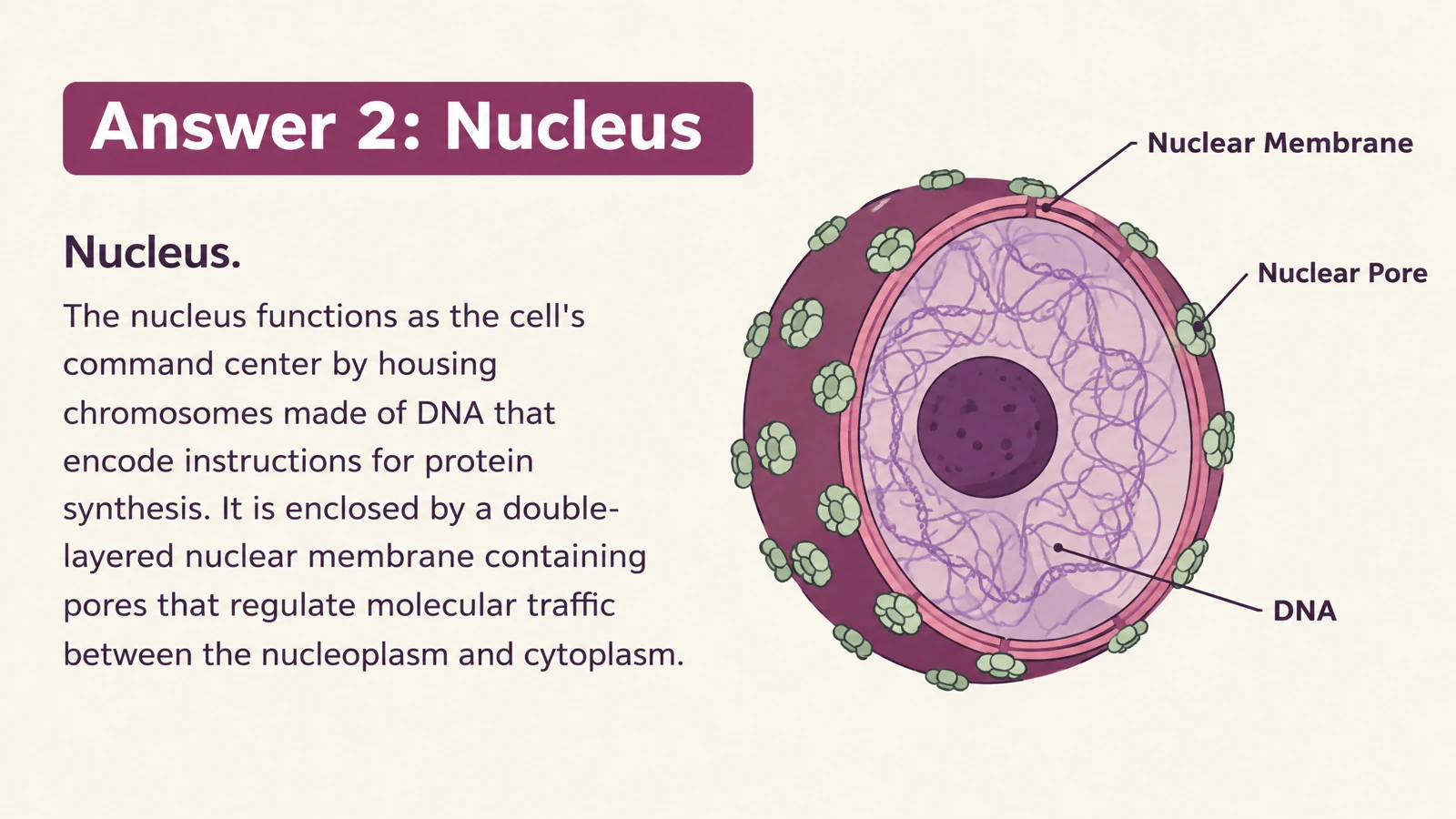


प्रश्न को अपने शब्द दें
अपनी कक्षा, पाठ्यक्रम या प्रशिक्षण सत्र के अनुसार शब्दावली को अनुकूलित करें। विज्ञान के किसी शब्द को उसी सटीक उदाहरण के साथ पेश किया जा सकता है जिसका उपयोग आपने पाठ के दौरान किया था।
चित्रित फ़्लैशकार्ड जेनरेट करें, फिर PowerPoint में टेक्स्ट और डिज़ाइन को कस्टमाइज़ करें।
अपनी फ़ाइलें यहां ड्रैग और ड्रॉप करें।
YouTube, TikTok, X/Twitter, Instagram, Facebook या किसी भी वेबसाइट से लिंक पेस्ट करें।
SlidesPilot प्रश्न-उत्तर सामग्री और उसका दृश्य लेआउट तैयार करता है। संपादन योग्य PPTX आपको अपने शिक्षार्थियों के लिए परिणाम को अनुकूलित करने का एक परिचित स्थान देता है।
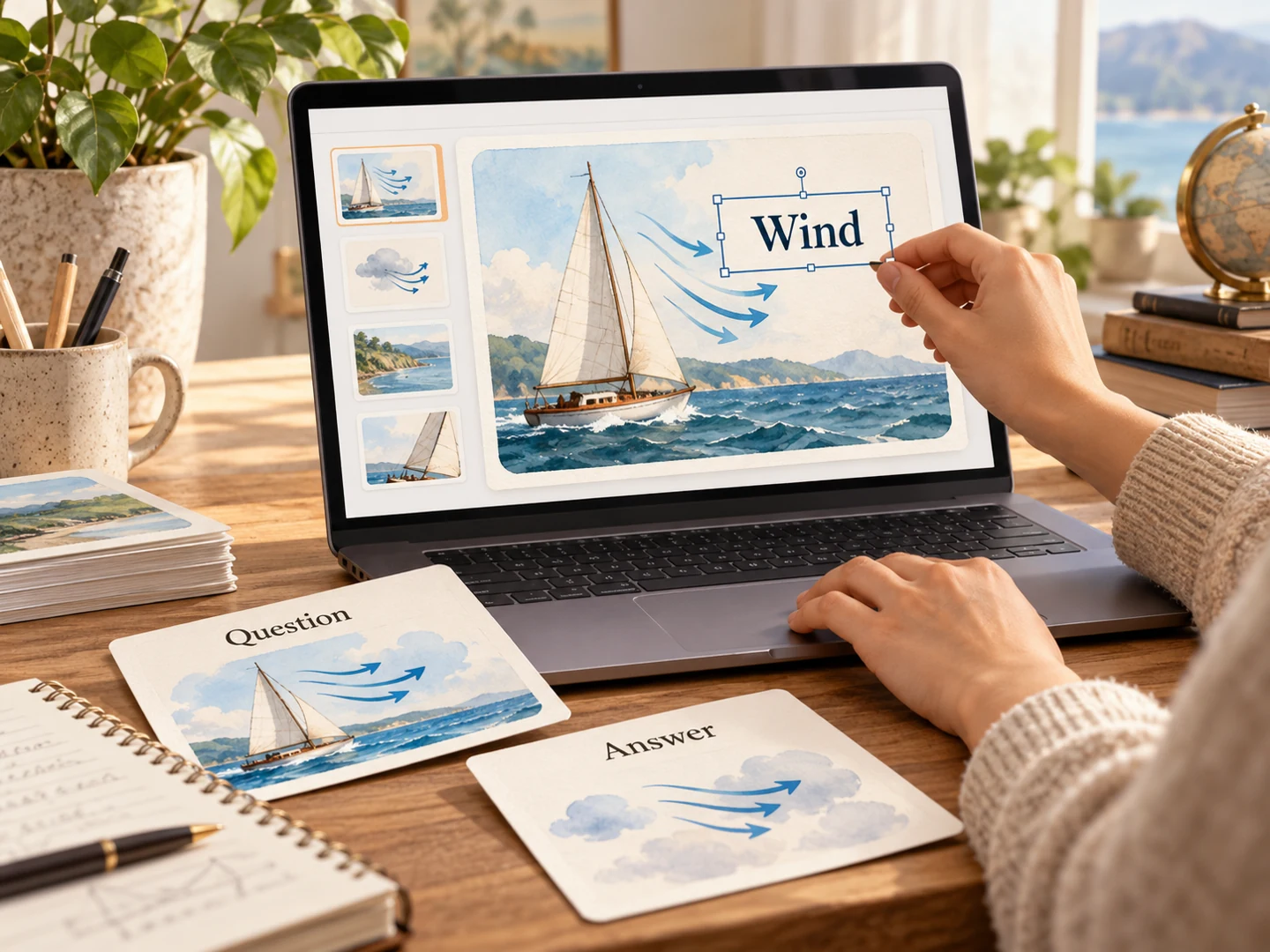
अपनी कक्षा, पाठ्यक्रम या प्रशिक्षण सत्र के अनुसार शब्दावली को अनुकूलित करें। विज्ञान के किसी शब्द को उसी सटीक उदाहरण के साथ पेश किया जा सकता है जिसका उपयोग आपने पाठ के दौरान किया था।
एक्सपोर्ट किए गए डेक में टेक्स्ट और दृश्य तत्वों को समायोजित करें। अपने खुद के शिक्षण विवरण जोड़ें या किसी अलग दर्शक वर्ग के लिए कार्ड को सरल बनाएं।
PowerPoint में प्रश्नों और उत्तरों को पुनर्व्यवस्थित करें। अपने पाठ डेक में एक छोटा सेट शामिल करें या एक स्वतंत्र समीक्षा प्रस्तुति बनाएं।
सामग्री तैयार होने के बाद गतिविधि का प्रारूप चुनें।
कक्षा या समूह समीक्षा के दौरान कार्ड स्लाइड का उपयोग करें। व्याख्या पर जाने से पहले उत्तर के लिए रुकें।
जोड़ी अभ्यास या स्वतंत्र स्मरण के लिए अपने तैयार कार्ड प्रिंट करें। अपनी प्रिंट सेटिंग्स में पेज और व्यवस्था चुनें।
अगले समूह के लिए संपादित PPTX को सहेजें। डिज़ाइन को फिर से शुरू किए बिना पाठ बदलने के साथ उदाहरणों या भाषा में संशोधन करें।
किसी विषय के लिए 'जेनरेट करें' का उपयोग करें, या अपनी शुरुआती सामग्री के रूप में दस्तावेज़, टेक्स्ट या लिंक पर स्विच करें।
दर्शकों, भाषा, लंबाई और शैली का चयन करें। एक तरफ प्रश्न और उत्तर की तरफ एक उपयोगी व्याख्या का अनुरोध करें।
सेट जेनरेट करें, संपादन योग्य PPTX एक्सपोर्ट करें, और अपने अंतिम बदलाव करने के लिए इसे PowerPoint में खोलें।
SlidesPilot में फ़्लैशकार्ड सेट बनाएं, फिर इसे संपादन योग्य PPTX के रूप में एक्सपोर्ट करें। प्रस्तुत करने या प्रिंट करने से पहले टेक्स्ट, उदाहरणों और दृश्य तत्वों को अनुकूलित करने के लिए फ़ाइल को PowerPoint में खोलें।
आप किसी विषय या प्रॉम्प्ट से शुरुआत कर सकते हैं। जब आपके पास पहले से ही सीखने की सामग्री हो, तो दस्तावेज़, पेस्ट किया गया टेक्स्ट और लिंक भी उपलब्ध हैं।
यह पृष्ठ संपादन योग्य PowerPoint फ़्लैशकार्ड डेक तैयार करने पर केंद्रित है। PowerPoint to flashcards मौजूदा PPT या PPTX से शुरू होता है और इसकी पाठ सामग्री को एक नए अध्ययन सेट में बदल देता है।
हां। PowerPoint एक्सपोर्ट संपादन योग्य PPTX है, इसलिए आप PowerPoint के भीतर शब्दावली और दृश्य तत्वों को कस्टमाइज़ कर सकते हैं।
हां। अपनी व्याख्या के भाग के रूप में प्रश्न और उत्तर स्लाइड प्रस्तुत करें। चुने गए कार्ड को मौजूदा शिक्षण डेक के साथ पुनर्व्यवस्थित या संयोजित करें।
हां। PowerPoint की प्रिंट सेटिंग्स का उपयोग करके एक्सपोर्ट किए गए डेक को प्रिंट करें, या जेनरेट किए गए सेट पर SlidesPilot की प्रिंट क्रिया का उपयोग करें। गतिविधि के अनुकूल पेज और लेआउट चुनें।
हां। आउटपुट भाषा निर्दिष्ट करें और विषय, शिक्षार्थियों तथा उदाहरणों का वर्णन करें। द्विभाषी कार्ड के लिए, अपने निर्देशों में बताएं कि आप प्रत्येक तरफ कौन सी भाषा चाहते हैं।
ऊपर दिए गए फ़्लिप-कार्ड उदाहरण को देखें या मुद्रण योग्य डिज़ाइन नमूनों के लिए फ़्लैशकार्ड टेम्प्लेट पर जाएं। जब आप एक व्यक्तिगत संपादन योग्य PowerPoint परिणाम चाहते हैं तो अपना खुद का सेट जेनरेट करें।
प्रश्न-उत्तर अध्ययन सामग्री के रूप में किसी मौजूदा स्लाइड डेक का पुन: उपयोग करें।
साझा कक्षा स्क्रीन के लिए एक संपादन योग्य क्विज़ प्रस्तुति बनाएं।
ऐसे सचित्र कार्ड बनाएं जिन्हें आप अध्ययन टेबल या कक्षा में ले जा सकें।
दृश्यों और आरेखों के माध्यम से शब्दों, प्रक्रियाओं और अवधारणाओं को समझें।
ग्यारह पूर्ण सचित्र सेट एक्सप्लोर करें और उनके PDF डाउनलोड करें।
सक्रिय स्मरण के लिए उपयोगी Word हैंडआउट और अध्ययन दस्तावेज़ बनाएं।
पुनरीक्षण के लिए व्याख्यान नोट्स और पेस्ट किए गए टेक्स्ट को प्रश्न पक्ष दें।
अपनी सामग्री या विषय से सचित्र अध्ययन कार्ड बनाएं।
AI को शुरुआती बिंदु बनाने दें, फिर PowerPoint में इसे अपना बनाएं।