
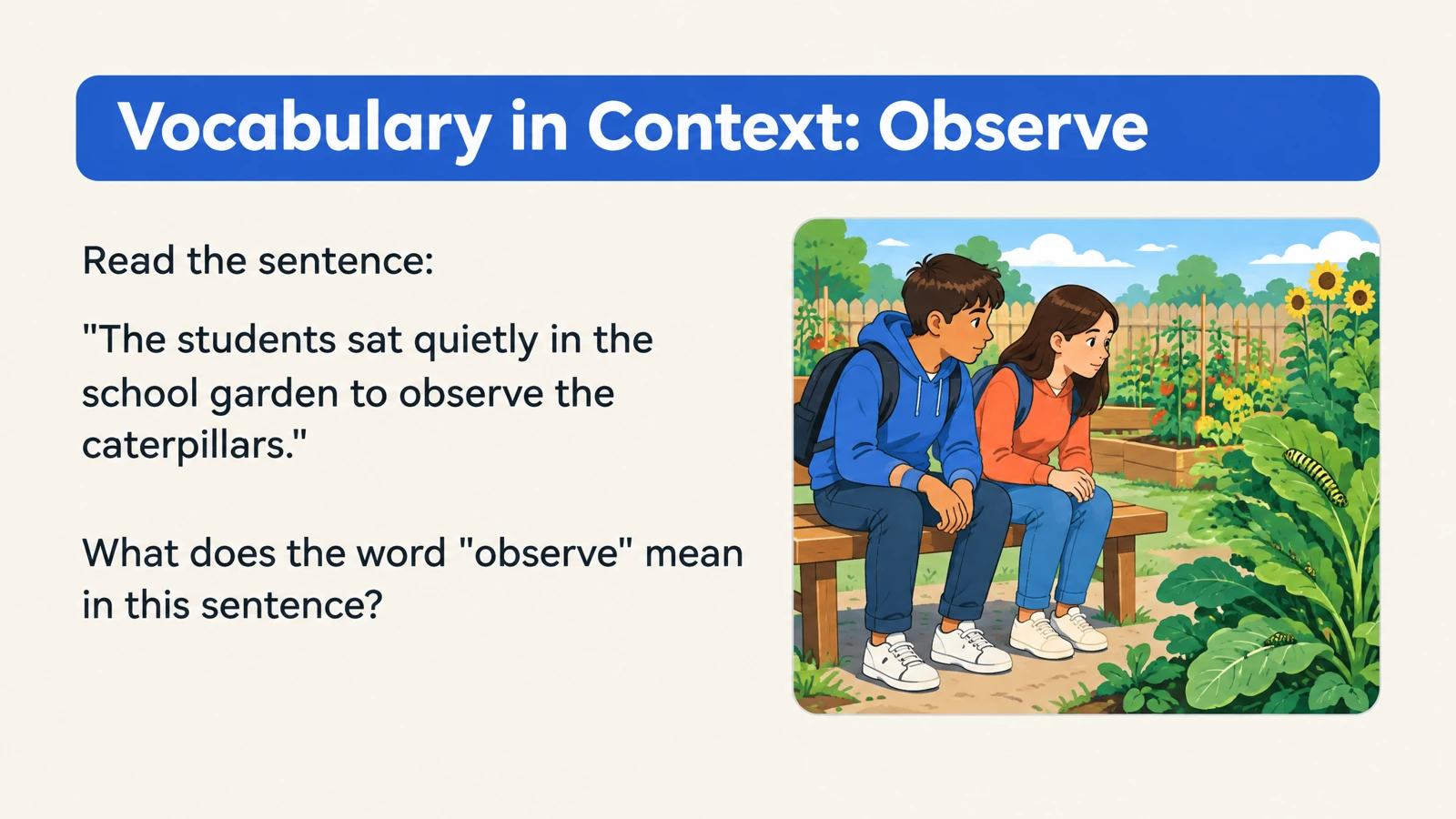
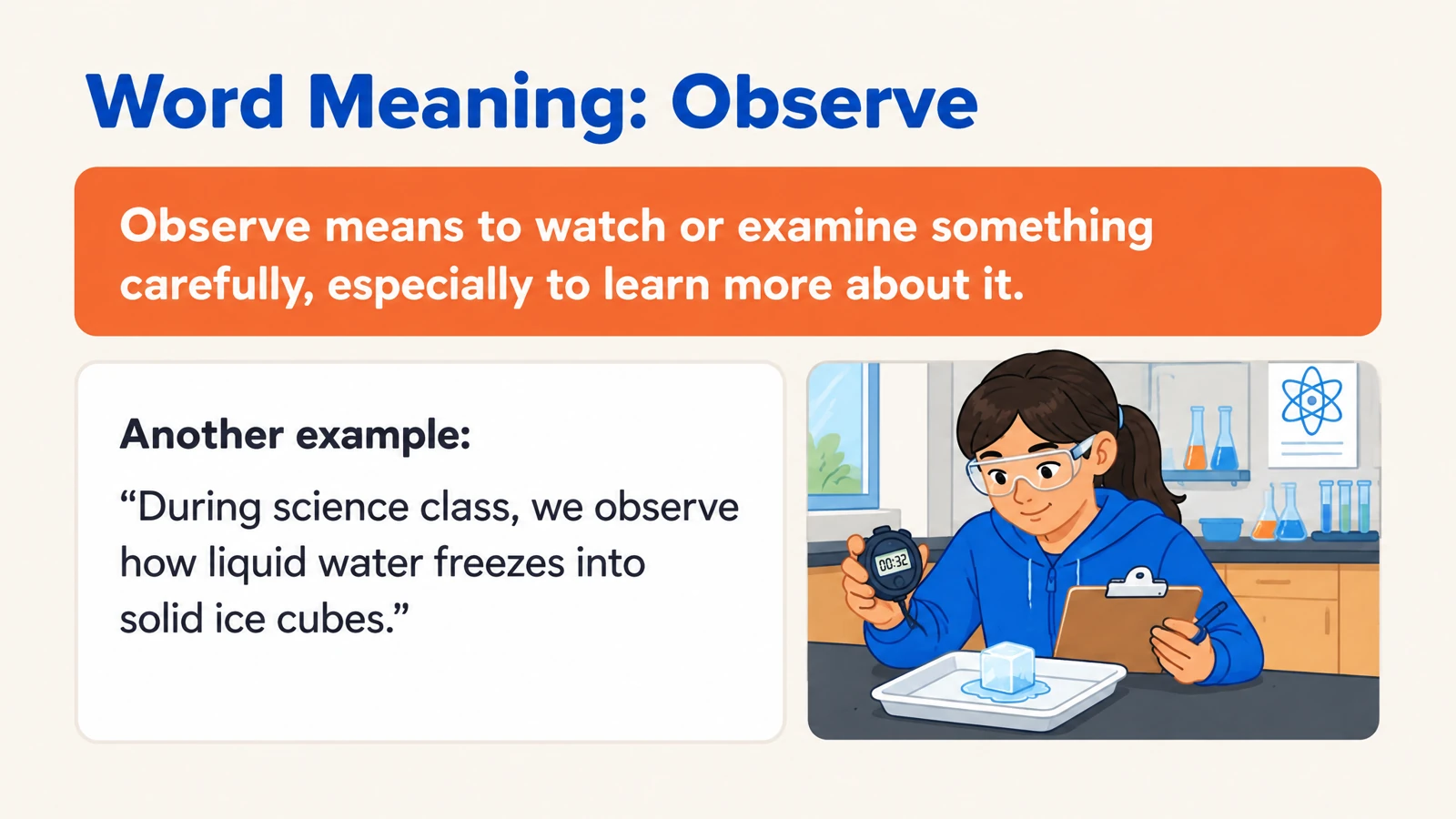


शीर्षक से प्रश्न तक
“बल और गति” जैसे शीर्षक एक प्रॉम्प्ट बन सकते हैं कि किसी वस्तु की गति कैसे बढ़ती है। ऐसे कार्ड माँगें जो आपके हैंडआउट के विचारों को आपके शिक्षार्थियों के अनुकूल उदाहरणों के साथ समझाते हों।
पाठ के हैंडआउट और पाठ्यक्रम दस्तावेज़ों को सचित्र फ़्लैशकार्ड में बदलें जिन्हें आप प्रिंट और अनुकूलित कर सकते हैं।
अपनी फ़ाइलें यहां ड्रैग और ड्रॉप करें।
YouTube, TikTok, X/Twitter, Instagram, Facebook या किसी भी वेबसाइट से लिंक पेस्ट करें।
SlidesPilot Word दस्तावेज़ की सामग्री को लक्षित प्रश्नों और दृश्य उत्तर पृष्ठों में बदल देता है, जिससे एक परिचित हैंडआउट को दोहराव (रिवीजन) में एक नई भूमिका मिलती है।
“बल और गति” जैसे शीर्षक एक प्रॉम्प्ट बन सकते हैं कि किसी वस्तु की गति कैसे बढ़ती है। ऐसे कार्ड माँगें जो आपके हैंडआउट के विचारों को आपके शिक्षार्थियों के अनुकूल उदाहरणों के साथ समझाते हों।
अर्थ और उपयोग दोनों का अभ्यास करने के लिए शब्दावली, कक्षा सारांश या प्रशिक्षण दस्तावेज़ का उपयोग करें। एक कार्ड एक तरफ शब्द पूछ सकता है और दूसरी तरफ किसी स्थिति में उसकी भूमिका की व्याख्या कर सकता है।
उस पाठ के आसपास दायरा निर्धारित करें जिसका आप अभी अध्ययन कर रहे हैं। अपने निर्देशों में अनुभाग, दर्शक और गहराई निर्दिष्ट करें ताकि सेट अभ्यास के लिए उपलब्ध समय में फिट बैठे।
फ़ाइलें अपलोड करें चुनें और अपना Word हैंडआउट, रिवीजन गाइड या कोर्स दस्तावेज़ जोड़ें।
अपनी पसंद की अवधारणाएँ, उदाहरण और स्तर माँगें। कार्ड की भाषा, लंबाई और दृश्य शैली चुनें।
कार्ड जनरेट करें, प्रश्नों का उत्तर दें, फिर अपने अगले पाठ के लिए एक प्रति प्रिंट करें या संपादन योग्य PPTX एक्सपोर्ट करें।
चुनें कि दस्तावेज़ आपकी अध्ययन दिनचर्या का हिस्सा कैसे बनता है।
पढ़ने पर चर्चा करने से पहले कुछ कार्डों का उपयोग करें। शिक्षार्थियों को किसी विचार को समझाने का समय दें, फिर उत्तर प्रकट करें और उसे विषय से जोड़ें।
जोड़ी में पूछताछ या एक छोटे व्यक्तिगत सत्र के लिए कार्ड प्रिंट करें। अपने प्रिंट डायलॉग में पृष्ठ विकल्पों का उपयोग करके प्रश्नों और उत्तरों को अलग करें।
उदाहरण बदलने, शब्दावली को समायोजित करने या कार्डों को किसी पाठ प्रस्तुति (डेक) के साथ संयोजित करने के लिए PowerPoint एक्सपोर्ट करें। आपका अगला संस्करण उन प्रश्नों को दर्शा सकता है जो आपकी कक्षा ने वास्तव में पूछे थे।
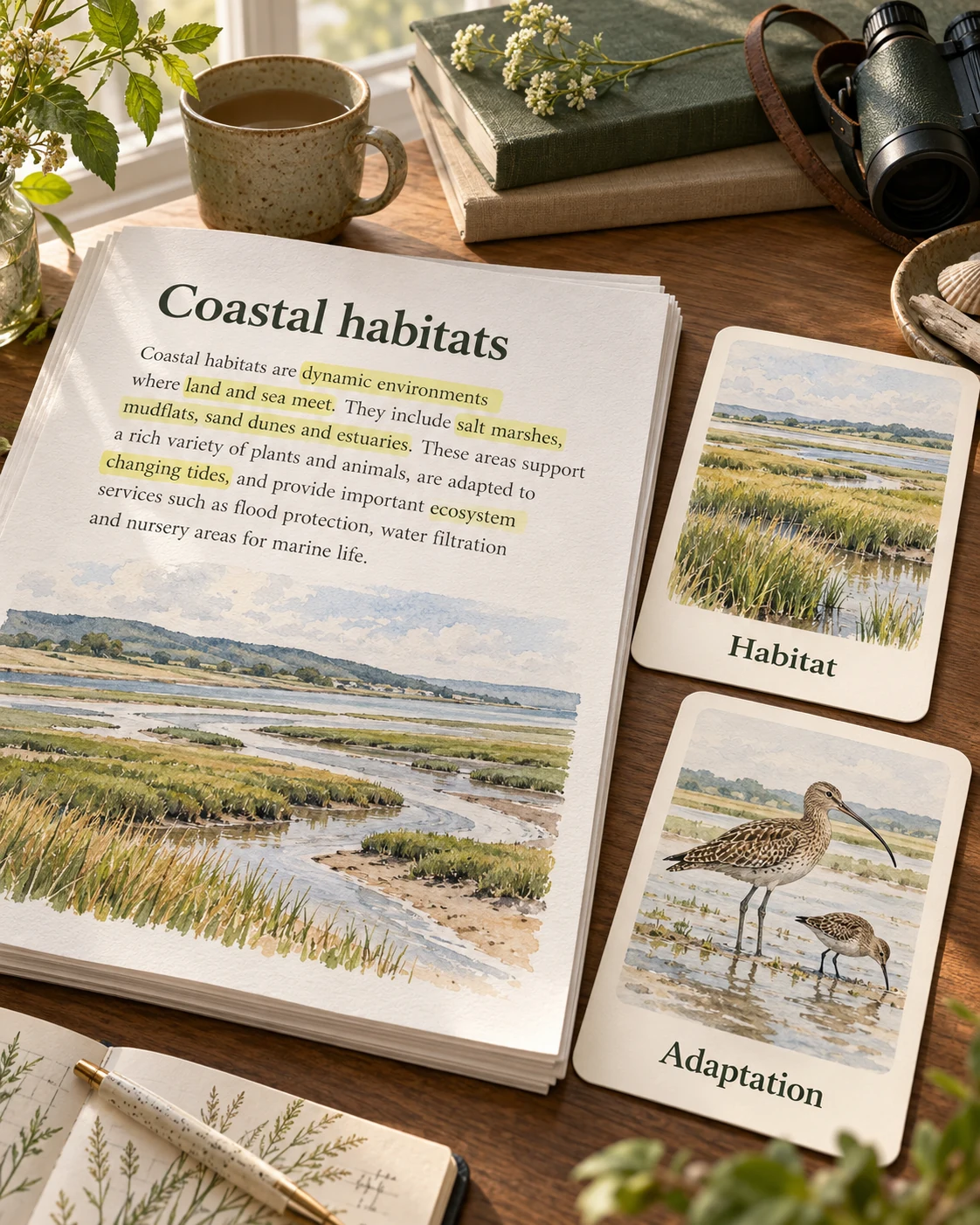
एक्शन एरिया में अपनी Word फ़ाइल अपलोड करें, दर्शकों और शामिल किए जाने वाले विचारों का वर्णन करें, और एक फ़्लैशकार्ड सेट जनरेट करें। SlidesPilot आपके दस्तावेज़ से प्रश्न और उत्तर पृष्ठ बनाता है, जिसमें सचित्र व्याख्याएँ होती हैं जिन्हें आप पुनः देख सकते हैं।
पाठ हैंडआउट, पाठ्यक्रम नोट्स, शब्दावली, प्रशिक्षण सामग्री या अध्ययन गाइड का उपयोग करें। शब्दावली हैंडआउट अर्थ-और-उदाहरण कार्ड बन सकता है; विज्ञान का पाठ प्रक्रियाओं और संबंधों के बारे में प्रश्न बन सकता है।
हाँ। अपने निर्देशों में अध्याय, शीर्षक या सीखने के उद्देश्य का उल्लेख करें। आप केवल उस समीक्षा सत्र की सामग्री वाला दस्तावेज़ भी अपलोड कर सकते हैं।
हाँ। व्याख्याएँ, तुलनाएँ, हल किए गए विचार या उदाहरण माँगें। बलों (forces) के पाठ के लिए, आप ऐसे कार्डों का अनुरोध कर सकते हैं जो प्रत्येक अवधारणा को शॉपिंग कार्ट को धक्का देने जैसी किसी परिचित क्रिया से जोड़ते हों।
हाँ। आउटपुट भाषा चुनें और शिक्षार्थियों का विवरण दें। यह निर्दिष्ट करें कि आप प्रारंभिक परिचय, परीक्षा रिवीजन, या विषय की अधिक विस्तृत व्याख्या चाहते हैं।
हाँ। जनरेट किए गए सेट को खोलें और प्रिंट चुनें। आपका ब्राउज़र प्रिंट डायलॉग आपको प्रिंटर, पेज और PDF के रूप में सहेजें विकल्प चुनने की अनुमति देता है।
सेट को संपादन योग्य PPTX के रूप में एक्सपोर्ट करें और इसे PowerPoint में खोलें। कार्डों को प्रिंट करने या प्रस्तुत करने से पहले टेक्स्ट, उदाहरण और दृश्य तत्वों को समायोजित करें।
हाँ। उसी एक्शन एरिया में टेक्स्ट पेस्ट करें, लिंक पेस्ट करें और जनरेट करें शामिल हैं। आउटपुट के रूप में फ़्लैशकार्ड रखते हुए वह स्रोत चुनें जो आपके पास तैयार है।
Word पाठ, गाइड या प्रशिक्षण हैंडआउट से प्रश्न बनाएं।
PDF अध्याय या हैंडआउट को लक्षित प्रश्न-उत्तर कार्ड में बदलें।
दोहराव के लिए व्याख्यान नोट्स और पेस्ट किए गए टेक्स्ट को प्रश्न रूप दें।
याद रखने के लिए किसी अध्याय को अवधारणाओं, प्रक्रियाओं और उदाहरणों में विभाजित करें।
विद्यमान स्लाइड डेक का प्रश्न-उत्तर अध्ययन सामग्री के रूप में पुनः उपयोग करें।
सचित्र कार्ड बनाएं जिन्हें आप अध्ययन की मेज या कक्षा में ले जा सकते हैं।
कार्ड जनरेट करें, फिर PowerPoint में एक्सपोर्ट किए गए PPTX को संपादित और व्यवस्थित करें।
अपनी सामग्री या किसी विषय से सचित्र स्टडी कार्ड बनाएं।
अगली पठन सामग्री को उन प्रश्नों में बदलें जिनका उत्तर शिक्षार्थी दे सकें।