
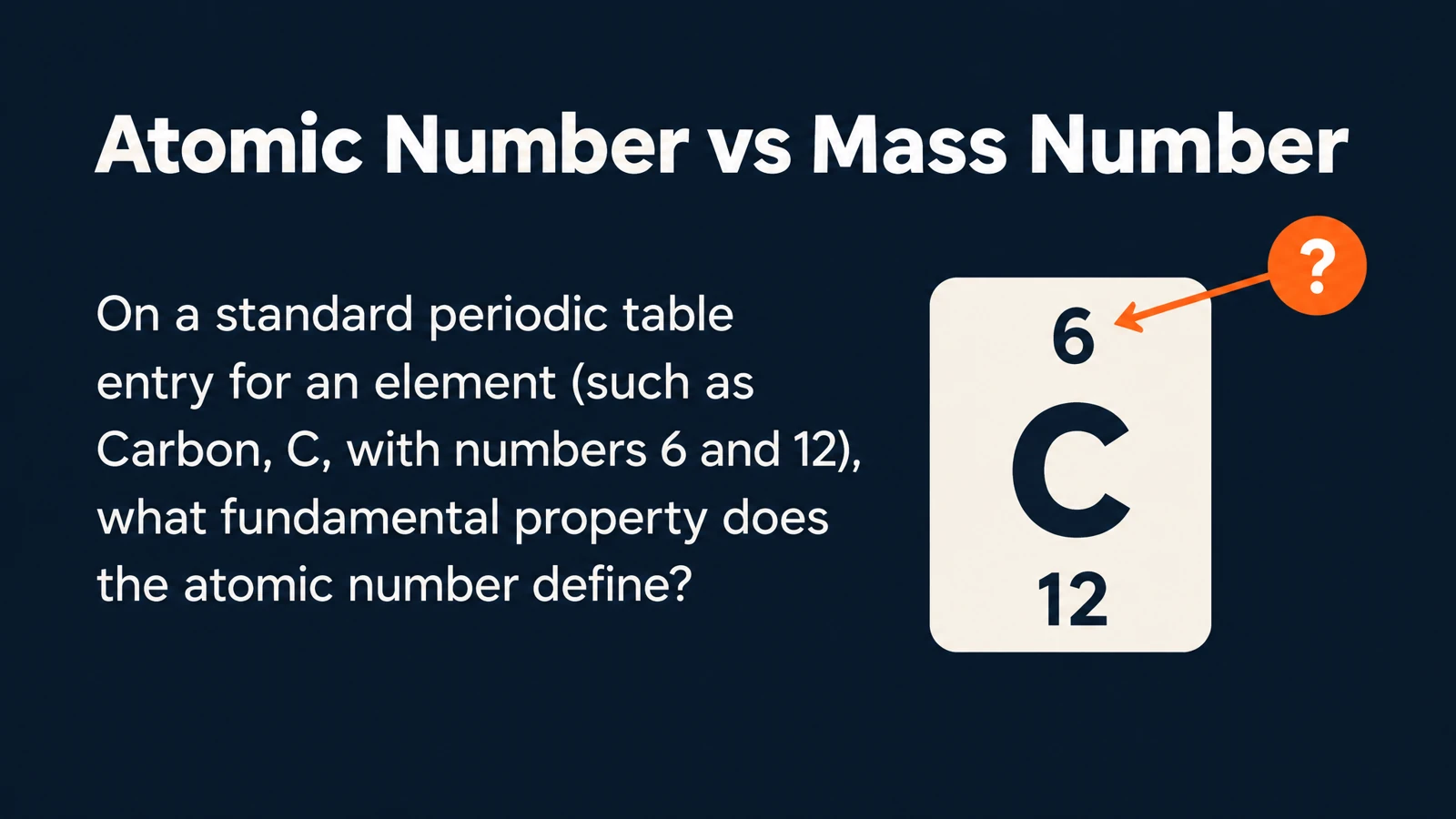
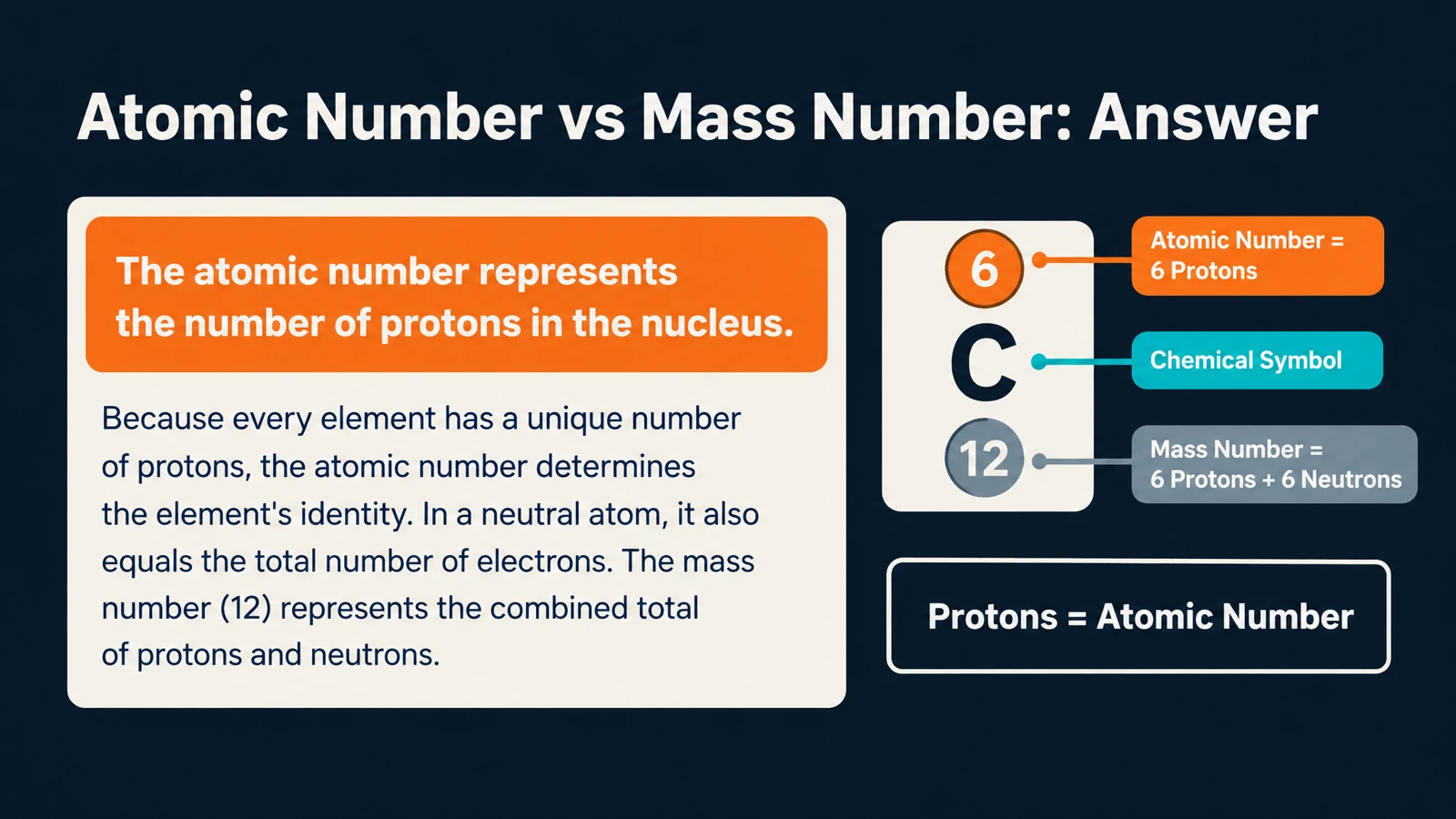


व्याख्या से याद करने की ओर बढ़ें
केन्द्रित प्रश्न और उत्तर पृष्ठ बनाने के लिए अपने PowerPoint की सामग्री का उपयोग करें। आपके द्वारा पहले से पढ़ाए जाने वाले पाठ के लिए एक दोहराव सहायक बनाएं।
दोहराव या अभ्यास गतिविधि के लिए अपनी मौजूदा पाठ स्लाइडों को सचित्र प्रश्न-उत्तर कार्ड में बदलें।
अपनी फ़ाइलें यहां ड्रैग और ड्रॉप करें।
YouTube, TikTok, X/Twitter, Instagram, Facebook या किसी भी वेबसाइट से लिंक पेस्ट करें।
पाठ पहले से तैयार है। इसके विचारों को ऐसे प्रश्नों में बदलें जिन्हें शिक्षार्थी फिर से देख सकें।
केन्द्रित प्रश्न और उत्तर पृष्ठ बनाने के लिए अपने PowerPoint की सामग्री का उपयोग करें। आपके द्वारा पहले से पढ़ाए जाने वाले पाठ के लिए एक दोहराव सहायक बनाएं।
चित्र और आरेख स्लाइड के पीछे की अवधारणाओं को समझाने में मदद करते हैं। एक जटिल शिक्षण बिंदु को ऐसे कार्ड में बदलें जिसे शिक्षार्थी अपने शब्दों में वर्णित कर सकें।
ट्यूटरिंग सत्र, दोहराव केंद्र या स्वतंत्र समीक्षा के लिए नया सेट प्रिंट करें। प्रेजेंटेशन और अभ्यास सामग्री को एक साथ उपयोग में रखें।
पाठ या व्याख्यान सामग्री वाली PowerPoint फ़ाइल चुनें।
दर्शकों, भाषा और लंबाई को सेट करें। उन अवधारणाओं के बारे में निर्देश जोड़ें जो सबसे महत्वपूर्ण हैं।
प्रश्नों और उत्तरों को देखें। कार्ड प्रिंट करें या अध्ययन डेक को कस्टमाइज़ करने के लिए संपादन योग्य PPTX डाउनलोड करें।
मौजूदा शिक्षण डेक को एक नए प्रश्न-उत्तर संसाधन में बदलें, जिसमें सचित्र व्याख्याएं और एक संपादन योग्य प्रारूप शामिल है जिसे आप आगे विकसित कर सकते हैं।
एक स्लाइड पूरे जल चक्र को समझा सकती है; एक फ्लैशकार्ड पूछ सकता है कि संघनन का क्या अर्थ है। उन विचारों का वर्णन करें जिन पर ज़ोर देना है ताकि नया सेट प्रत्येक अवधारणा के लिए एक प्रश्न दे जिसका शिक्षार्थी उत्तर दे सकें।
उत्तर को समझाने के लिए आरेखों और सचित्र उदाहरणों का उपयोग करें। आपके द्वारा मूल रूप से प्रस्तुत किए गए पाठ के अनुकूल एक परिचित स्थिति, प्रक्रिया का एक चरण, या संबंधित शब्दों के बीच अंतर पूछें।
अपने नए कार्ड को संपादन योग्य PPTX के रूप में एक्सपोर्ट करें। किसी व्याख्या को स्पष्ट करें, दूसरे समूह के लिए भाषा को अनुकूलित करें, या समीक्षा प्रश्नों के रूप में चुने गए कार्ड को वापस अपने व्याख्यान में लाएं। जब गतिविधि स्क्रीन से बाहर हो जाए तो एक सेट प्रिंट करें।
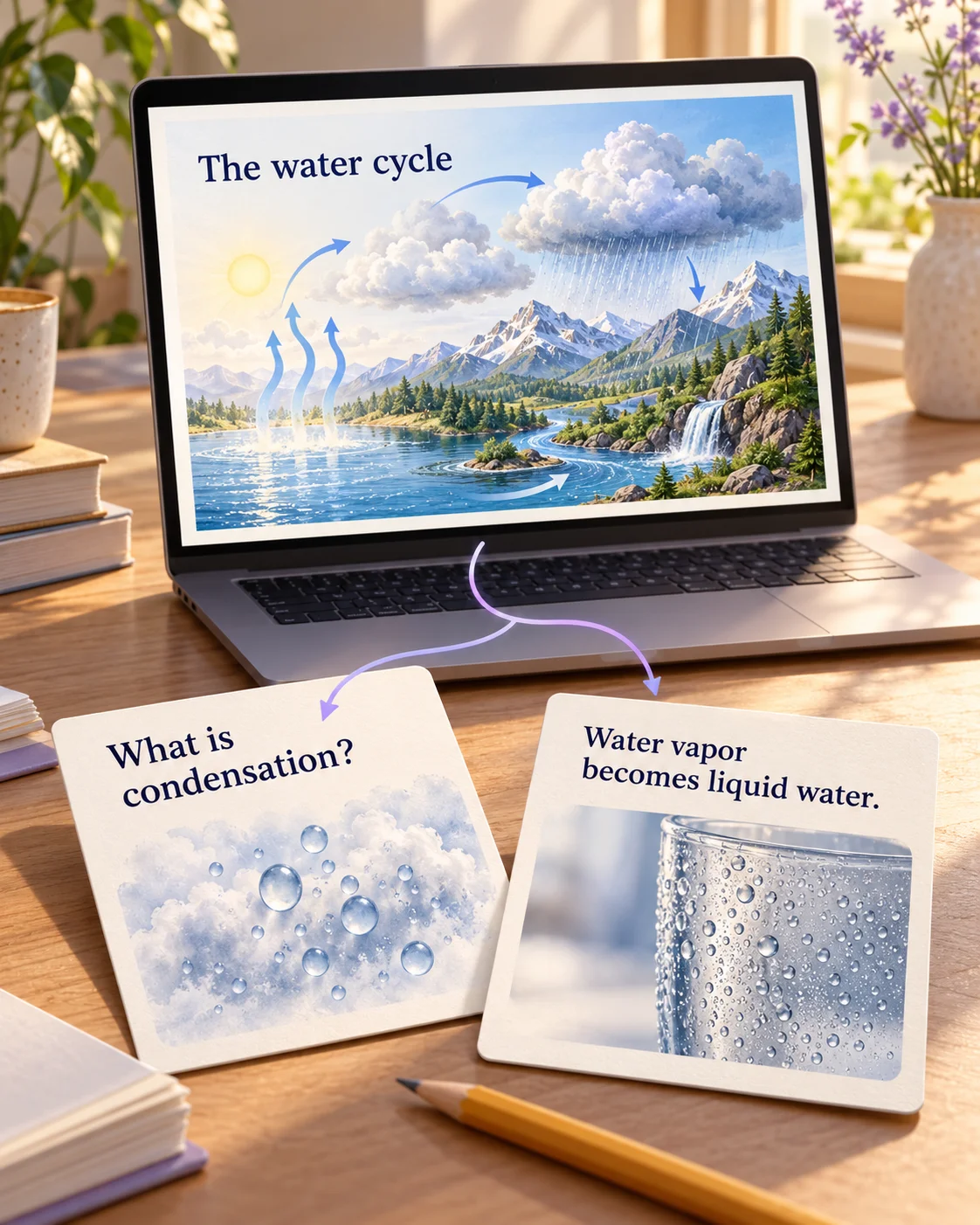
हाँ। अपनी PowerPoint प्रेजेंटेशन अपलोड करें और दर्शक, भाषा और फ्लैशकार्ड सेटिंग्स चुनें। उन अवधारणाओं के बारे में निर्देश जोड़ें जिनका आप अभ्यास करना चाहते हैं। SlidesPilot सचित्र प्रश्नों और उत्तरों का एक नया सेट बनाने के लिए डेक की सामग्री का उपयोग करता है।
SlidesPilot शिक्षण सामग्री को प्रश्नों और उत्तर व्याख्याओं में बदल देता है। एक प्रक्रिया को समझाने वाली स्लाइड उसके चरणों के बारे में प्रश्न बन सकती है; शब्दों का परिचय देने वाली स्लाइड अर्थ-और-उदाहरण कार्ड बन सकती है। आपके निर्देश नए संसाधन को उन विचारों पर केंद्रित करने में मदद करते हैं जिन्हें शिक्षार्थियों को याद रखना और समझाना चाहिए।
हाँ। व्याख्यान डेक अपलोड करें और उन विषयों, पाठ्यक्रम स्तर और दोहराव के प्रकार को निर्दिष्ट करें जो आप चाहते हैं। मुख्य शब्दों, तुलनाओं या प्रक्रिया की व्याख्या की मांग करें। परिणाम आपको व्याख्यान के बाद अभ्यास करने के लिए प्रश्न देता है, जिसमें दृश्य उत्तर होते हैं जिन्हें आप पुनः देख सकते हैं।
हाँ। उन अवधारणाओं या पाठ के उद्देश्यों का नाम दें जिन्हें आप सेट में प्रमुखता देना चाहते हैं। जल-चक्र प्रेजेंटेशन के लिए, आप वाष्पीकरण, संघनन और वर्षा पर ध्यान केंद्रित कर सकते हैं। गहराई और दर्शकों का चयन करें ताकि कार्ड आपके अगले दोहराव सत्र या शिक्षण गतिविधि के अनुकूल हों।
हाँ। SlidesPilot चित्रों और आरेखों के साथ डिज़ाइन किए गए कार्ड बनाता है जो स्रोत सामग्री के पीछे के विचारों की व्याख्या करते हैं। अपने निर्देशों में रोज़मर्रा के उदाहरणों, प्रक्रिया दृश्यों, या तुलनाओं का अनुरोध करें। इसका उद्देश्य पाठ के इर्द-गिर्द निर्मित एक उपयोगी प्रश्न-उत्तर संसाधन प्रदान करना है।
हाँ। भाषा और दर्शकों का चयन करें और अपनी पसंद के शब्दावली स्तर का वर्णन करें। किसी व्याख्यान विषय को दूसरे समूह के लिए अनुकूलित करें या अपनी पसंदीदा भाषा में दोहराव कार्ड बनाएं। एक्सपोर्ट किया गया PowerPoint आपको शब्दों और उदाहरणों पर आगे नियंत्रण देता है।
हाँ। अपने नए फ्लैशकार्ड सेट को संपादन योग्य PPTX के रूप में डाउनलोड करें। प्रश्न बदलें, व्याख्याओं को सुधारें, छवियों और लेआउट को समायोजित करें, या चुनिंदा कार्डों को किसी अन्य शिक्षण प्रेजेंटेशन में सम्मिलित करें। आप पहले उपयोग के बाद भी अध्ययन डेक को विकसित करना जारी रख सकते हैं।
हाँ। अध्ययन समूह, ट्यूटरिंग सत्र, या कक्षा की गतिविधि के लिए एक क्लिक में पूर्ण कार्ड प्रिंट करें। प्रिंट संवाद में अपनी आवश्यकता के अनुसार पृष्ठ चुनें, या डिजिटल प्रति के लिए Save as PDF का उपयोग करें। मूल प्रेजेंटेशन ऑन-स्क्रीन पाठ और कागजी अभ्यास दोनों बन सकती है।
अपनी मौजूदा शिक्षण स्लाइडों को उसी सामग्री पर एक क्विज़ में बदलें।
कार्ड जनरेट करें, फिर PowerPoint में एक्सपोर्ट की गई PPTX को संपादित और व्यवस्थित करें।
किसी PDF अध्याय या हैंडआउट को केंद्रित प्रश्न-उत्तर कार्डों में बदलें।
सक्रिय स्मरण (active recall) के लिए Word हैंडआउट्स और अध्ययन दस्तावेजों को उपयोगी बनाएं।
दोहराव के लिए व्याख्यान नोट्स और पेस्ट किए गए टेक्स्ट में एक प्रश्न पक्ष जोड़ें।
सचित्र कार्ड बनाएं जिन्हें आप अध्ययन की मेज या कक्षा में ले जा सकते हैं।
किसी शोध पत्र के प्रश्न, विधियों और निष्कर्षों की व्याख्या करने के लिए तैयारी करें।
अपनी सामग्री या किसी विषय से सचित्र अध्ययन कार्ड बनाएं।
अपनी मौजूदा प्रेजेंटेशन से एक दृश्य दोहराव सेट बनाएं।