
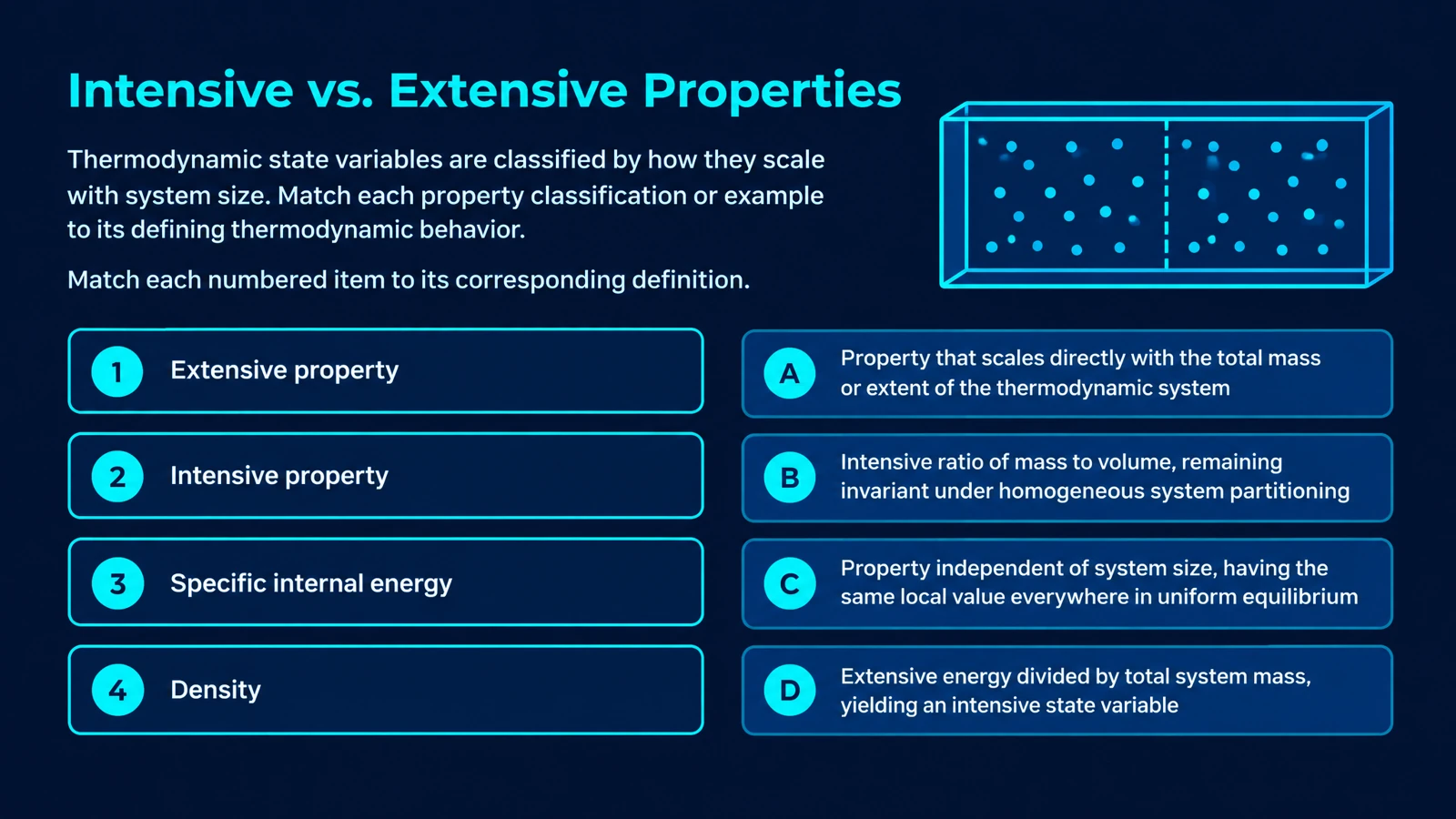
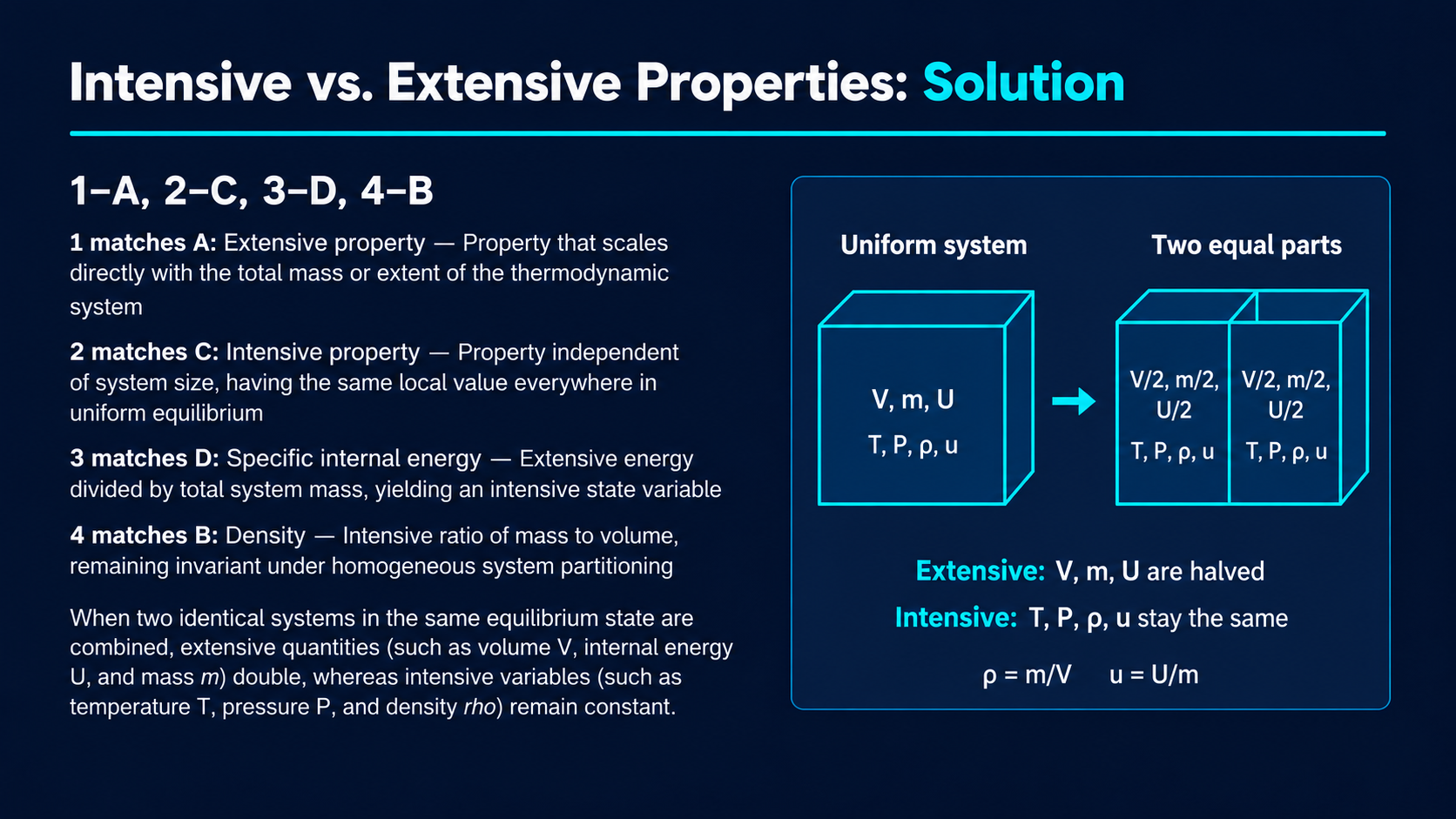


प्रेजेंटेशन के बाद एक रीकैप
डेक के विचारों के आधार पर प्रश्न जनरेट करें। चर्चा शुरू करने या अगली कक्षा में सामग्री की समीक्षा करने के लिए उनका उपयोग करें।
आपके द्वारा पहले से पढ़ाए जा रहे PowerPoint पाठ से क्विज़ प्रश्न और उत्तर के स्पष्टीकरण बनाएं।
अपनी फ़ाइलें यहां ड्रैग और ड्रॉप करें।
YouTube, TikTok, X/Twitter, Instagram, Facebook या किसी भी वेबसाइट से लिंक पेस्ट करें।
अपनी मौजूदा PowerPoint प्रेजेंटेशन के साथ शुरुआत करें।
श्रोताओं और प्रश्न का प्रकार निर्धारित करें। उन अवधारणाओं को निर्दिष्ट करें जिन्हें शिक्षार्थियों को याद रखना, तुलना करना या लागू करना चाहिए।
समीक्षा के लिए प्रश्न-उत्तर सेट का उपयोग करें, अभ्यास के लिए इसे प्रिंट करें, या निर्यात की गई PPTX फ़ाइल को संपादित करें।
क्विज़ को पाठ से जोड़े रखें और यह भी चुनें कि शिक्षार्थी अपनी समझ का प्रदर्शन कैसे करते हैं।
डेक के विचारों के आधार पर प्रश्न जनरेट करें। चर्चा शुरू करने या अगली कक्षा में सामग्री की समीक्षा करने के लिए उनका उपयोग करें।
बहुविकल्पी, मिलान, सही या गलत, या रिक्त स्थान भरें चुनें। आप जिस प्रकार की समझ की जाँच करना चाहते हैं, उसके अनुसार प्रारूप सेट करें।
अपने वॉकथ्रू में सहायता के लिए जनरेट किए गए उत्तर पृष्ठों को दिखाएं। विजुअल स्पष्टीकरण रीकैप को शिक्षण का ही एक हिस्सा बनाते हैं।
परिणाम को अपने शिक्षण कार्यप्रवाह में शामिल करें।
आपकी मौजूदा प्रेजेंटेशन क्विज़ के लिए विषय और संदर्भ दोनों प्रदान कर सकती है। वह प्रारूप चुनें जो व्याख्या के बाद की जाने वाली गतिविधि के अनुकूल हो।
अभ्यास प्रति प्रिंट करें: एक-क्लिक प्रिंटिंग क्विज़ को शिक्षार्थियों के लिए एक ऑफ़लाइन गतिविधि में बदल देती है। प्रिंट डायलॉग में अपनी आवश्यकतानुसार प्रश्न और उत्तर पृष्ठ चुनें।
नई PowerPoint क्विज़ डेक को संपादित करें: किसी प्रश्न को समायोजित करने, कक्षा का उदाहरण जोड़ने, या अगले सत्र के अनुसार क्विज़ को व्यवस्थित करने के लिए संपादन योग्य PPTX निर्यात करें।
प्रश्न प्रस्तुत करें, फिर उस पर चर्चा करें: स्क्रीन पर रीकैप का संचालन करने के लिए जनरेट किए गए प्रश्न-उत्तर पृष्ठों का उपयोग करें। पहले एक विकल्प या स्पष्टीकरण आमंत्रित करें, फिर उत्तर दिखाएं और इसे व्याख्यान की सामग्री से जोड़ें।
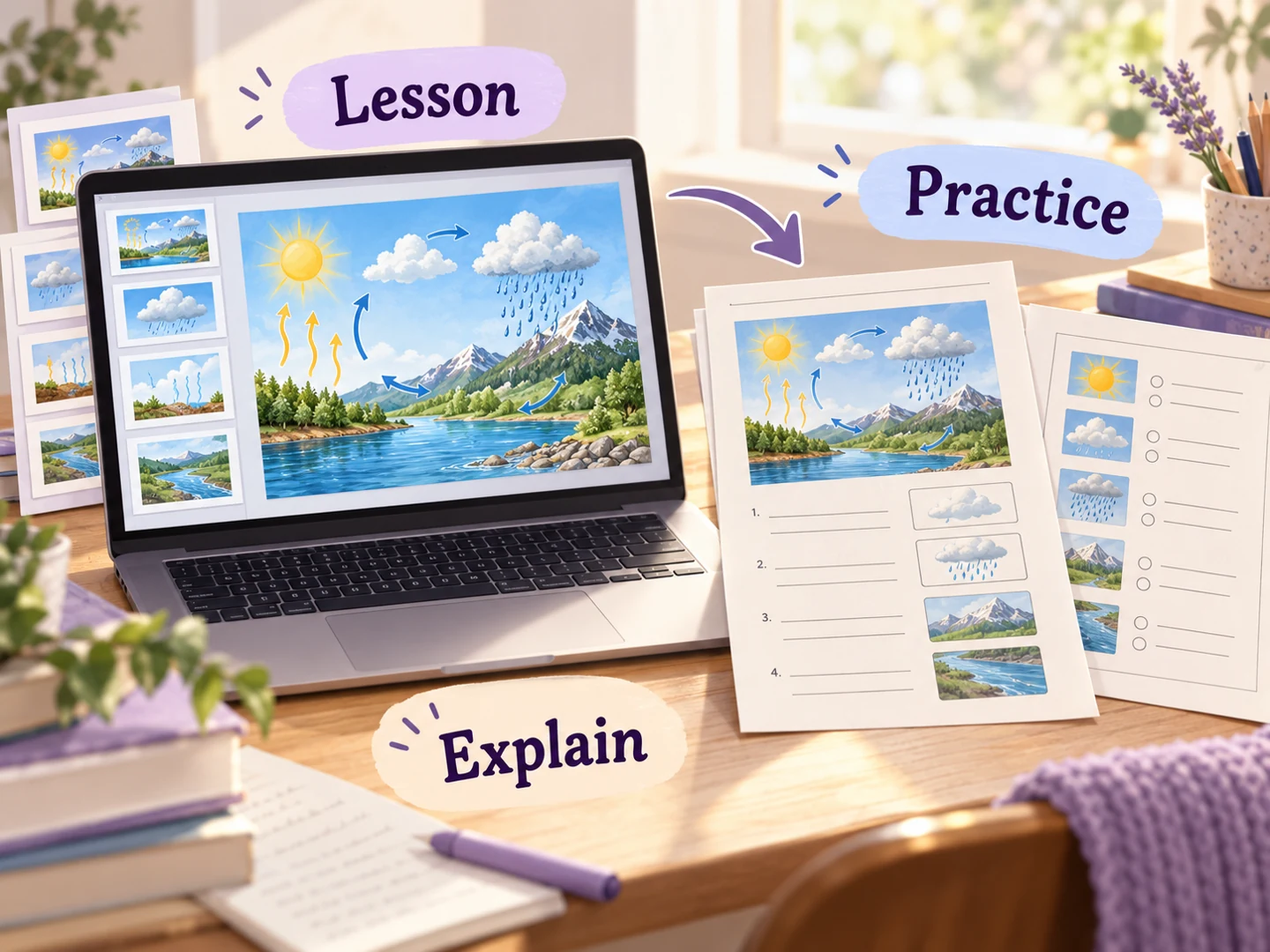
PPT या PPTX फ़ाइल अपलोड करें, प्रश्न प्रारूप चुनें, और श्रोताओं तथा भाषा का चयन करें। SlidesPilot को बताएं कि शिक्षार्थियों को किन विचारों को याद रखना, तुलना करना या लागू करना चाहिए। यह आपकी प्रेजेंटेशन से डिज़ाइन किए गए प्रश्न और उत्तर पृष्ठ बनाता है, जो एक नए पाठ संसाधन के रूप में उपयोग के लिए तैयार हैं।
हाँ। कक्षा में आपके द्वारा उपयोग की गई डेक से शुरुआत करें और उन सीखने के उद्देश्यों का वर्णन करें जिन्हें आप दोबारा देखना चाहते हैं। चर्चा के लिए एक प्रश्न प्रस्तुत करें, इसका स्पष्टीकरण दिखाएं, या अभ्यास प्रति प्रिंट करें। यह फॉलो-अप को शिक्षार्थियों द्वारा अभी-अभी कवर की गई सामग्री से जोड़े रखता है।
बहुविकल्पी, मिलान, सही या गलत, या रिक्त स्थान भरें चुनें। संबंधित शब्दों के लिए मिलान, अंतर समझाने के लिए बहुविकल्पी, या शब्दावली के लिए रिक्त स्थान वाले प्रश्नों का उपयोग करें। उन अवधारणाओं और उदाहरणों के बारे में निर्देश जोड़ें जिन पर आप शिक्षार्थियों से काम कराना चाहते हैं।
हाँ। अपने निर्देशों में बल देने के लिए विषयों या सीखने के उद्देश्यों की पहचान करें। एक प्रशिक्षण डेक के लिए, आप किसी एक प्रक्रिया और उसे लागू करने के तरीके के बारे में प्रश्न पूछ सकते हैं। श्रोताओं और गहराई को इस तरह निर्धारित करें कि प्रश्न समूह और आपके पास उपलब्ध समय के अनुकूल हों।
हाँ। इस सेट में समीक्षा का समर्थन करने वाले स्पष्टीकरणों के साथ संबंधित उत्तर पृष्ठ शामिल हैं। वॉकथ्रू के दौरान उन्हें दिखाएं या स्वतंत्र अभ्यास के लिए रखें। विजुअल स्पष्टीकरण आपको उत्तर को वापस प्रेजेंटेशन की अवधारणाओं से जोड़ने में मदद करते हैं।
हाँ। आउटपुट भाषा और श्रोता चुनें तथा अपनी इच्छानुसार शब्दावली और जटिलता का वर्णन करें। एक डेक प्रारंभिक रीकैप या अधिक विस्तृत अभ्यास का समर्थन कर सकती है। प्रत्येक समूह के लिए उदाहरणों और शब्दों को अनुकूलित करने के लिए परिणामी PPTX को निर्यात करें।
हाँ। संपादन योग्य PPTX डाउनलोड करें और PowerPoint में प्रश्नों, विकल्पों, उत्तरों, छवियों और लेआउट को संशोधित करें। चुने गए प्रश्नों को मूल पाठ की डेक में लाएं या एक अलग क्विज़ प्रेजेंटेशन रखें। जैसे-जैसे आपकी शिक्षण सामग्री बदलती है, आप इस संसाधन का पुन: उपयोग कर सकते हैं।
हाँ। पूरे सेट पर प्रिंट चुनें और शिक्षार्थियों के लिए प्रश्न पृष्ठ चुनने हेतु पृष्ठ-सीमा (page-range) नियंत्रण का उपयोग करें। उत्तर पृष्ठों को बाद की समीक्षा के लिए रखें, या उन्हें अलग से प्रिंट करें। प्रिंट डायलॉग में 'PDF के रूप में सहेजें' विकल्प आपको चयनित पृष्ठों की एक डिजिटल प्रति देता है।
मौजूदा स्लाइड डेक को प्रश्न-उत्तर अध्ययन सामग्री के रूप में पुनः उपयोग करें।
साझा की गई कक्षा की स्क्रीन के लिए एक संपादन योग्य क्विज़ प्रेजेंटेशन बनाएं।
PDF पठन या पाठ्यक्रम दस्तावेज़ से अभ्यास प्रश्न बनाएं।
Word पाठ, गाइड या प्रशिक्षण हैंडआउट से प्रश्न बनाएं।
एक स्पष्ट प्रश्न, उत्तर विकल्प और उपयोगी स्पष्टीकरण बनाएं।
शब्दों को परिभाषाओं, उदाहरणों और संबंधित अवधारणाओं से जोड़ें।
कागज़ आधारित गतिविधि के लिए प्रश्न पृष्ठ और उत्तर तैयार करें।
अपने पुनरीक्षण विषयों और लक्ष्यों के अनुसार अभ्यास सेट व्यवस्थित करें।
जिस डेक से आप पहले से पढ़ाते हैं, उसे एक ऐसे क्विज़ में बदलें जिसका उपयोग आप आगे कर सकें।