

लंबे PDF रिपोर्ट से Executive Summary स्लाइड कैसे बनाएं
एक व्यावहारिक उदाहरण, तीन साक्ष्य बिंदुओं, एक स्पष्ट स्वीकृति अनुरोध और तीन लेआउट विकल्पों के साथ एक PDF रिपोर्ट को एक executive summary स्लाइड में बदलें।
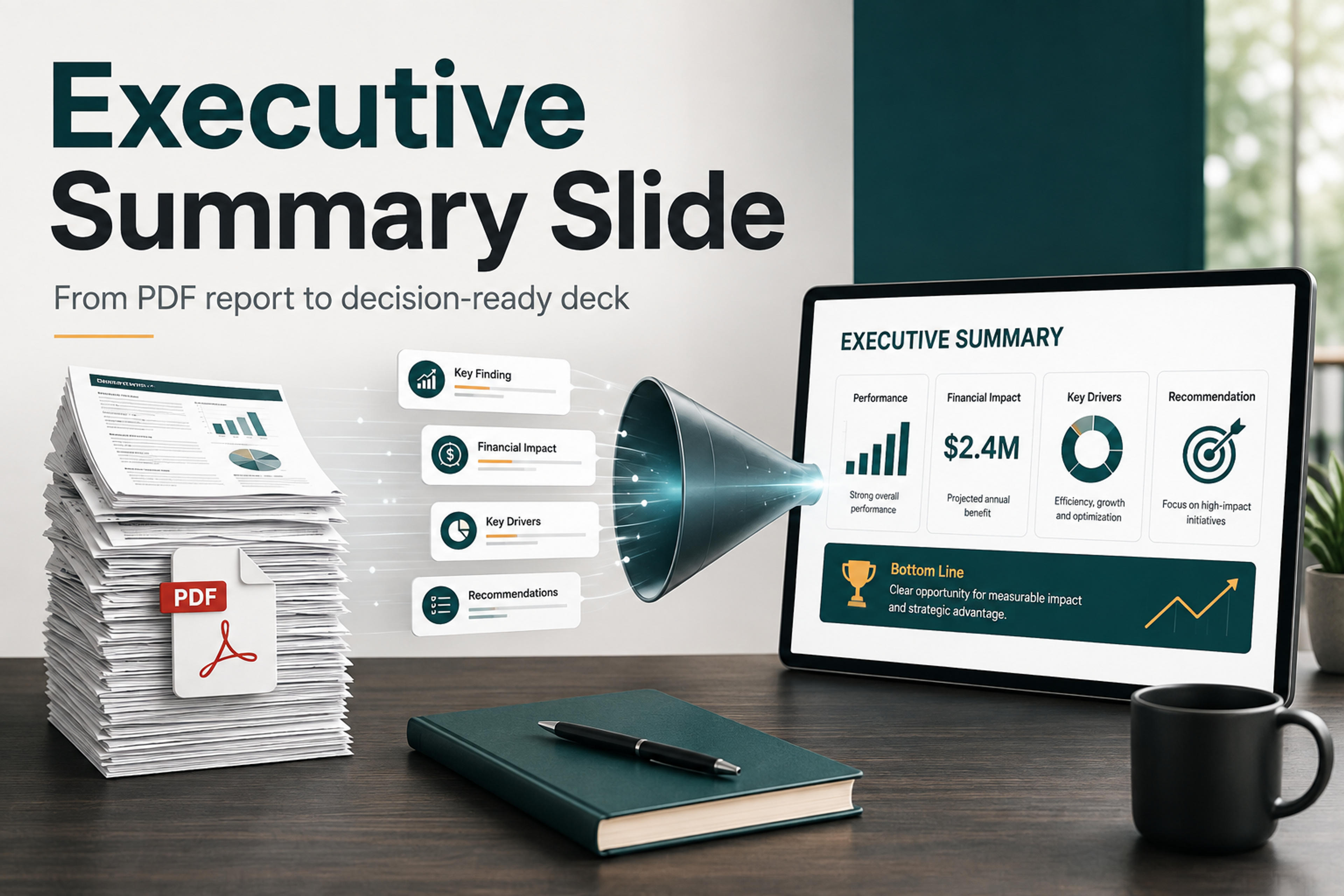
एक व्यावहारिक उदाहरण, तीन साक्ष्य बिंदुओं, एक स्पष्ट स्वीकृति अनुरोध और तीन लेआउट विकल्पों के साथ एक PDF रिपोर्ट को एक executive summary स्लाइड में बदलें।
एक प्रभावी executive summary स्लाइड पूरी PDF को छोटा करने की कोशिश नहीं करती। यह रिपोर्ट को निर्णयकर्ता के लिए उपयोगी बनाती है। स्लाइड में यह दिखना चाहिए कि क्या बदला है, यह क्यों महत्वपूर्ण है, सिफारिश का समर्थन करने वाले क्या साक्ष्य हैं, और आगे क्या कार्रवाई होनी चाहिए।
इसका अर्थ है कि वास्तविक काम PDF को PowerPoint में कॉपी करना नहीं है। वास्तविक काम दृष्टिकोण चुनना है। एक बार संदेश स्पष्ट हो जाने पर, स्लाइड डिज़ाइन बहुत आसान हो जाता है: एक हेडलाइन, प्रमाण बिंदुओं का एक छोटा सेट, और एक दृश्य संरचना जो एक व्यस्त कार्यकारी को बिना दोबारा पढ़े पूरी रिपोर्ट समझने में मदद करती है।
निम्नलिखित काल्पनिक ऑपरेशंस रिपोर्ट हमें काम करने के लिए एक स्रोत प्रदान करती है। सभी आंकड़े, तिथियां और प्रस्तावित कार्रवाइयां उदाहरणात्मक हैं; यह कोई ग्राहक केस स्टडी या SlidesPilot-जनरेटेड परिणाम नहीं है।
Northstar Services — ऑनबोर्डिंग पायलट समीक्षा, 18 सितंबर, 2026
ऑपरेशंस टीम ने 40 नए खातों के दो लगातार समूहों की तुलना की। जून समूह ने मौजूदा ऑनबोर्डिंग प्रक्रिया का उपयोग किया; अगस्त पायलट समूह ने एक मानक किकऑफ़ चेकलिस्ट और दो निर्धारित सहायता सत्रों का उपयोग किया। पहले मूल्य तक पहुँचने का औसत समय (time to first value) जून में 15 दिनों से घटकर अगस्त में 9 दिन हो गया। 14 दिनों के भीतर ऑनबोर्डिंग पूरी करने वाले खाते 40 में से 24 (60%) से बढ़कर 40 में से 34 (85%) हो गए। सहायता समय प्रति समूह कुल 80 से बढ़कर 120 घंटे, या प्रति खाता 2 से बढ़कर 3 घंटे हो गया। समूह यादृच्छिक (randomized) नहीं थे, इसलिए तुलना नई प्रक्रिया के प्रभाव को पूरी तरह से अलग नहीं करती है।
ऑपरेशंस लीड 80 नए खातों के लिए अक्टूबर विस्तार का प्रस्ताव रखते हैं। प्रेक्षित दर पर, इस विस्तार के लिए कुल 240 सहायता घंटों की आवश्यकता होगी, जिसमें मौजूदा प्रक्रिया से 80 घंटे अधिक शामिल हैं। $75 प्रति अतिरिक्त सहायता घंटे की योजना दर पर, मांगी गई वृद्धिशील (incremental) बजट $6,000 है। COO से 25 सितंबर तक विस्तार को मंजूरी देने का अनुरोध किया गया है। ऑपरेशंस लीड 6 नवंबर को परिणामों की रिपोर्ट करेंगे; व्यापक रोलआउट पर केवल तभी विचार किया जाएगा यदि पहले मूल्य तक पहुँचने का औसत समय 10 दिन या उससे कम रहता है, कम से कम 80% खाते 14 दिनों के भीतर ऑनबोर्डिंग पूरा करते हैं, और सहायता समय प्रति खाता 3 घंटे या उससे कम रहता है।
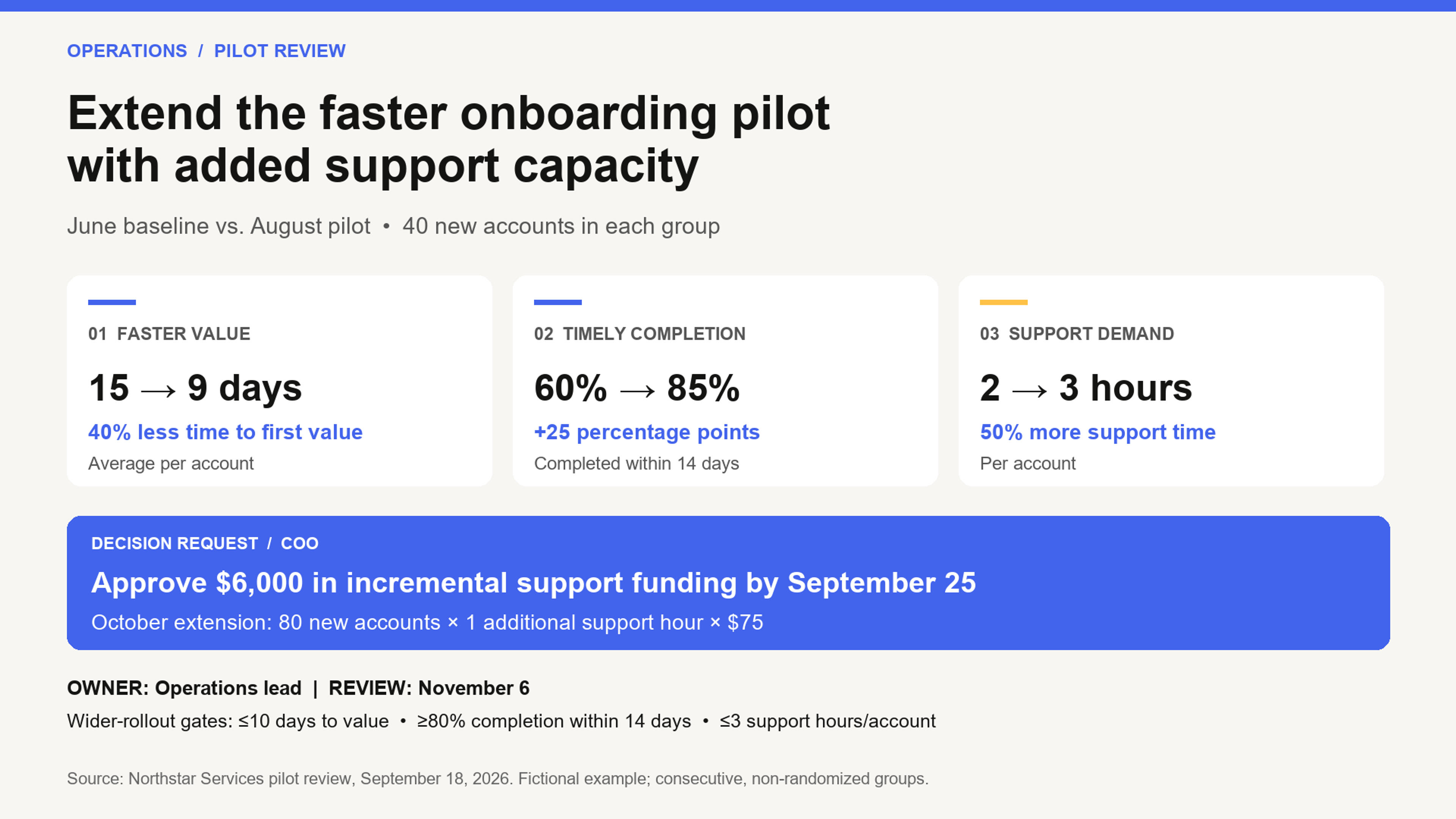
यहाँ उस रिपोर्ट को एक पूरी स्लाइड में संक्षिप्त रूप में प्रस्तुत किया गया है। सिफारिश सबसे ऊपर है, तीन साक्ष्य कार्ड बीच में हैं, और सटीक स्वीकृति अनुरोध सबसे नीचे है।
स्लाइड सामग्री जिसे आप पुनः उपयोग कर सकते हैं:
शीर्षक परिणामों को एक सीमित सिफारिश में बदल देता है: पायलट को आवश्यक क्षमता के साथ विस्तारित करें। यह सीधे कंपनी-व्यापी रोलआउट पर नहीं कूदता। गैर-यादृच्छिक तुलना यह दावा किए बिना कि केवल नई प्रक्रिया ने सुधार किया है, आगे के परीक्षण का समर्थन करती है।
तीन कार्ड नेतृत्व के तीन अलग-अलग सवालों के जवाब देते हैं: कितना तेज़, कितने खाते समय पर पूरे होते हैं, और क्या अतिरिक्त क्षमता की आवश्यकता है। तीसरा कार्ड लाभों के साथ-साथ संसाधन समझौते (resource tradeoff) को भी दृश्यमान रखता है। गणनाएँ रिपोर्ट के अनुरूप बनी रहती हैं: (15 − 9) ÷ 15 = 40%; 85% − 60% = 25 प्रतिशत अंक; (3 − 2) ÷ 2 = 50%。
अनुरोध निर्णयकर्ता, राशि, समय सीमा और दायरे को निर्दिष्ट करता है। इसका बजट उसी साक्ष्य से आता है: 80 खाते × 1 अतिरिक्त सहायता घंटा × $75 = $6,000। यह वृद्धिशील फंडिंग है, ऑनबोर्डिंग की कुल लागत नहीं। मालिक, समीक्षा तिथि और सीमाएँ परिभाषित करती हैं कि स्वीकृति के बाद क्या होगा।
पूरा प्रक्रिया विवरण स्पीकर नोट्स (speaker notes) में रखा जा सकता है। समूह के आकार और तुलना की सीमाओं को स्लाइड पर बनाए रखें क्योंकि वे प्रभावित करते हैं कि लीडर परिणामों की व्याख्या कैसे करते हैं।
एक executive summary स्लाइड आमतौर पर प्रेजेंटेशन में पहली या सबसे अधिक संदर्भित स्लाइड होती है। इसे केवल सारांशित करने से अधिक काम करना होता है। इसे तेज़ी से विश्वास पैदा करने की आवश्यकता होती है।
सबसे बेहतरीन संस्करण चार सवालों के जवाब देता है:
यदि कोई स्लाइड केवल रिपोर्ट अनुभागों को सूचीबद्ध करती है, तो वह विषय-सूची (table of contents) बन जाती है। यदि यह केवल निष्कर्ष सूचीबद्ध करती है, तो यह बिना समर्थन के लग सकती है। लक्ष्य बीच का मार्ग है: एक संक्षिप्त तर्क जो दर्शकों को कार्रवाई करने में मदद करता है।
स्लाइड लिखने से पहले, विवरणों के बजाय निर्णयों के लिए PDF को सरसरी तौर पर पढ़ें। लंबी रिपोर्टों में अक्सर पृष्ठभूमि, कार्यप्रणाली, परिशिष्ट (appendices), दोहराए गए साक्ष्य और द्वितीयक निष्कर्ष शामिल होते हैं। वे भाग महत्वपूर्ण हैं, लेकिन वे सभी executive summary स्लाइड पर जगह के हकदार नहीं हैं।
PDF के उन भागों को ढूंढें जिनमें निर्णय निहित है:
कुछ भी डिज़ाइन करने से पहले एक-वाक्य का उत्तर लिखना एक उपयोगी आदत है: "यह रिपोर्ट दिखाती है कि [निष्कर्ष], इसलिए हमें [अनुशंसित कार्रवाई] करनी चाहिए क्योंकि [साक्ष्य]।" वह वाक्य शायद स्लाइड पर शब्द-दर-शब्द दिखाई न दे, लेकिन यह सारांश को एक मजबूत आधार प्रदान करता है।
एक बार जब आप मुख्य निर्णय जान लेते हैं, तो रिपोर्ट को एक सरल स्लाइड स्टोरीलाइन में घटाएं। अधिकांश executive summary स्लाइडें इस पैटर्न का पालन कर सकती हैं:
उदाहरण के लिए, एक कमजोर हेडलाइन "Q3 market research summary" हो सकती है। एक मजबूत एग्जीक्यूटिव हेडलाइन होगी "Enterprise buyers are prioritizing integration readiness over feature depth." दूसरा संस्करण लीडरों को बताता है कि विवरणों का निरीक्षण करने से पहले रिपोर्ट का क्या अर्थ है।
यह स्टोरीलाइन स्लाइड को भीड़भाड़ वाला बनने से भी बचाती है। यदि कोई विवरण हेडलाइन, साक्ष्य या अगले कदम का समर्थन नहीं करता है, तो वह स्पीकर नोट्स या परिशिष्ट स्लाइड (appendix slide) का हिस्सा होना चाहिए।
SlidesPilot पर PDF फ़ाइल अपलोड करें और एक संरचित प्रेजेंटेशन बनाएं जिसे आप परिष्कृत कर सकते हैं।
PDF से Slides बनाएंपाठक को जो निर्णय लेने की आवश्यकता है, उसके आधार पर लेआउट चुनें। एक ही रिपोर्ट विभिन्न दृश्य व्यवस्थाओं का समर्थन कर सकती है, लेकिन इसके आंकड़े और स्थितियां सुसंगत रहनी चाहिए।
| लेआउट | इसे कब चुनें | क्या कहाँ जाता है | ऑनबोर्डिंग रिपोर्ट पर लागू |
|---|---|---|---|
| तीन साक्ष्य कार्ड + निर्णय बार | एक सिफारिश कई अलग-अलग प्रमाण बिंदुओं पर निर्भर करती है | शीर्ष पर निष्कर्ष; मध्य में तीन समानांतर साक्ष्य कार्ड; नीचे स्वीकृति अनुरोध | ऊपर दी गई तैयार स्लाइड का उपयोग करें: गति, पूर्णता दर, और सहायता मांग, उसके बाद $6,000 का अनुरोध |
| पहले और बाद (Before-and-after) की तुलना + अनुरोध पैनल | पाठक को दो अवधियों या समूहों में समान मापों की तुलना करने की आवश्यकता होती है | शीर्ष पर निष्कर्ष; बाईं ओर बेसलाइन और पायलट कॉलम; दाईं ओर निहितार्थ और अनुरोध | प्रति खाता 15 बनाम 9 दिन, 60% बनाम 85%, और 2 बनाम 3 घंटे की तुलना करें; प्रत्येक मीट्रिक को अपनी पंक्ति में रखें और समूह-आकार के नोट को बनाए रखें |
| जोखिम → साक्ष्य → शमन (mitigation) | स्वीकृति मुख्य रूप से किसी बाधा या संसाधन अंतर पर निर्भर करती है | हेडलाइन में बाधा; केंद्र में मात्रात्मक प्रभाव और साक्ष्य; नीचे शमन, मालिक और समय सीमा | “अक्टूबर पायलट विस्तार के लिए 80 अतिरिक्त सहायता घंटों की आवश्यकता है” के साथ शुरुआत करें; 80-खाते का दायरा और 1-घंटे की वृद्धि दिखाएं, फिर 25 सितंबर तक $6,000 का अनुरोध करें |
इस रिपोर्ट के लिए, तीन-कार्ड लेआउट सबसे स्पष्ट शुरुआती बिंदु है: यह स्वीकृति मांगने से पहले दो लाभों और क्षमता समझौते दोनों को समान दृश्यता प्रदान करता है। यदि बैठक परिवर्तन को प्रमाणित करने पर केंद्रित है तो तुलना लेआउट चुनें; यदि सहायता क्षमता मुख्य अनसुलझा निर्णय है तो जोखिम लेआउट चुनें।
हेडलाइन executive summary स्लाइड का सबसे महत्वपूर्ण हिस्सा है। इसे एक दावा करना चाहिए। यदि दर्शक केवल हेडलाइन पढ़ते हैं, तो भी उन्हें मुख्य संदेश पता होना चाहिए।
अच्छी executive-summary हेडलाइनें अक्सर इनमें से किसी एक प्रारूप का उपयोग करती हैं:
प्रत्येक हेडलाइन दर्शकों को एक दृष्टिकोण देती है। यह स्लाइड के बाकी हिस्सों को संपादित करना भी आसान बनाती है क्योंकि प्रत्येक सहायक बिंदु का दावे के विरुद्ध परीक्षण किया जा सकता है।
उन हेडलाइनों से बचें जो केवल दस्तावेज़ का नाम देती हैं, जैसे कि "Annual report summary" या "Key findings"। वे लेबल लोगों को बताते हैं कि सामग्री कहाँ से आई है, लेकिन यह नहीं कि उन्हें क्या जानने की आवश्यकता है।
एक लंबी PDF हर विवरण को महत्वपूर्ण महसूस करा सकती है। Executive summary स्लाइड को सिफारिश को विश्वसनीय बनाने के लिए आवश्यक साक्ष्य की न्यूनतम मात्रा का उपयोग करना चाहिए।
ऐसा साक्ष्य चुनें जो स्पष्ट, प्रासंगिक और ज़ोर से समझाने में आसान हो। एक सिंगल चार्ट, एक छोटी तुलना, या तीन सावधानीपूर्वक चुने गए बुलेट बिंदु कॉपी किए गए निष्कर्षों के घने ग्रिड की तुलना में अधिक मजबूत हो सकते हैं। यदि PDF में कई सहायक चार्ट शामिल हैं, तो वह चुनें जो हेडलाइन का सबसे सीधे समर्थन करता है और बाकी को बैकअप स्लाइड में स्थानांतरित करें।
जब आप रिपोर्ट से साक्ष्य को फिर से लिखते हैं, तो अर्थ को सटीक रखें लेकिन भाषा को प्रेजेंटेशन-योग्य बनाएं। रिपोर्ट की भाषा अक्सर दस्तावेज़ीकरण के लिए लिखी जाती है। स्लाइड की भाषा तेज़ी से पढ़ने के लिए लिखी जानी चाहिए।
उदाहरण के लिए:
दूसरा संस्करण पढ़ने में आसान है, बचाव करने में आसान है, और बैठक के दौरान सफल होने की अधिक संभावना है।
कार्यकारी अक्सर प्रस्तुतकर्ता के बोलना शुरू करने से पहले स्लाइड पढ़ते हैं। एक नज़र में संरचना को स्पष्ट बनाएं।
एक व्यावहारिक लेआउट शीर्ष पर हेडलाइन रखना, मुख्य साक्ष्य के लिए केंद्र का उपयोग करना, और निहितार्थ और अगले कदमों के लिए निचले या दाहिने हिस्से को आरक्षित करना है। प्रत्येक अनुभाग को दृश्य रूप से अलग रखें। यदि स्लाइड में तीन साक्ष्य बिंदु हैं, तो उन्हें लंबाई और आकार में समानांतर बनाएं ताकि दर्शक जल्दी से उनकी तुलना कर सकें।
जानबूझकर पदानुक्रम (hierarchy) का उपयोग करें:
स्लाइड एक प्रेजेंटेशन में निचोड़े गए PDF पेज जैसी नहीं दिखनी चाहिए। इसे PDF से निर्मित एक निर्णय सहायता की तरह दिखना चाहिए। Storytelling with Data सुझाव देता है कि executive summary को एक स्कैन योग्य एक या दो-पेज के अवलोकन के रूप में माना जाए, जिसमें एक स्पष्ट टेकअवे शीर्षक, कहानी संरचना, स्पष्ट अनुभाग और पूर्ण वाक्यों का उपयोग किया जाए ताकि पाठक पूरी डेक पढ़े बिना मुख्य संदेश को समझ सकें।
यदि आप एक लंबी PDF रिपोर्ट से शुरुआत कर रहे हैं, तो SlidesPilot स्रोत सामग्री को एक संरचित, संपादन योग्य प्रेजेंटेशन में बदलने में मदद कर सकता है। अनुभागों को मैन्युअल रूप से कॉपी करने के बजाय, आप PDF अपलोड कर सकते हैं, एक डेक जनरेट कर सकते हैं, और फिर उस निर्णय के आसपास executive summary स्लाइड को परिष्कृत कर सकते हैं जिसे आप संप्रेषित करना चाहते हैं।
यह तब विशेष रूप से उपयोगी होता है जब रिपोर्ट में कई अनुभाग होते हैं और प्रेजेंटेशन को एक स्पष्ट कहानी की आवश्यकता होती है। SlidesPilot मुख्य विचारों की पहचान कर सकता है, उन्हें प्रेजेंटेशन-तैयार सामग्री में व्यवस्थित कर सकता है, और एक पेशेवर दृश्य दिशा लागू कर सकता है। फिर आप जनरेट की गई स्लाइडों की समीक्षा कर सकते हैं, संदेश को संपादित कर सकते हैं, लेआउट को समायोजित कर सकते हैं, प्रेजेंटेशन को निर्यात कर सकते हैं, या इसे PowerPoint या Google Slides के लिए आकार देना जारी रख सकते हैं। अपने दर्शकों के लिए हेडलाइन, सहायक साक्ष्य और निर्णय अनुरोध को कस्टमाइज़ करें।
Executive summary स्लाइड के अंतिम डेक में जाने से पहले, इसे इस तरह पढ़ें मानो आपके पास बैठक के आगे बढ़ने से पहले केवल 30 सेकंड का समय है।
जांचें कि क्या स्लाइड इन परीक्षणों को पास करती है:
यदि कोई भी भाग विफल रहता है, तो अधिक विवरण जोड़ने से पहले विवरण हटा दें। सबसे मजबूत executive summary स्लाइडें आमतौर पर शांत महसूस होती हैं क्योंकि विचार-विमर्श पहले ही किया जा चुका होता है।
एक लंबी PDF रिपोर्ट से एक executive summary स्लाइड बनाना एक निर्णय क्षमता का अभ्यास है। स्लाइड को यह साबित नहीं करना चाहिए कि आपने हर पेज पढ़ा है। इसे यह साबित करना चाहिए कि आपने दस्तावेज़ के अंदर छिपे निर्णय को खोज लिया है।
मुख्य सिफारिश से शुरुआत करें, केवल उस साक्ष्य का चयन करें जो इसका समर्थन करता है, और स्लाइड को इस तरह से डिज़ाइन करें कि तर्क को स्कैन करना आसान हो। जब आपको स्रोत सामग्री से प्रेजेंटेशन तक तेज़ी से जाने की आवश्यकता होती है, तो SlidesPilot आपको एक संरचित पहला ड्राफ्ट देता है जिसे आप एक केंद्रित executive summary डेक में परिष्कृत कर सकते हैं।
PDF स्लाइडों को ऑनलाइन एडिटेबल PowerPoint में बदलें। मूल डिज़ाइन को बनाए रखें और टेक्स्ट व स्लाइड तत्वों को एडिटेबल बनाएं। उपयोग करने के लिए मुफ़्त।
एक सुंदर, संरचित सारांश बनाने के लिए टेक्स्ट पेस्ट करें, YouTube या वेबपेज का लिंक जोड़ें, या कोई दस्तावेज़ अपलोड करें जो मूल स्रोत से जुड़ा हो।
विस्तृत रिपोर्टों को पेशेवर PowerPoint प्रस्तुतियों में बदलें
एक शोध पत्र को एक स्पष्ट, संपादन योग्य PowerPoint में बदलें जिसमें प्रश्न, विधियाँ, परिणाम, सीमाएँ और उद्धरण शामिल हों।
SlidesPilot पर एक रिपोर्ट अपलोड करें और विस्तृत स्रोत सामग्री को एक संरचित, संपादन योग्य प्रेजेंटेशन में बदलें।

