

將非同步影片轉換為投影片
SlidesPilot 將 Loom 旁白轉換為比錄影更快瀏覽的投影片。團隊可以分享訊息、範例和決策,而無需讓每個人觀看完整的影片。
將螢幕錄影轉換為專業的 PowerPoint 簡報
將錄製的逐步解說轉換為投影片,保留解釋、產品流程和後續行動。
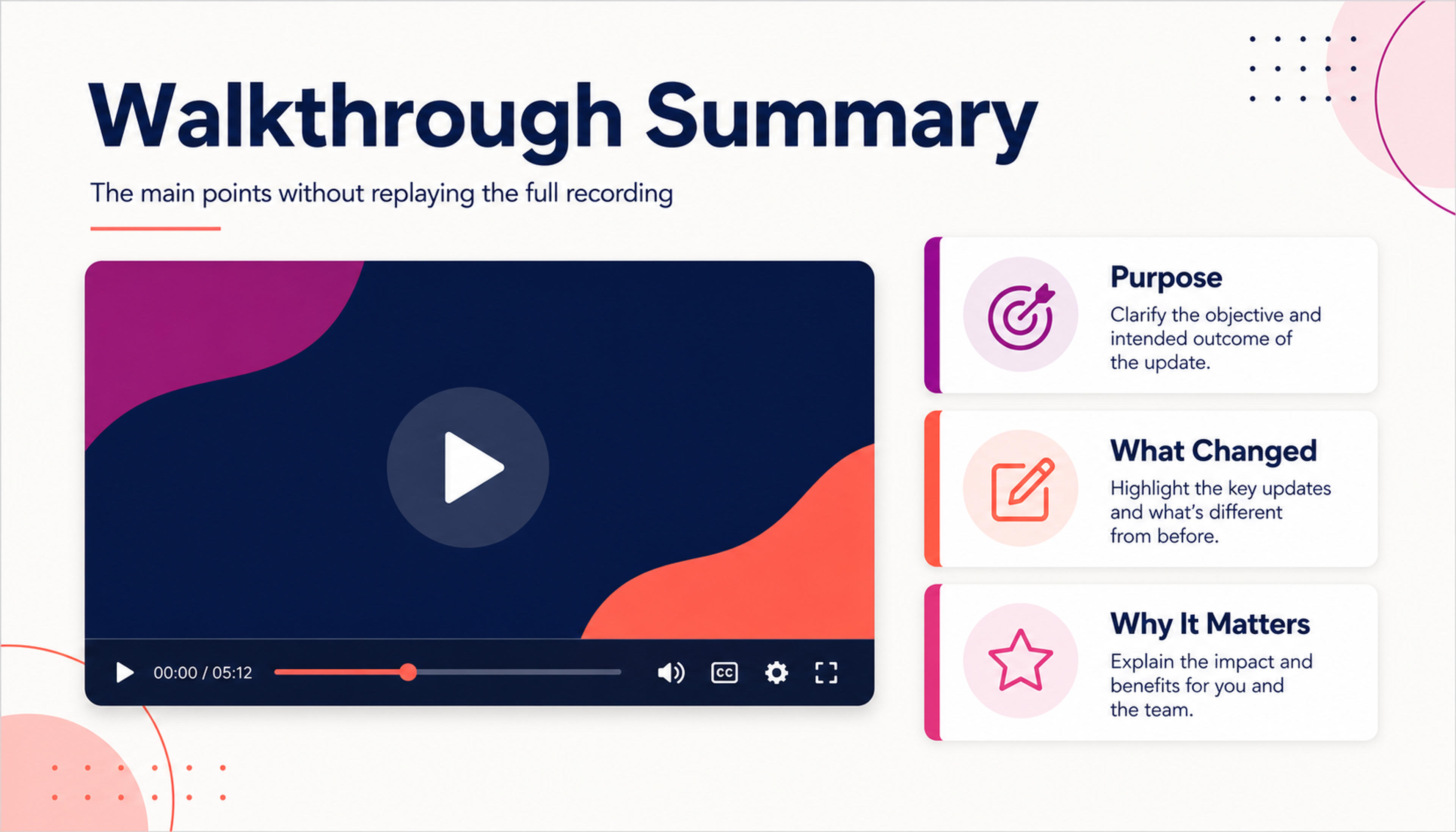
將 Loom 錄影的重點轉換為同事可以快速瀏覽的投影片,而無需重播整個影片。
將 Loom 錄影轉換為可分享的投影片組,捕捉演示、非同步更新、客戶解釋、決策和後續步驟。
SlidesPilot 將 Loom 旁白轉換為比錄影更快瀏覽的投影片。團隊可以分享訊息、範例和決策,而無需讓每個人觀看完整的影片。
產品畫面、逐步解說步驟、客戶問題、功能解釋和決策都可以成為投影片章節。這對於產品更新、入職培訓、支援和銷售賦能非常有用。
這組投影片可以支援後續會議、客戶回顧、內部培訓、文件編寫和遠端團隊協作。原始的 Loom 影片成為可重複使用的溝通材料。
新增 Loom 錄影連結、文字記錄、演示筆記、螢幕截圖或非同步更新內容。告訴 SlidesPilot 這組投影片是用於客戶、產品團隊、入職培訓、支援、銷售還是內部追蹤。
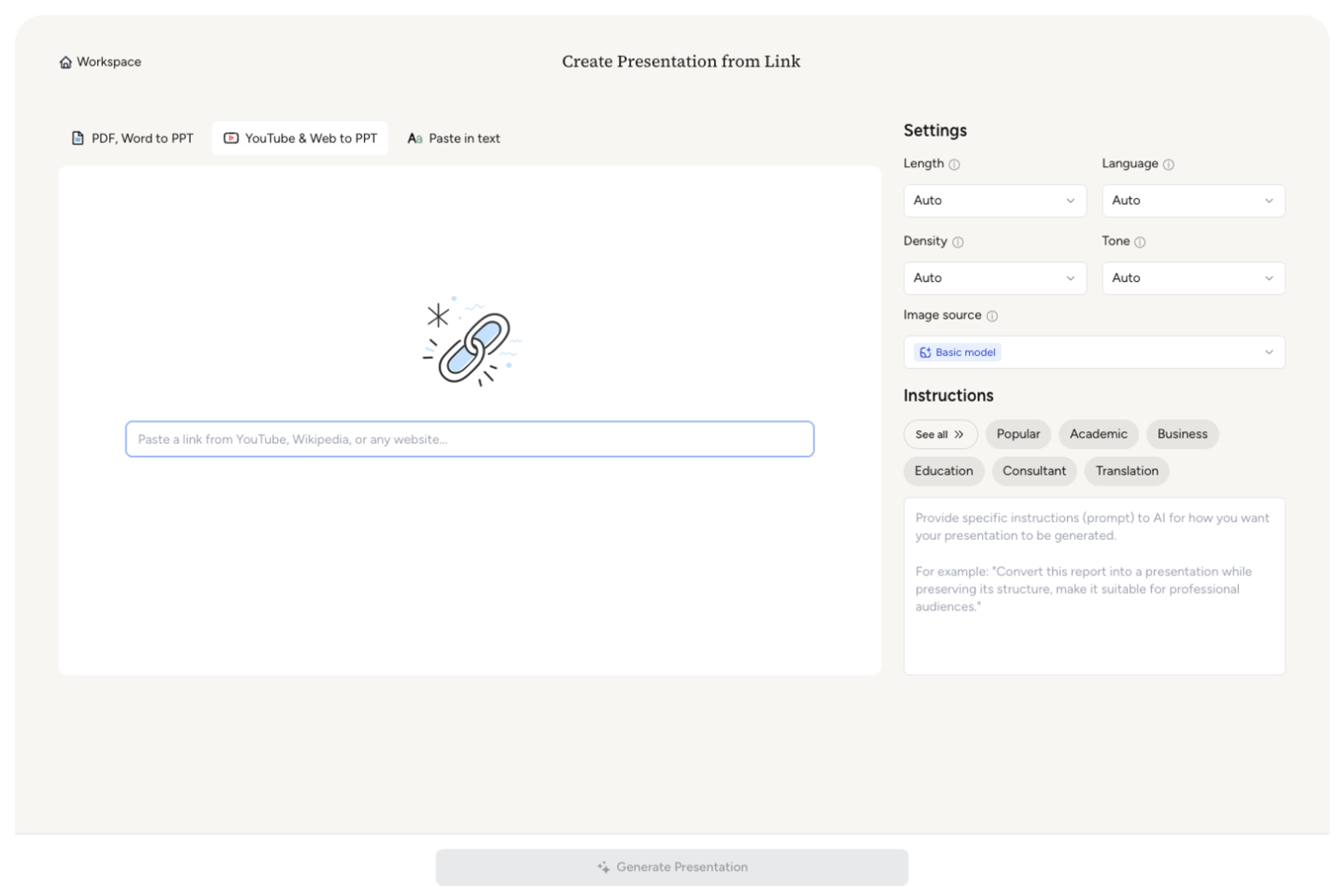
SlidesPilot 會識別錄影的目的、講者解釋、工作流程步驟、產品畫面、客戶範例、決策和後續行動。這將影片更新轉換為簡報結構。
將最重要的時刻映射到投影片。產品逐步解說的 Loom 影片可以成為客戶痛點、功能演示、工作流程步驟、效益解釋、解決異議和後續任務的章節。
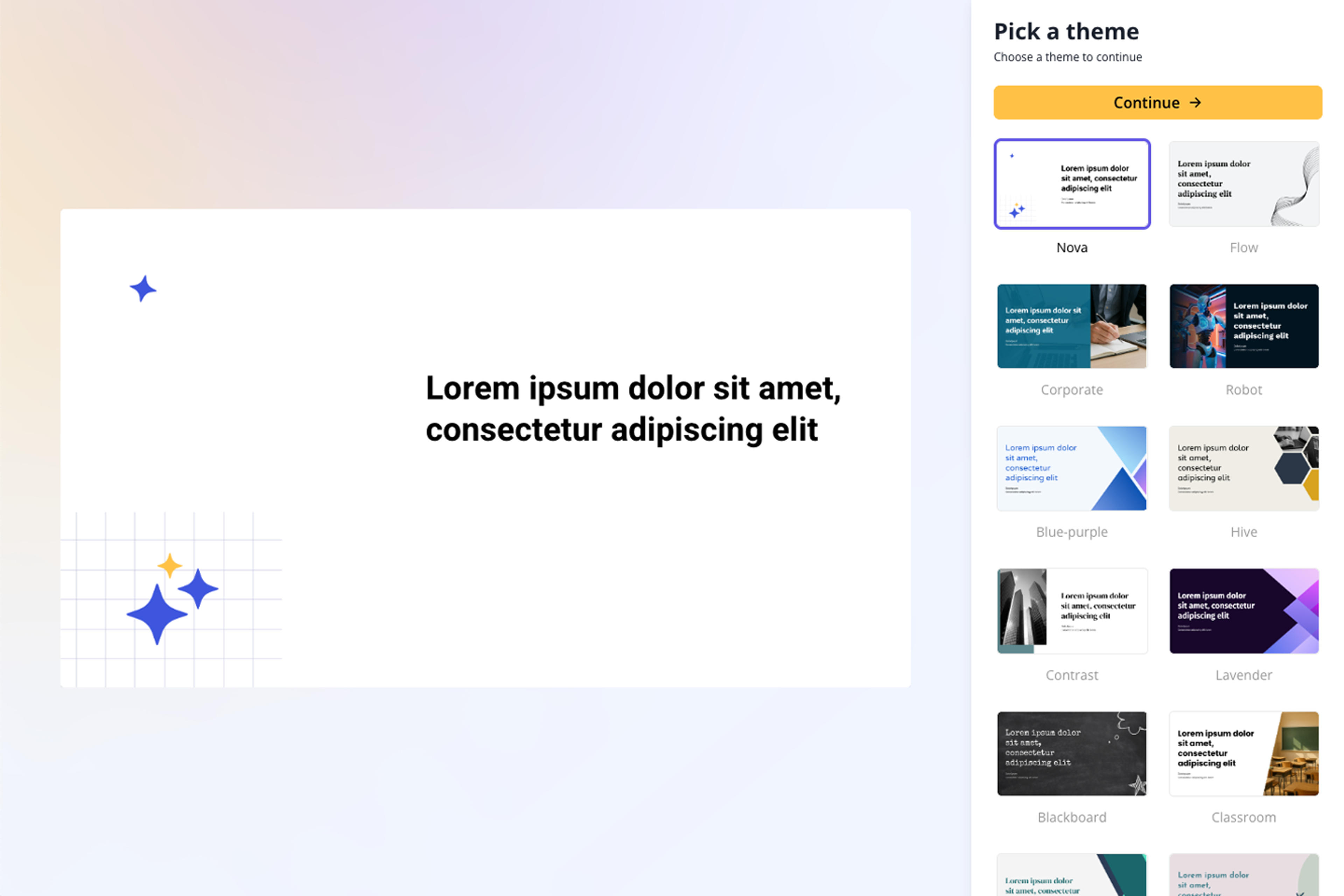
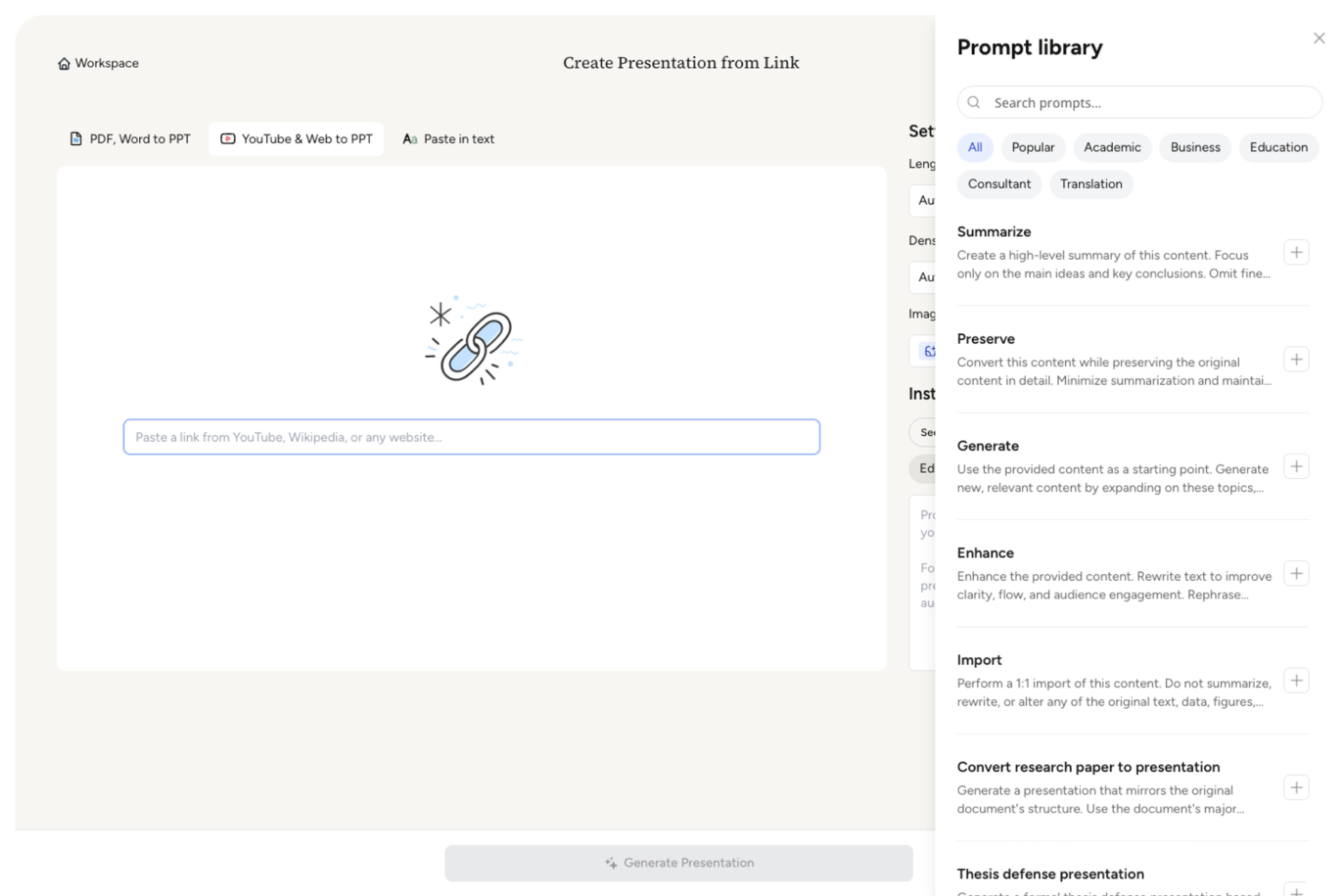
生成一份 Loom 回顧投影片組,包含章節投影片、演示重點、決策點、螢幕截圖或視覺提示,以及針對特定受眾的要點。這組投影片旨在快速審閱和重複使用。
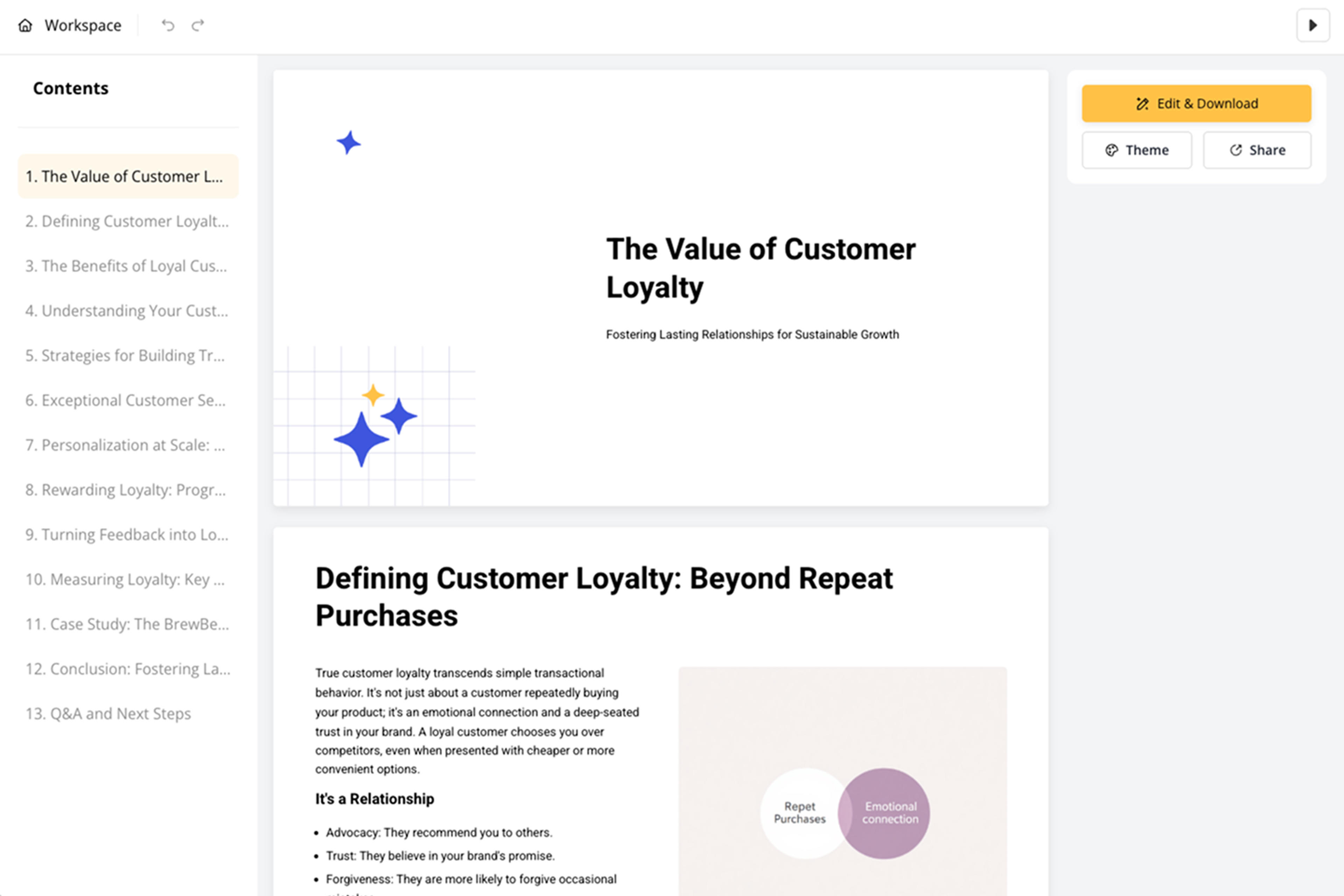
在匯出前,調整投影片順序、螢幕截圖、措辭、CTA 和細節程度。團隊可以將一個 Loom 影片轉換為客戶更新、培訓投影片組、銷售交接或文件資產。
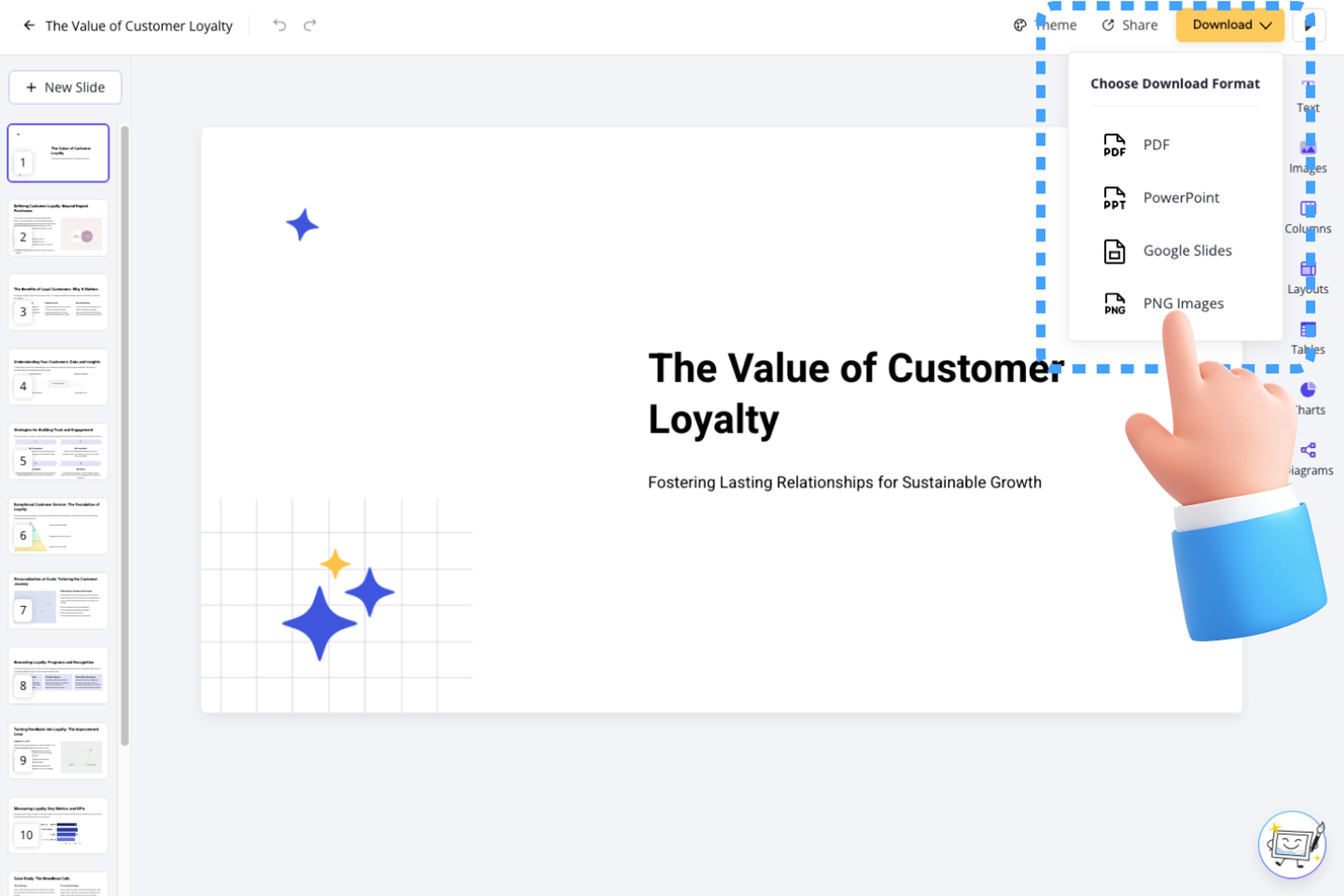
Loom 到 PPT 將非同步影片轉換為可重複使用的簡報材料。SlidesPilot 專注於演示、解釋、決策和後續價值。

旁白和螢幕流程上下文成為一組更容易瀏覽和分享的投影片。這有助於遠端團隊超越原始影片進行溝通。

產品演示、功能逐步解說、客戶範例和決策都可以成為投影片錨點。這組投影片保留了 Loom 影片中最有用的部分。

針對特定受眾的框架有助於同一錄影支援客戶、內部團隊、入職培訓、支援或銷售。用戶可以在匯出前調整訊息。

輸出內容支援後續會議、文件編寫、賦能和培訓。一次性的非同步影片成為可重複使用的資產。
是的。新增 Loom 連結、文字記錄或錄影筆記,SlidesPilot 即可建立一份包含演示重點、解釋章節、決策和後續步驟的簡報。
產品演示、非同步更新、客戶解釋、入職培訓影片、支援逐步解說、銷售交接和內部回顧都適用。投影片組可以根據受眾和後續目標進行調整。
是的。工作流程步驟、功能時刻、螢幕描述、螢幕截圖和用戶效益都可以成為投影片章節。這使得 Loom 影片更容易重複用於培訓或銷售。
是的。將受眾設定為面向客戶,並強調問題、解釋、決策、建議和後續步驟。您可以在分享前精煉語言和視覺效果。
Loom 到 PPT 專注於 Loom 錄影和非同步工作溝通。影片文字記錄到 PPT 從文字記錄文本開始,並對講者標籤和時間戳提供更直接的控制。
是的。您可以調整投影片順序、新增螢幕截圖、精煉演示筆記、更改措辭,並匯出可編輯的 PowerPoint 檔案。
使用 Loom 到 PPT 進行非同步影片更新和產品逐步解說。當來源格式或受眾意圖不同時,選擇影片文字記錄、網路研討會、教學或播客工作流程。
貼上內容豐富的連結,將線上來源轉換為清晰、可編輯的 PowerPoint 簡報。
將 YouTube 影片轉換為可編輯的 PowerPoint 簡報
將影片教學和指南轉換為 PowerPoint 簡報
將冗長的影片逐字稿轉換為可編輯的 PowerPoint 簡報
將網路研討會錄影轉換為 PowerPoint 簡報
當該工作流程更符合您的來源或輸出時,請使用 AI 簡報生成器。
立即將您的工作轉換為簡報。 ⭐ #1 AI PowerPoint 生成器 | 全球 300 萬用戶信賴