
螢幕截圖轉可編輯 PPT
將簡報截圖、儀表板、報告和擷取的簡報設計轉換為可編輯的 PowerPoint 簡報。
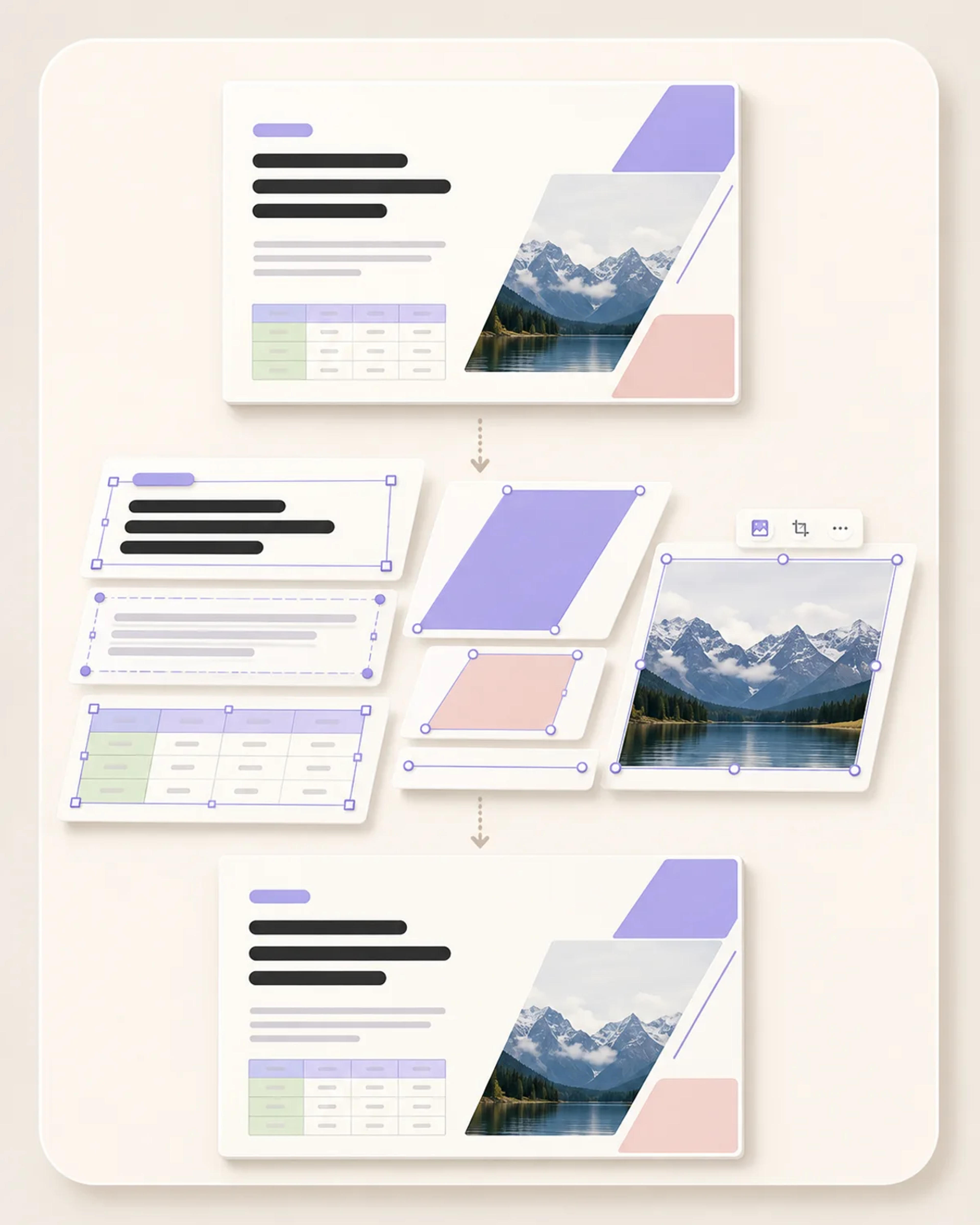
將最多 50 張 PNG、JPG 或 WebP 圖片轉換為一份可編輯的 PowerPoint。SlidesPilot 能在保留原始版面的同時,重構文字、形狀、表格和圖片。
拖放您的螢幕截圖或簡報圖片,或選擇檔案進行上傳。
SlidesPilot 能理解每張圖片的視覺結構,並將其重構成可供您編輯、調整與重複使用的 PowerPoint。
選取並更新每張重構簡報中的個別物件,從文字內容、圖形元素到表格與圖片皆可調整。
在 PowerPoint 中獲得完整編輯控制權的同時,保留原始頁面比例、排版、間距與視覺層次。
上傳整組圖片序列即可獲得一份整理妥當的 PowerPoint 檔案,每張圖片都會重新建構為獨立的可編輯簡報。
適合各種圖片工作流程
只需單一轉換器即可處理單張圖片、截圖簡報和完整圖片序列,無需手動重新製作簡報。
將簡報截圖、儀表板、報告和擷取的簡報設計轉換為可編輯的 PowerPoint 簡報。
將 JPG 和 JPEG 簡報圖片轉換為包含可編輯文字、形狀、表格、圖片與版面配置的 PowerPoint。
上傳清晰的 PNG 螢幕截圖或匯出的簡報頁面,並在 PowerPoint 中繼續編輯其內容。
將 WebP 圖像和圖片式簡報匯入可編輯的 PPTX,同時保留其原始結構。
一次轉換最多可上傳 50 張圖片,將完整序列整合於單一簡報中。
讓原本嵌入在圖片中的文字變得可選取與編輯,進而更新字詞、字型、顏色與位置。
只需簡單四個步驟,即可將固定截圖或圖片檔案轉換為可編輯的 PPTX。
新增單張圖片,或按照您希望顯示的順序上傳最多 50 個 PNG、JPG 或 WebP 檔案。
SlidesPilot 能辨識每一頁的文字、形狀、表格、圖片及視覺結構。
轉換器在將內容重構為可編輯 PowerPoint 物件的同時,保留來源頁面的比例與版面配置。
取得將所有上傳圖片整合為單一 PowerPoint 的檔案,並在 Microsoft PowerPoint 中繼續編輯。
保留原有設計,同時享有將每張簡報作為原生 PowerPoint 簡報進行更新、重複使用與簡報的彈性。
直接在簡報內修正錯字、重寫標題、修改標籤並替換過時資訊。
調整字型、顏色、圖像和視覺元素,以符合您的公司、客戶、課程或活動需求。
編輯表格標籤與數值,讓圖片格式的報告和儀表板保持最新狀態並隨時可供簡報使用。
移動、縮放和整理由圖片擷取出的文字、形狀、表格和圖片,同時保留原始構圖作為基礎。
將視覺參考資料和已完成的簡報圖像轉換為新簡報、行銷活動、課程與報告的可編輯起點。
下載真正的 PPTX 檔案,並在您團隊熟悉的 Microsoft PowerPoint 工作流程中繼續工作。
從客戶內容更新到課堂教材重複使用,可編輯的 PowerPoint 輸出能幫助使用者保留設計並延續工作。
將螢幕截圖和圖片檔案轉換為可編輯 PowerPoint 簡報所需了解的一切。
將您的 PNG、JPG 或 WebP 圖片上傳至 SlidesPilot。我們的 AI 會辨識原始文字、形狀、表格、圖片、比例與版面配置,將其重構為可編輯簡報,並提供單一可下載的 PPTX 檔案。
是的。上傳螢幕截圖後,SlidesPilot 會將其視覺內容轉換為可編輯的 PowerPoint 物件,同時保留原始頁面比例與版面配置。
是的。SlidesPilot 會從圖片中擷取文字,並將其轉換為可選取的 PowerPoint 文字方塊,方便您隨時重寫、設定格式、移動與調整大小。
SlidesPilot 會將文字、形狀、表格和圖片重構為可編輯的 PowerPoint 內容,讓您能直接掌控組成簡報的各項元素。
是的。SlidesPilot 會保留原始頁面比例與版面配置,包含來源圖片的整體構圖、間距和視覺層次。
您可以上傳 PNG、JPG、JPEG 和 WebP 圖片檔案。每張圖片最大可達 10MB。
您一次轉換最多可上傳 50 張圖片。SlidesPilot 會將所有圖片整合為單一 PPTX,並將每張圖片轉換為一張可編輯簡報。
是的。SlidesPilot 的圖片轉可編輯 PowerPoint 轉換器可免費使用,讓您能在線上將螢幕截圖和圖片檔案轉換為可編輯的 PPTX。
是的。您上傳的文件和圖片皆受保護且保持私密。SlidesPilot 不會使用您的檔案來訓練 AI 模型。
是的。將結果下載為 PPTX 檔案並在 Microsoft PowerPoint 中開啟,即可編輯文字、形狀、表格、圖片、樣式與簡報版面配置。
從 NotebookLM 簡報繼續製作、轉換文件、美化現有簡報,或將您的簡報轉移至 Google Slides。
上傳 NotebookLM PDF 或圖片型 PPTX。我們的獨家 AI 技術能在保留內容、排版與視覺設計的同時,提取原始文字與投影片元素,轉換成可編輯的 PowerPoint。
在線上將 PDF 簡報頁轉換為可編輯的 PowerPoint。保留原始設計,並讓文字與簡報元素皆可編輯。免費使用。
運用 AI 將樸素的 PowerPoint 簡報轉變為專業設計
上傳 PPT 或 PPTX,即可獲得原生且完全可編輯的 Google Slides 連結——方便您隨時開啟、分享、簡報並複製到您自己的 Google Drive。
上傳螢幕截圖、JPG、PNG 或 WebP 檔案。SlidesPilot 能重構原始內容與版面配置,整合最多 50 張圖片,並為您提供一份可用於實際工作的可編輯 PPTX。