

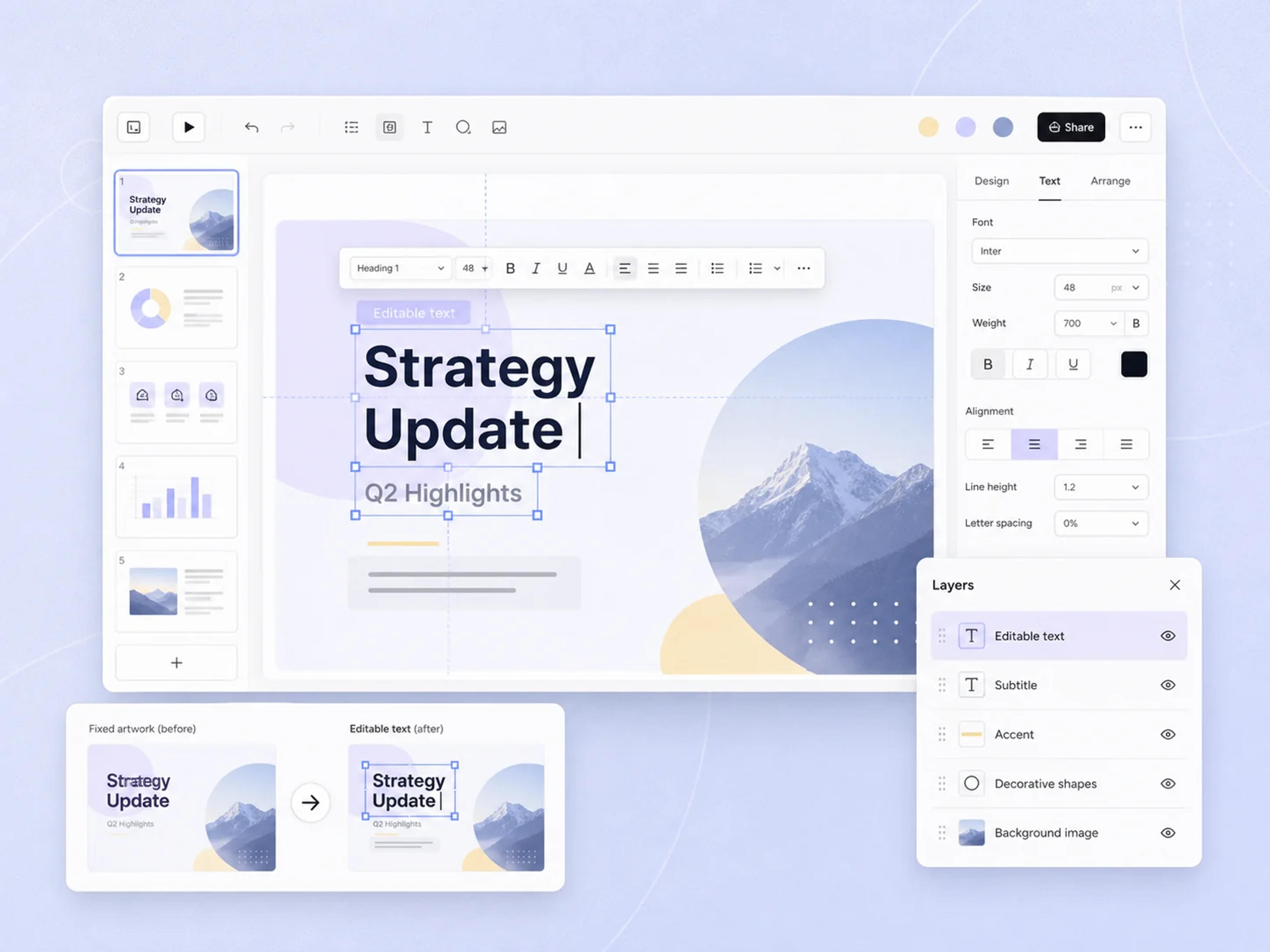
可編輯文字
提取可編輯的投影片文字
SlidesPilot 能識別固定投影片圖案中的原始文字,並將其轉換為可編輯的文字方塊,同時維持文字內容與排列位置與原檔一致。
上傳 NotebookLM PDF 或圖片型 PPTX。我們的獨家 AI 技術能在保留內容、排版與視覺設計的同時,提取原始文字與投影片元素,轉換成可編輯的 PowerPoint。
拖放您的 NotebookLM 或 Gemini Notebook 簡報,或選擇檔案進行上傳。
可編輯 PPT
SlidesPilot 使用獨家 AI 辨識技術,從圖片型導出檔案中提取文字與投影片元素,同時完整保留原始內容、排版與視覺設計。
可編輯文字
SlidesPilot 能識別固定投影片圖案中的原始文字,並將其轉換為可編輯的文字方塊,同時維持文字內容與排列位置與原檔一致。
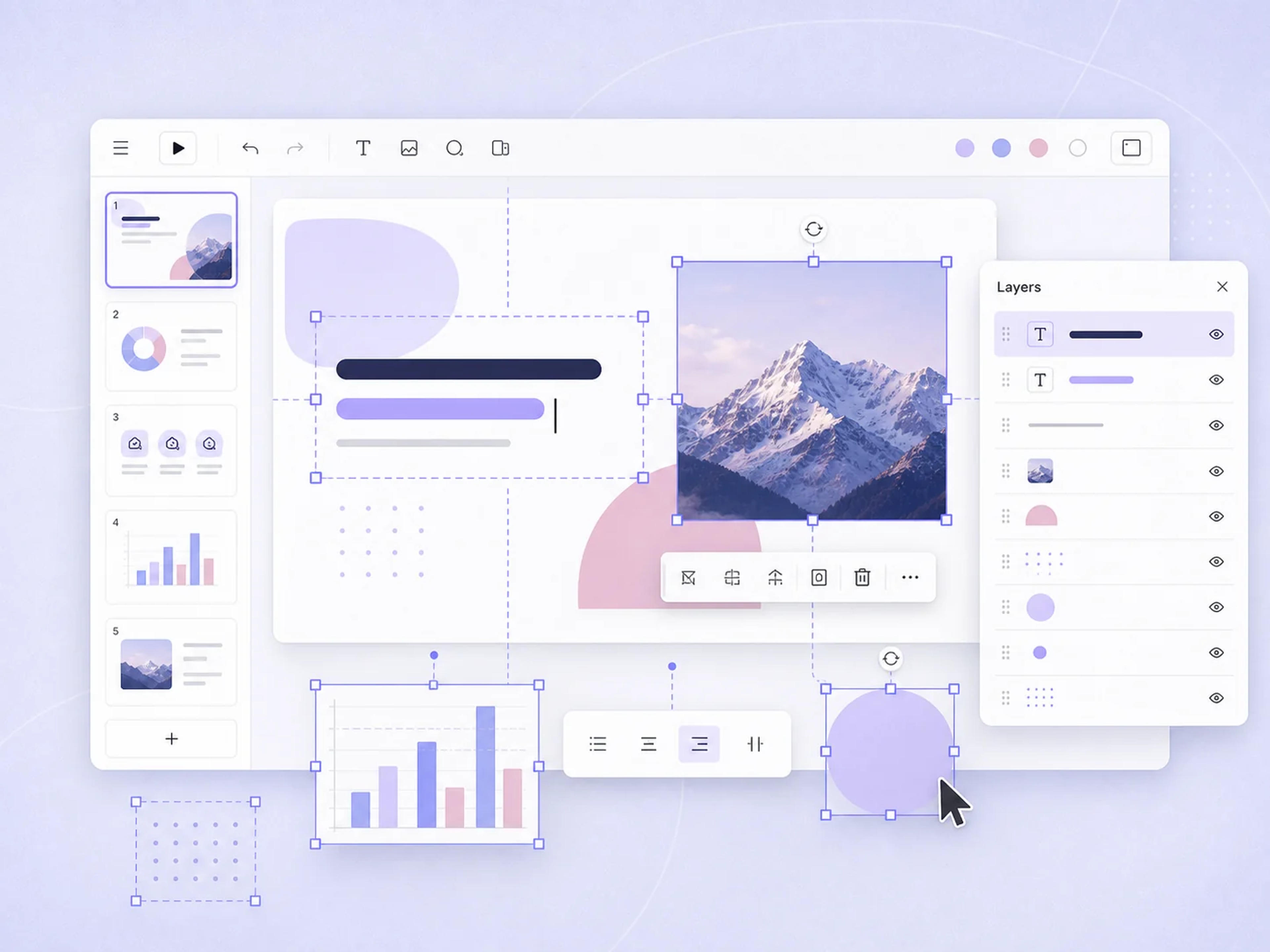
可編輯元素
AI 能識別圖片、形狀與視覺元素,並將其拆解為可編輯的 PowerPoint 物件,同時保留其原始排列結構。
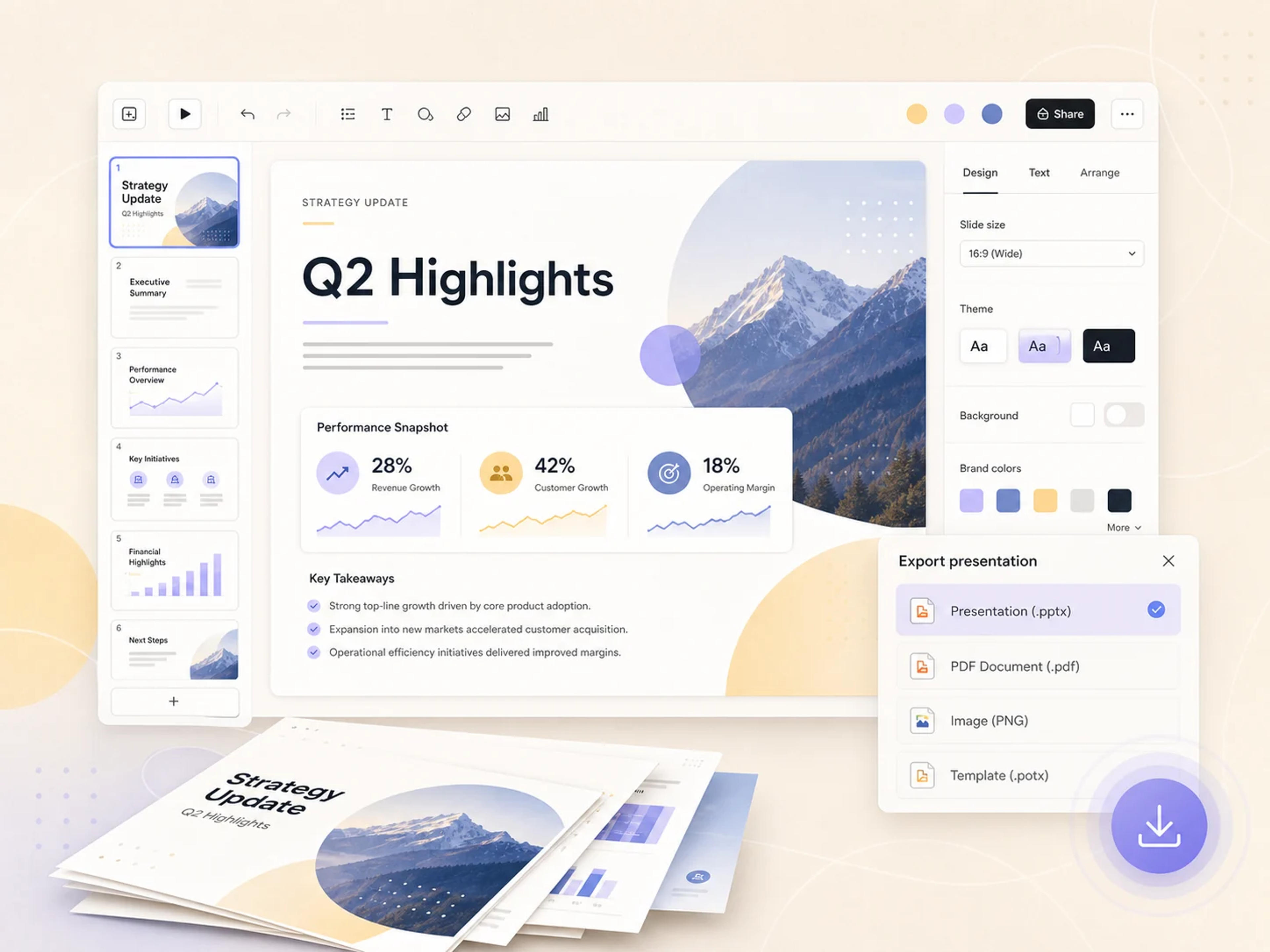
PowerPoint 導出
導出可編輯的 PPTX 檔案,並在 Microsoft PowerPoint 中繼續編輯,靈活為任何受眾自訂簡報。
SlidesPilot 支援 NotebookLM 與 Gemini Notebook 導出簡報的兩種常見格式。
PDF 導出
上傳來自 NotebookLM 的 PDF 簡報,將其原始文字與元素提取至可編輯的 PowerPoint 中,同時保留內容、排版與設計。
上傳 PDF: 使用從 NotebookLM 或 Gemini Notebook 導出的簡報。
提取可編輯內容: 從固定頁面中還原文字、圖片與投影片元素。
保留原始設計: 保留原始排版作為編輯的基礎。
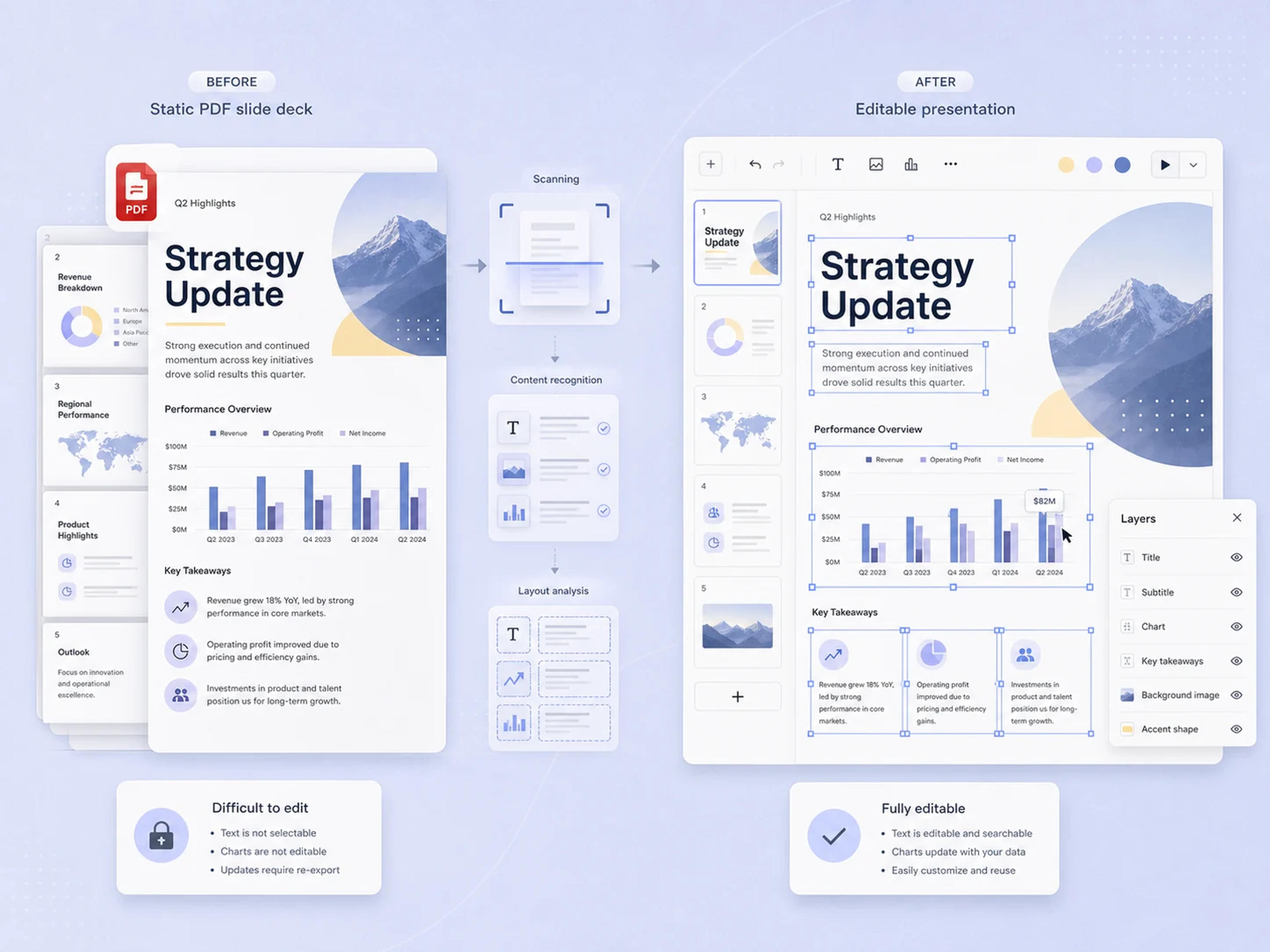
PPTX 導出
上傳投影片呈現為純圖片的 NotebookLM PPTX,將其原始內容轉換為可編輯的 PowerPoint 物件,無須重做現有的投影片設計。
開啟圖片型投影片: 上傳投影片呈現為平面圖片的 PPTX。
拆解投影片元素: 將原始內容轉換為可編輯的 PowerPoint 物件。
在 PowerPoint 中繼續編輯: 調整簡報內容,無須重新製作現有設計。
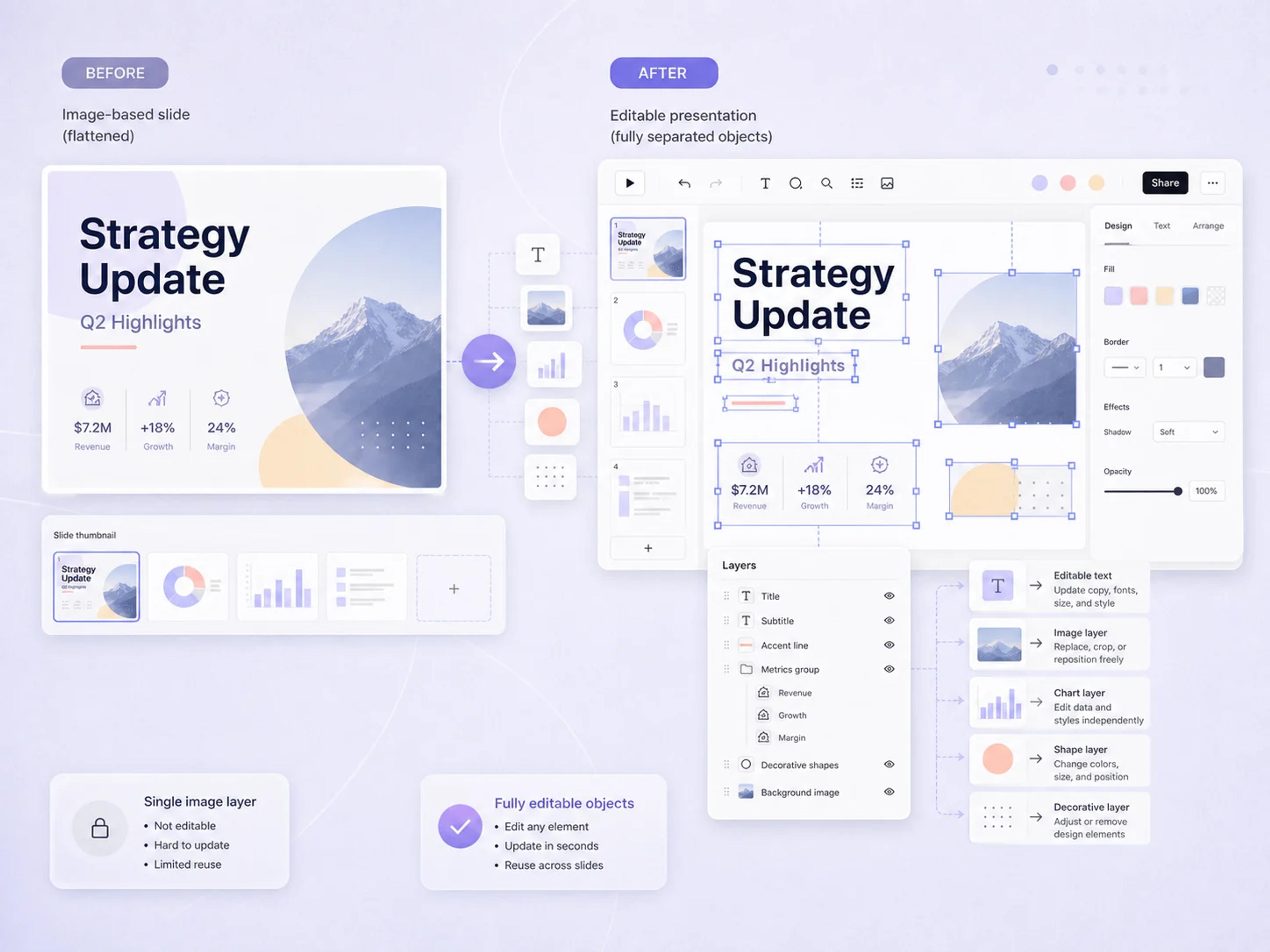
在保留原始視覺結構作為基礎的同時,輕鬆編輯簡報內容與設計。
直接在 PowerPoint 簡報中編輯標題、段落、標籤與輔助文案。
在整份簡報中移動、調整大小、替換與重複使用視覺內容。
調整提取出的形狀與設計元素,同時保留每張投影片的原始視覺結構。
重新排列內容、微調間距,並調整每張投影片以獲得更清晰的簡報流程。
更新顏色、字體與視覺樣式,讓簡報符合您喜好的風格。
將提取出的簡報下載為可編輯的 PPTX 檔案,隨時可在 Microsoft PowerPoint 中開啟。
透過簡單的上傳流程,將固定的 Gemini Notebook 簡報轉變為可編輯的 PPTX。
從 NotebookLM 或 Gemini Notebook 下載簡報為 PDF、PPT 或 PPTX 檔案。
將導出的檔案新增至 SlidesPilot。支援 PDF 投影片與圖片型 PowerPoint 簡報。
SlidesPilot 能辨識原始文字、圖片、形狀與投影片結構,並在保留現有設計的同時將其轉換為可編輯物件。
自訂內容與設計,然後下載可編輯的 PowerPoint 檔案,為您的下一堂課、會議或簡報做好準備。
無論您的研究、教學或商業構想下一步需要應用於何處,都能直接使用這份可編輯的簡報。
更新研究發現、新增引用文獻、潤飾說明,並為演講或審查準備基於文獻資料的投影片。
將 AI 生成的投影片融入您的課程,新增討論問題,並為學生量身打造專屬簡報。
將基於資料源的 NotebookLM 簡報轉換為可直接提供給客戶的成果簡報,具備可編輯的訊息、視覺效果與品牌形象。
為不同團隊自訂模組、練習、範例與重點提要,同時保持原始簡報結構。
更新數據資料、完善敘事結構,並為利益相關者、高層領導或客戶調整 AI 生成的簡報。
從研究審查到客戶會議,可編輯的導出檔案讓基於資料源的 NotebookLM 簡報更易於調整與展示。
將 NotebookLM 與 Gemini Notebook 投影片轉換為可編輯簡報所需的一切資訊。
從 NotebookLM 導出簡報檔案,並將 PDF 或 PPTX 上傳至 SlidesPilot。AI 會辨識並提取原始文字與投影片元素,同時在可編輯的 PowerPoint 中完整保留內容與設計。
是的。SlidesPilot 會識別並提取原始投影片內容,將其轉換為帶有文字方塊與視覺元素的可編輯 PPTX,方便您更新、移動、調整大小及重新設定樣式。
是的。上傳您的 Gemini Notebook 簡報,SlidesPilot 會提取原始投影片文字與元素,同時保留現有內容與設計,方便您在 PowerPoint 中繼續編輯。
是的。您可以上傳 NotebookLM PDF、PPT 或 PPTX 檔案,將簡報轉換為可編輯的 PowerPoint 簡報。
是的。SlidesPilot 能辨識並提取圖片型投影片中的內容,在保留設計的同時,將原始文字、圖片、形狀與投影片元素轉換為可編輯的 PowerPoint 物件。
是的。將提取出的簡報下載為 PPTX 檔案,並在 Microsoft PowerPoint 中開啟,即可修改內容、調整設計並準備最終簡報。
是的。您可以更新顏色、字體、間距、視覺效果與排版,讓簡報符合您的品牌形象、目標受眾與簡報目的。
是的。註冊後即可免費使用 SlidesPilot,因此您可以上傳 NotebookLM 簡報並開始建立可編輯的 PowerPoint,無需提供信用卡。
使用 SlidesPilot 從 PDF 繼續編輯、美化現有簡報,或將原始資料轉換為全新簡報。
使用 AI 將報告、論文和文件轉換為清晰、結構化且可編輯的 PowerPoint 簡報。
運用 AI 將樸素的 PowerPoint 簡報轉變為專業設計
將研究論文轉換為清晰、可編輯的 PowerPoint 簡報,內容涵蓋問題、方法、結果、限制和引用。
將複雜的商業報告轉換為專業的 PowerPoint 簡報
比較最佳的 NotebookLM 替代方案,適用於研究、協作、隱私和可編輯的 PowerPoint 簡報。
上傳 NotebookLM 或 Gemini Notebook PDF 或 PPTX。SlidesPilot 會提取原始文字與元素,保留投影片設計,並提供可真正編輯與重複使用的 PowerPoint。