

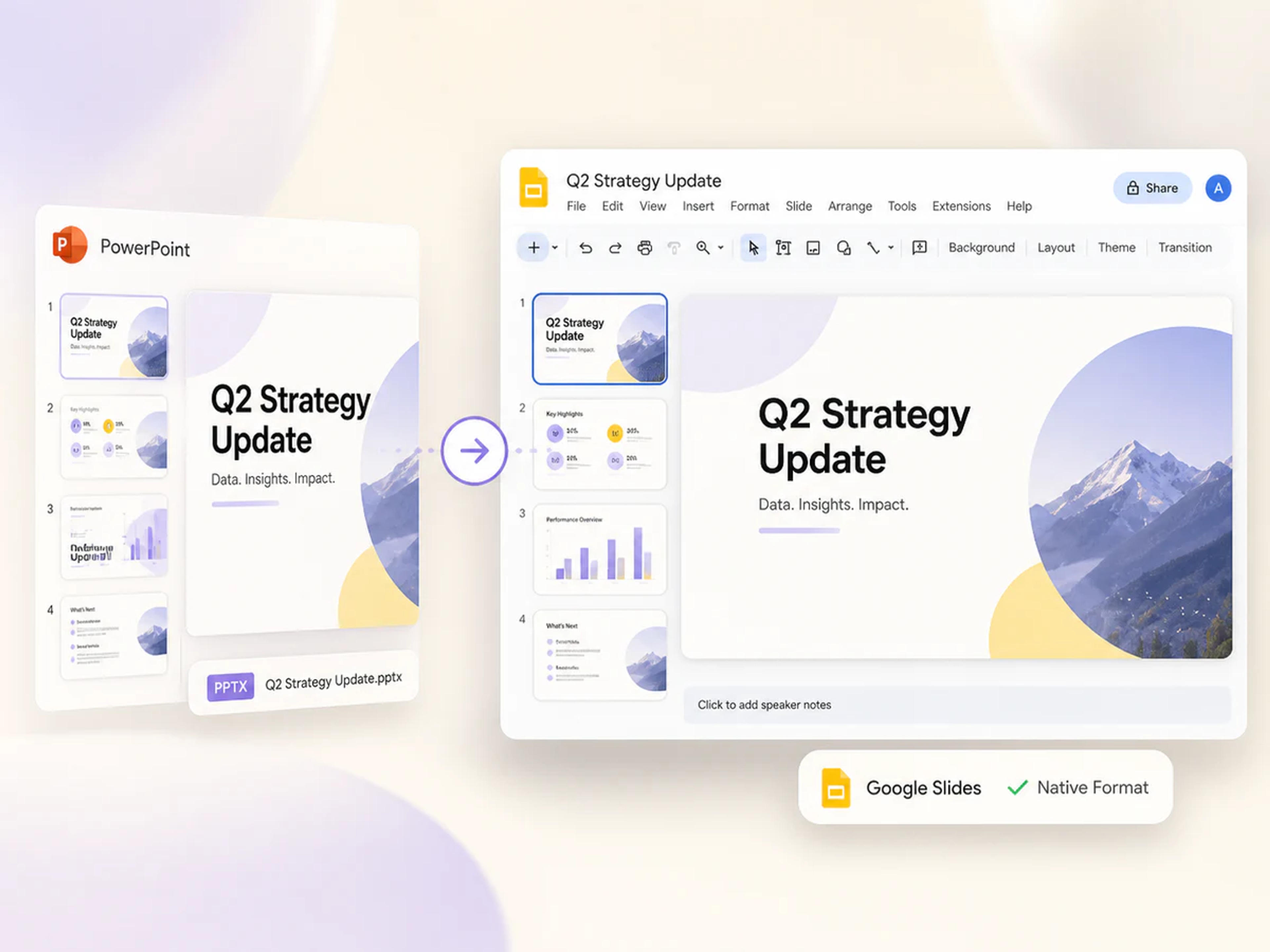
原生輸出
獲得原生 Google Slides 簡報
將完整的 PowerPoint 簡報轉換為真正的 Google Slides 簡報,讓您能在熟悉的編輯器中開啟,隨時為下一次簡報做好準備。
上傳 PPT 或 PPTX,即可獲得原生且完全可編輯的 Google Slides 連結——方便您隨時開啟、分享、簡報並複製到您自己的 Google Drive。
拖放您的 PowerPoint 檔案至此,或
PPT 轉 Google Slides
保留您已製作好的簡報,並將其轉入靈活的 Google Slides 工作流程中進行編輯、分享、簡報與協作。
原生輸出
將完整的 PowerPoint 簡報轉換為真正的 Google Slides 簡報,讓您能在熟悉的編輯器中開啟,隨時為下一次簡報做好準備。
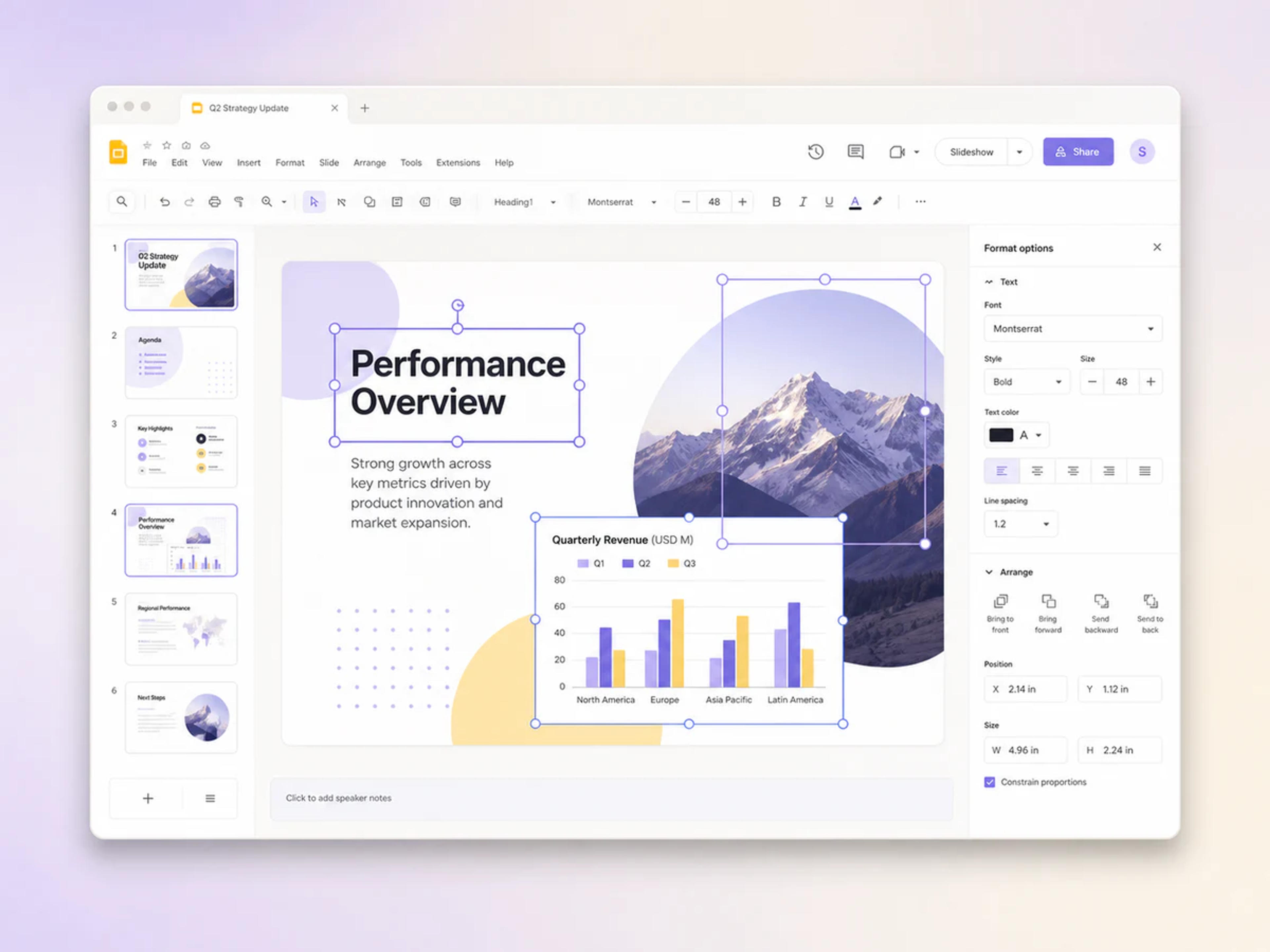
完全可編輯
轉換後,可直接在 Google Slides 中編輯文字、版面配置、視覺效果、圖表、講者備忘稿及簡報細節。
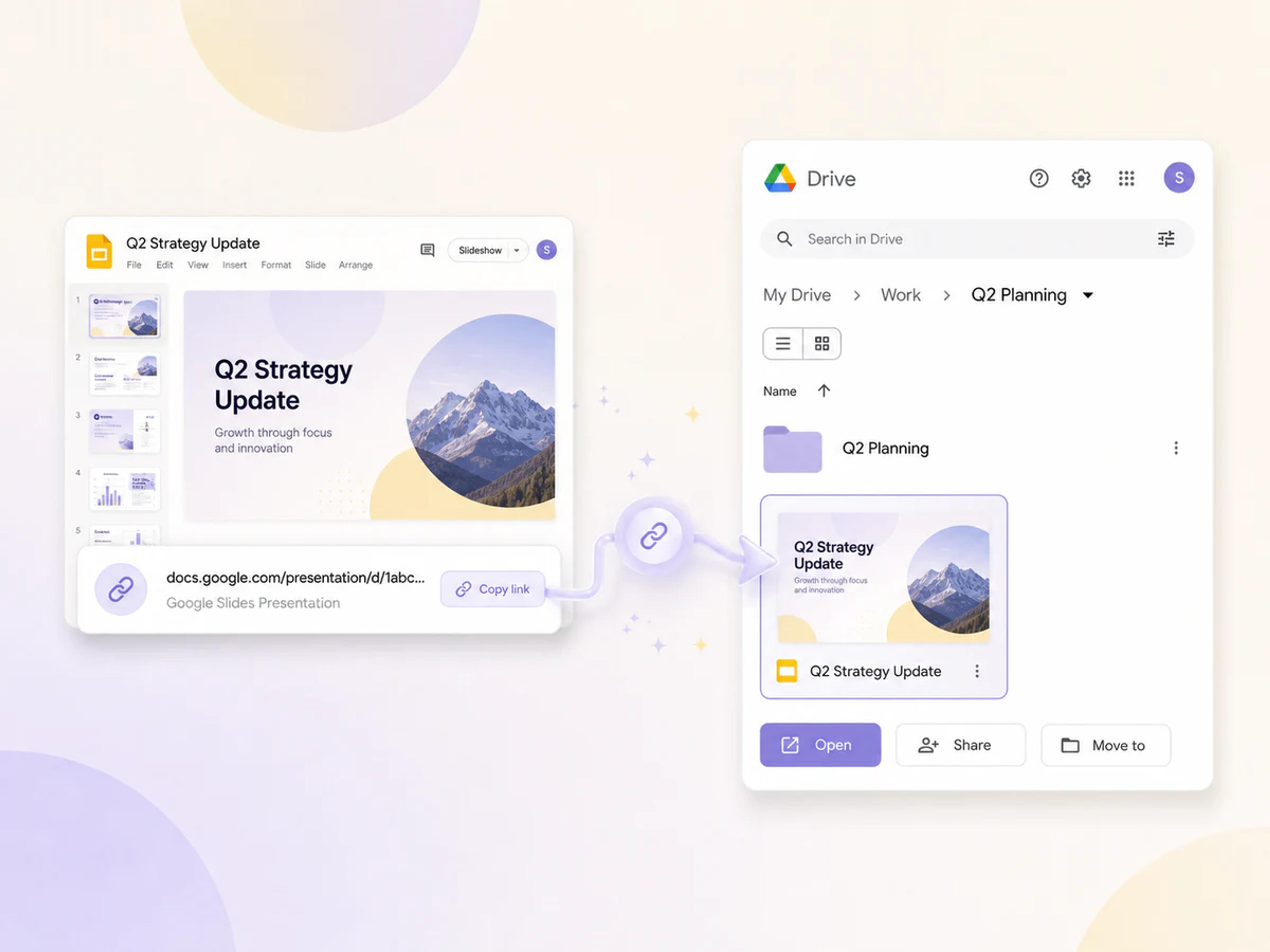
支援 Drive 儲存
獲得可立即開啟的 Google Slides 連結,方便與協作者分享,或複製到您自己的 Google Drive 中繼續工作。
只需簡單 3 個步驟,即可將 PPT 或 PPTX 轉換為原生 Google Slides 簡報。
選擇您想要匯入至 Google Slides 的 PPT 或 PPTX 簡報。
SlidesPilot 會將完整的 PowerPoint 簡報轉為原生且完全可編輯的 Google Slides 簡報。
開啟生成的 Google Slides 連結,開始進行編輯或分享,並隨時複製一份到您自己的 Google Drive。
將您的完整簡報帶入 Google Slides,並繼續使用您日常習慣的內容、設計與協作工具。
支援上傳 PPT 或 PPTX 格式的 Microsoft PowerPoint 簡報。
獲得專為 Google Slides 編輯器、協作工具、分享權限控制及簡報模式所設計的簡報。
從文字、版面配置到視覺效果、圖表與簡報細節,持續編輯每一張投影片。
透過原生轉換,字型、圖表、動畫、SmartArt、圖片及投影片設計皆可完整轉移至 Google Slides 版本。
開啟生成的連結,並將轉換後的簡報複製到您自己的 Google Drive 中,方便整理與存取。
透過安全且私密的流程轉換 PowerPoint 檔案,專為保護您的簡報內容而設計。
適用於工作、學業、客戶專案、培訓以及任何需要在 Google Slides 中繼續進行的簡報轉換工具。
關於在 Google Slides 中轉換、匯入、開啟及編輯 PowerPoint 簡報的所有須知事項。
將您的 PowerPoint 檔案上傳至 SlidesPilot,開始免費轉換,完成後即可開啟 Google Slides 連結。您可以立即編輯簡報,或是將其複製到您自己的 Google Drive 中。
是的。SlidesPilot 的 PowerPoint 轉 Google Slides 轉換器完全免費使用。只需上傳您的簡報,即可線上建立可編輯的 Google Slides 版本。
是的。SlidesPilot 同時支援 PPT 和 PPTX 檔案,因此無論是舊版還是新版 PowerPoint 格式所製作的簡報,都能順利轉換為 Google Slides。
是的。輸出結果為原生 Google Slides 簡報,可以在 Google Slides 中開啟,並完美配合其編輯、簡報、分享與協作工具使用。
是的。轉換後的簡報在 Google Slides 中完全可編輯,讓您能自由調整文字、版面配置、視覺效果、圖表、講者備忘稿及其他簡報細節。
只需開啟 SlidesPilot 提供的 Google Slides 連結,並利用 Google Slides 的功能建立副本至您自己的 Drive 中。隨後即可在 Drive 中對該簡報進行整理、重新命名、分享與編輯。
SlidesPilot 會將簡報轉換為原生 Google Slides,使 PowerPoint 簡報中的字型、圖表、動畫、SmartArt、圖片及投影片設計都能完整延續至 Google Slides 版本中。
是的。開啟生成的 Google Slides 連結,使用您熟悉的 Google 分享設定,即可邀請團隊成員、同學、客戶或協作者共同編輯簡報。
是的。這款線上轉換器能直接在您的瀏覽器中將 PowerPoint 簡報轉換為 Google Slides,並為您提供原生、可編輯結果的直接連結。
是的。SlidesPilot 為您的 PowerPoint 簡報提供安全且私密的轉換流程。
選擇最適合您下一次簡報工作流程的輸出格式。
將 PowerPoint 投影片轉換為單一可分享的 PDF,方便審閱、列印與分發。
將 PowerPoint 簡報內容轉換為可編輯的 Word 文件。
將 PowerPoint 投影片匯出為方便分享與複用的 JPG 圖片。
將 PowerPoint 簡報中的每張投影片轉換為清晰的 PNG 圖片。
擷取簡報文字,用於筆記、文件、摘要及內容複用。
利用 AI 為現有的 PowerPoint 賦予精美的全新視覺設計。
上傳 PPT 或 PPTX,獲取原生且完全可編輯的 Google Slides 連結,隨時可開啟、分享並複製到您的 Drive。