
合併您現有的 PPT
將公司概覽、產品簡報與客戶提案整合至同一份簡報中。SlidesPilot 的 PPT 合併工具能在單一工作流程中結合多個來源檔案,為您的下一次提案、部門審查或培訓會議提供一份可編輯的完整簡報。
PPT 與 PPTX 一併處理: 跨兩種支援格式合併 PowerPoint 檔案。
單一工作流程處理多份 PPT: 最多可新增五份簡報,建構一份完整的檔案。
隨時可進行最終編輯: 下載單一 PPTX 檔案,並在 PowerPoint 中塑造最終的簡報內容脈絡。
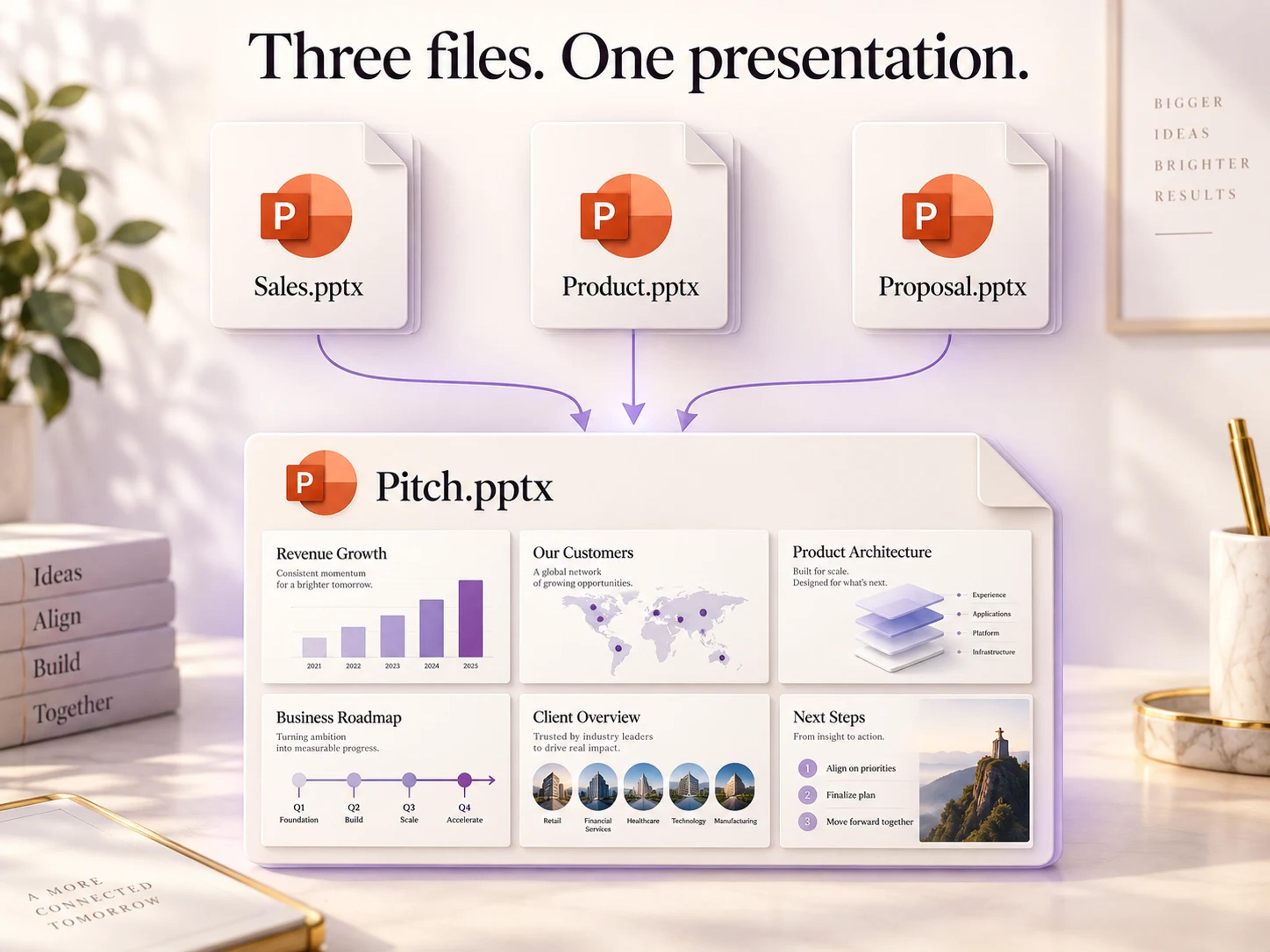
一次完成簡報合併。我們的免費 PowerPoint 合併工具可將 PPT 及 PPTX 檔案合併為單一可編輯的簡報,同時保留團隊製作的簡報設計。
將您的 PowerPoint 拖曳至此,或
打造完整簡報的 PowerPoint 合併工具。
將公司概覽、產品簡報與客戶提案整合至同一份簡報中。SlidesPilot 的 PPT 合併工具能在單一工作流程中結合多個來源檔案,為您的下一次提案、部門審查或培訓會議提供一份可編輯的完整簡報。
PPT 與 PPTX 一併處理: 跨兩種支援格式合併 PowerPoint 檔案。
單一工作流程處理多份 PPT: 最多可新增五份簡報,建構一份完整的檔案。
隨時可進行最終編輯: 下載單一 PPTX 檔案,並在 PowerPoint 中塑造最終的簡報內容脈絡。
保留原始特色的同時整合多份簡報。
您的來源投影片會將其原本的版面配置、背景、顏色和圖片一併保留至合併後的 PowerPoint 中。保留每個團隊的設計成果,並在單一 PPTX 中繼續編輯文字與投影片元素。

在上傳區域選擇兩個以上的 PPT 或 PPTX 檔案。使用「新增更多 PowerPoint」來加入其他簡報。
選取檔案後,點擊「免費合併 PowerPoint」進入工具並開始整合簡報。
下載合併後的 PPTX,在 PowerPoint 中排定最終流程,帶著一份完整的簡報輕鬆開會。
在 SlidesPilot 的上傳區域中選擇兩份簡報,然後前往免費 PPT 合併工具。合併檔案並下載包含您原始投影片的單一可編輯 PPTX。
是的。SlidesPilot 的線上 PowerPoint 合併工具完全免費使用。將您的簡報整合在一起,並儲存為單一可編輯簡報。
SlidesPilot 會將來源投影片的版面配置、背景、顏色與圖片帶入合併後的檔案中。使用 PowerPoint 合併工具即可在保留既有設計的同時將多份簡報整合在一起。
可以。您可以在同一個工作流程中新增 PPT 和 PPTX 檔案。SlidesPilot 會將支援的來源簡報合併為一份可於 Microsoft PowerPoint 中開啟並編輯的 PPTX 檔案。
每次合併可選擇 2 至 5 份 PowerPoint 簡報,每個檔案最大支援 50 MB。在繼續前,您可以直接在上傳區域新增更多檔案或移除已選取的項目。
可以。合併後的簡報為可編輯的 PPTX 檔案。您可以在 PowerPoint 中開啟它以調整文字與投影片元素,將投影片移動至您偏好的順序,從而完成您的簡報。
可以。將每份簡報匯出為 PowerPoint PPTX 檔案,然後在 SlidesPilot 中選擇匯出的檔案。將簡報整合在一起,並下載一份可編輯的 PowerPoint。
可以。您可以在 Mac 或 Windows 上的瀏覽器使用 SlidesPilot 的線上 PPT 合併工具。選擇您的來源檔案,繼續前往合併步驟,然後將合併後的簡報儲存至您的裝置。
您的來源簡報。原始的精美設計。一份可編輯的 PowerPoint。