

轉換完整的簡報
處理每張投影片,並將完整的簡報合併為一份有條理的 PDF。
將 PowerPoint 簡報轉換為一份可分享的 PDF,並保持所有投影片的順序。
將您的 PowerPoint 檔案拖放到此處或
為您的 PPT 或 PPTX 建立一個方便的固定版面版本,用於審閱、列印、分發、提交和歸檔。
處理每張投影片,並將完整的簡報合併為一份有條理的 PDF。
PDF 的頁面順序與原始 PowerPoint 相同,以確保閱讀和簡報流程的一致性。
將 PDF 用於電子郵件、列印、審閱、提交、分發和長期儲存。
將 PowerPoint 簡報轉換為一份可分享的 PDF,並保持所有投影片的順序。
選擇您想要轉換為可分享 PDF 的 PowerPoint 簡報。
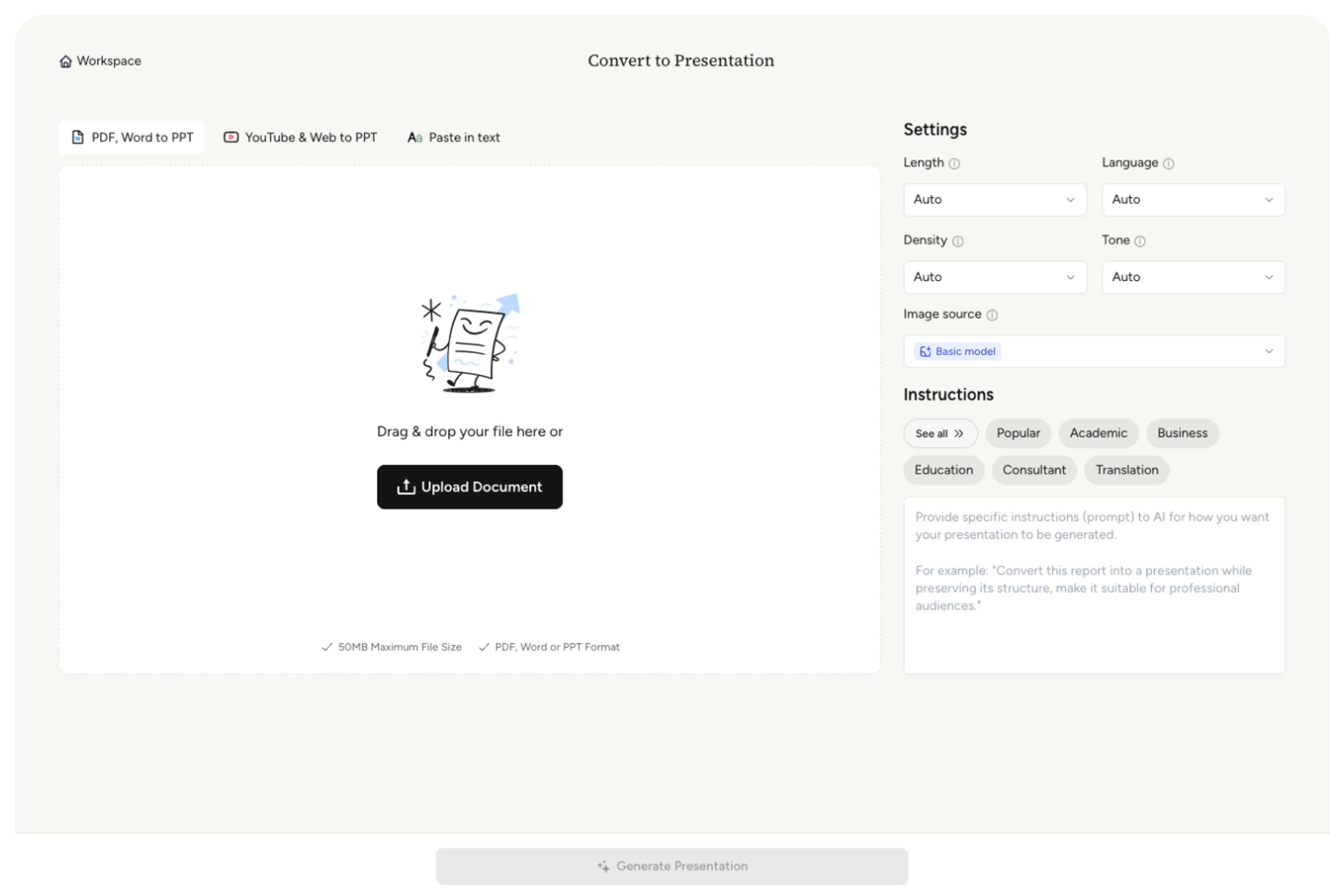
SlidesPilot 處理簡報並將每張投影片按順序保留在一個 PDF 檔案中。
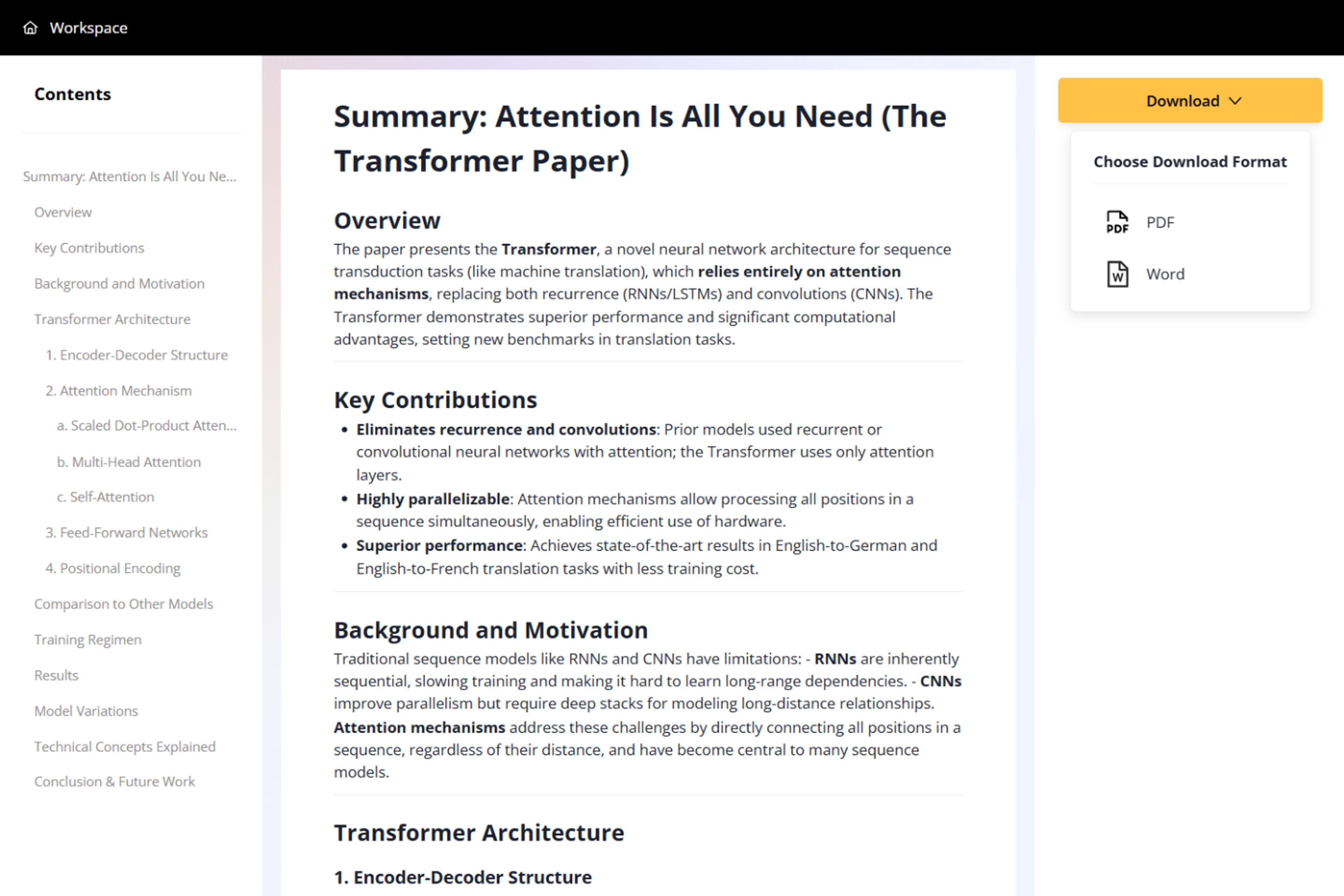
儲存完成的文件,用於電子郵件、審閱、列印、提交、分發或歸檔。

從可編輯的投影片組轉換為一份實用文件,以便可靠地分享和查看。
直接透過線上轉換器上傳標準 PowerPoint 檔案。
在單一工作流程中將完整的簡報轉換為一份 PDF。
保持每張投影片在原始簡報中的順序。
將整個簡報合併為一份方便分發的文件。
建立一個實用的版本,用於列印工作流程、提交、記錄和長期儲存。
無需安裝桌面軟體,即可線上將 PowerPoint 轉換為 PDF。
上傳您的 PPT 或 PPTX,開始轉換,然後將完整的簡報下載為一份 PDF。
是的。註冊後,您可以免費線上將 PowerPoint 簡報轉換為 PDF,無需信用卡。
是的。轉換器包含完整的簡報,並保持投影片的簡報順序。
是的。SlidesPilot 支援 PPT 和 PPTX 兩種簡報格式。
將其用於電子郵件、審閱、列印、提交、分發、分享和歸檔。
不需要。轉換是在您的瀏覽器中線上進行的。
將投影片轉換為 PDF、PNG、JPG、文字或 Word,或使用 AI 總結和重複使用簡報內容。
將 PowerPoint 簡報轉換為可編輯的 Word 文件,用於講義、報告、筆記和重複使用。
將每個 PowerPoint 投影片轉換為單獨的 JPG 圖片,並將完整圖片集下載為一個 ZIP 檔案。
將每個 PowerPoint 投影片轉換為單獨的 PNG 圖片,並將完整組件下載為一個 ZIP 檔案。
從每個 PowerPoint 投影片中提取可見文字,並將其下載為純文字檔案。
在線上將 PDF 簡報頁轉換為可編輯的 PowerPoint。保留原始設計,並讓文字與簡報元素皆可編輯。免費使用。
使用 AI 將 Word 文件轉換為清晰、有條理且可編輯的 PowerPoint 簡報。
上傳 PPT 或 PPTX,並下載一份包含所有投影片的 PDF。