

將字幕匯入剪輯專案
將 SRT 檔案與影片專案的其他素材一同儲存。在偏好的字幕編輯器中開啟,即可繼續調整字幕內文與時間軸。將字幕作為獨立檔案保存,能在剪輯交接時更加清晰井然。
下載 YouTube 字幕為 SRT 或 VTT 格式,將文字與時間軸完整整合於單一檔案中。貼上影片連結,開啟逐字稿,並為您的下一個專案選擇合適的字幕格式。
從影片連結到儲存字幕檔案,所有流程都在同一個工作區完成。
在上方工具貼上 YouTube URL。SlidesPilot 會在逐字稿工作區開啟影片文字,您可在選擇下載格式前閱讀內文與查看時間軸。
開啟「下載」並選擇適合您專案的檔案格式。SRT 是字幕編輯器與影片工作流程的常見選擇;VTT 則是用於網頁字幕軌的 WebVTT 格式。兩者都能保持文字與時間軸同步。
下載所選檔案,並與影片或專案素材放在一起。您現在擁有了可用於字幕工作流程的獨立字幕檔;若同時需要閱讀版本,也可選擇 TXT 與 Markdown 格式。
字幕檔案包含兩大要素:講話內容與出現時間。請選擇您的編輯器或播放器支援的格式,讓文字與時間軸完美同步。
當您的剪輯或字幕工作流程需要直觀簡便的字幕檔時,請選擇 SubRip (SRT)。每個條目均包含序號、起止時間與字幕內容。這種結構讓您能輕鬆在字幕編輯器中開啟並妥善保存於專案中。
當您的下一個步驟需要 WebVTT 字幕軌時,請選擇 VTT。該檔案以網頁導向格式儲存帶有時間點的文字提示,方便您匯入相容的播放器或發布流程。下載 VTT 可讓您獲得獨立的文字與時間軸素材。
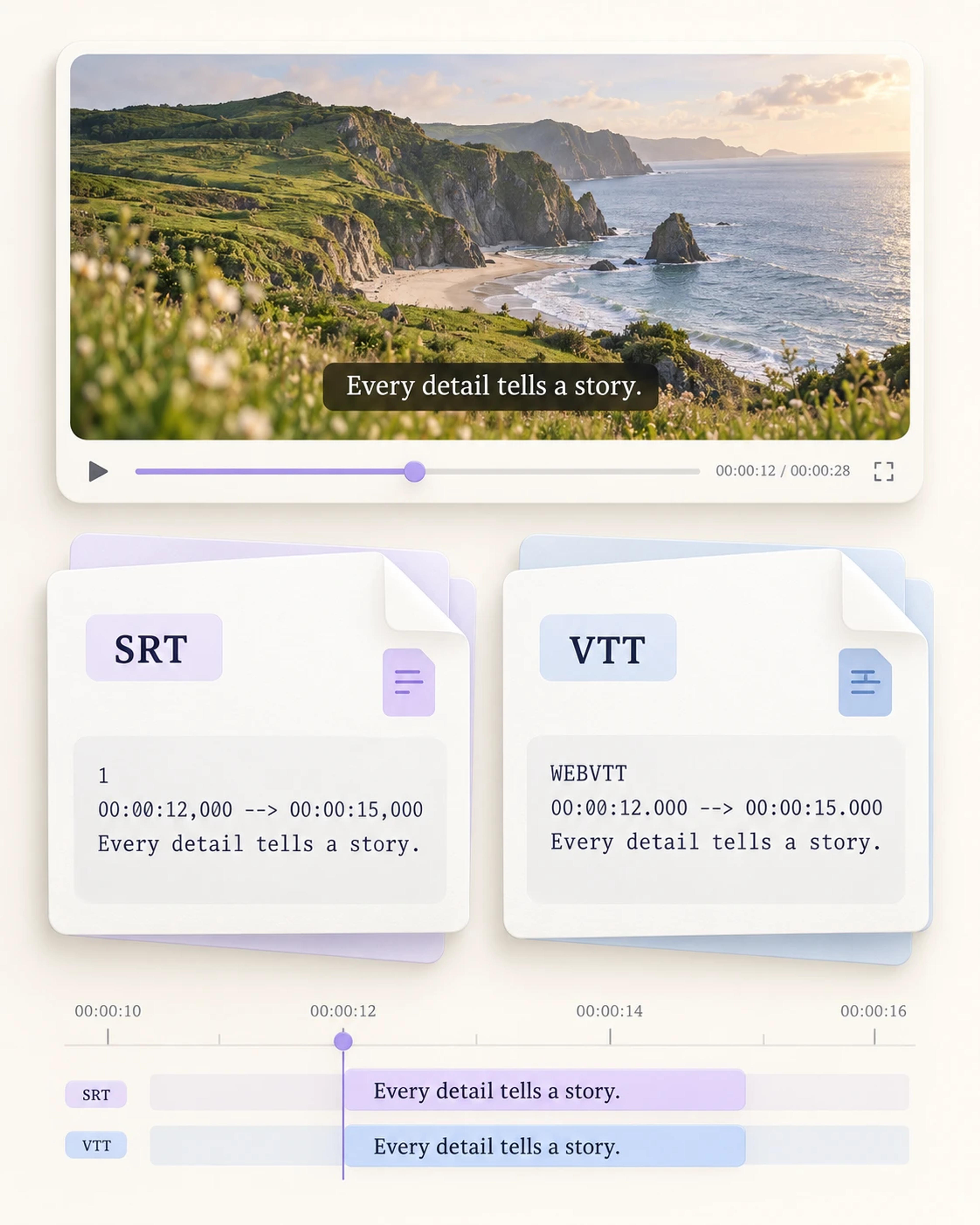
下載您所需的字幕素材,並配合剪輯、發布、教學或學習需求進行整理。
將 SRT 檔案與影片專案的其他素材一同儲存。在偏好的字幕編輯器中開啟,即可繼續調整字幕內文與時間軸。將字幕作為獨立檔案保存,能在剪輯交接時更加清晰井然。
當您的網路影片設定採用 WebVTT 時,請下載 VTT 檔案。您可以將字幕軌存放在對應影片旁,並帶入相容的發布流程中。文字將保持為隸屬於錄影內容的獨立資源。
將字幕檔與課程或工作坊的講解錄影放在一起。帶有時間軸的文字能提供另一種理解口述內容的方式,並為您的學習團隊提供隨附於課堂資源中的字幕素材。
下載線上研討會或演講錄影的字幕,並將檔案存放在該場次的資料中。獨立的字幕檔能讓團隊交接更加明確:同事能清楚知道哪段文字屬於該錄影,以及哪種格式符合他們的工作流程。
開啟逐字稿並使用「顯示時間軸」來對照影片上下文查看文字。當您想在將字幕用於其他任務前先了解對話內容時,這個檢視功能非常實用。您可以在螢幕上閱讀內容,然後選擇下載格式。
若您需要在基於文件的工作流程中使用逐字稿,請選擇 TXT 或 Markdown。純文字版本方便閱讀,而 MD 檔案則適合 Markdown 筆記。保留字幕檔以獲取時間軸,並將閱讀版本與研究或寫作資料存放在一起。
從剪輯交接至學習資源,合適的格式能讓後續步驟流暢直覺。
將 YouTube 連結貼入 SlidesPilot 並開啟逐字稿。點選「下載」,然後選擇 SRT 或 VTT 以儲存帶有時間軸的字幕檔。您可以在下載前於工作區閱讀文字並顯示時間軸。若需要基於文件格式的版本,亦可從相同的下載選項中選擇 TXT 與 Markdown。
是的。SlidesPilot 的 YouTube 字幕下載器可免費使用。輸入影片連結,即可在逐字稿工作區中選擇您需要的格式。下載 SRT 或 VTT 用於字幕工作流程,或在進行閱讀、研究或做筆記時保留 TXT 或 Markdown 版本。
請選擇您所使用的編輯器、播放器或發布流程支援的字幕格式。SRT 廣泛用於字幕剪輯與影片專案。VTT(亦稱 WebVTT)則是專為網路文字軌設計。SlidesPilot 提供這兩種格式,讓您儲存最適合後續步驟的格式。
是的。SRT 與 VTT 均屬於時間同步文字格式:字幕條目包含時間軸資訊與文字內容。這種結構將每句字幕與影片的特定時間點互相連結。在逐字稿工作區中,「顯示時間軸」功能還能在您下載檔案前查看文字與錄影之間的對應關係。
是的。開啟影片逐字稿,選擇「下載」,然後選擇 SRT。SubRip 檔案會將字幕內容以帶有起止時間的編號條目保存。將其與您的專案素材一同儲存,需要繼續編修字幕軌時即可在字幕編輯器中開啟。
是的。從下載選項中選擇 VTT 即可儲存 WebVTT 檔案。當您的後續步驟需要網路字幕軌時,這項功能非常實用。將檔案與影片的其他資源存放在一起,文字與時間軸隨時可用於相容的播放器或發布設定。
是的。下載 TXT 可獲得純文字閱讀版本,下載 Markdown 可獲得 MD 檔案。當您想閱讀口述內容、在筆記中摘錄段落,或在研究專案中附上逐字稿時,這些選項都非常方便。而在以字幕時間軸為核心的任務中,SRT 與 VTT 隨時可供下載。
下載的 SRT 或 VTT 檔案為您提供獨立的文字與時間軸素材。您可以在相容的字幕編輯器中開啟、將其納入影片專案,或將其存放在課程資源中。選擇下一個工具支援的格式,並將檔案與其對應的錄影放在一起。
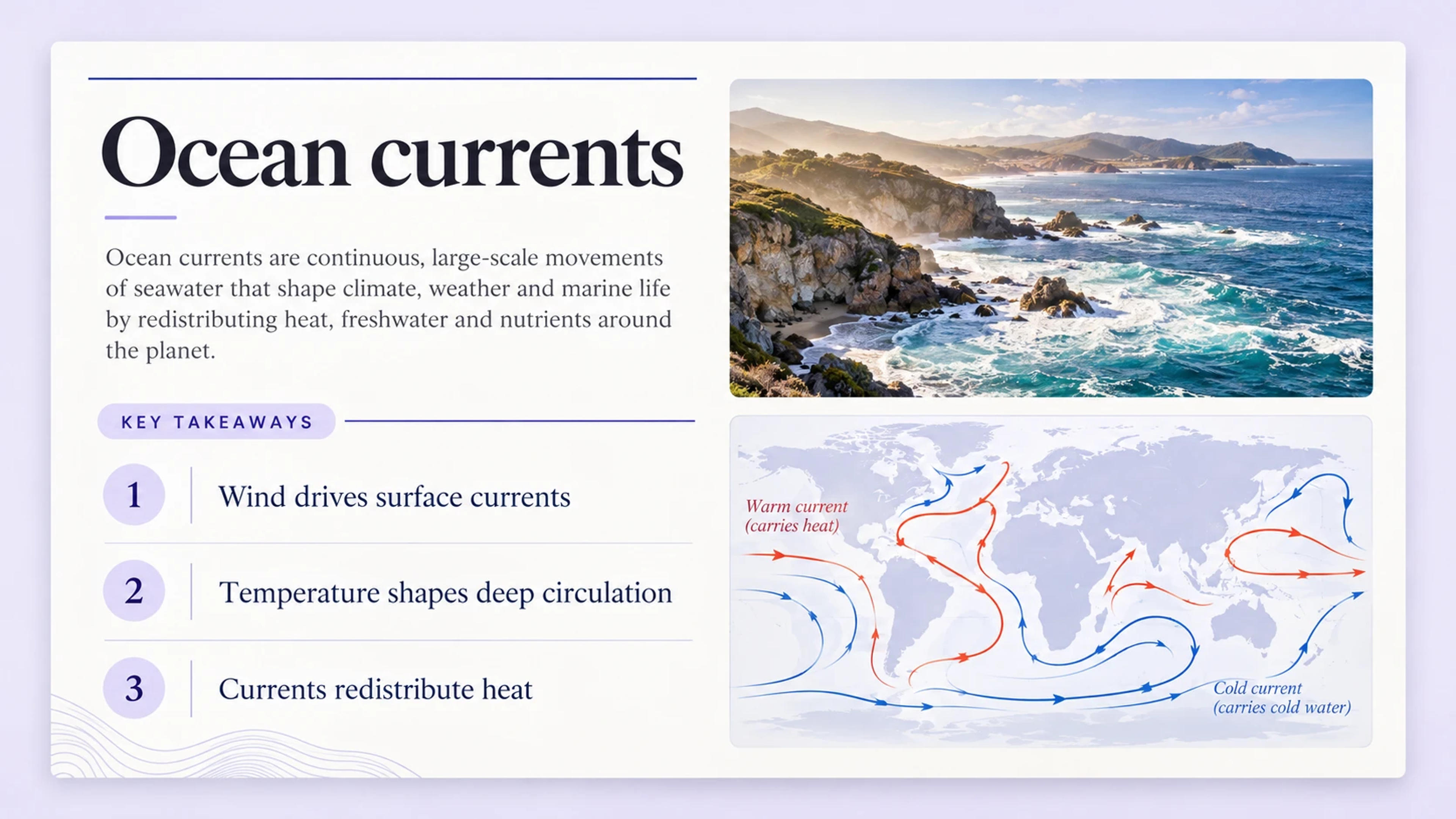
專注精準的總覽,適合您的下一次閱讀。
進一步延伸觀點
透過 YouTube 轉 PPT 功能,將同支影片轉換為專業的投影片。為課程或會議構建故事,然後打造屬於您的投影片。
將 YouTube 影片轉換為 PPT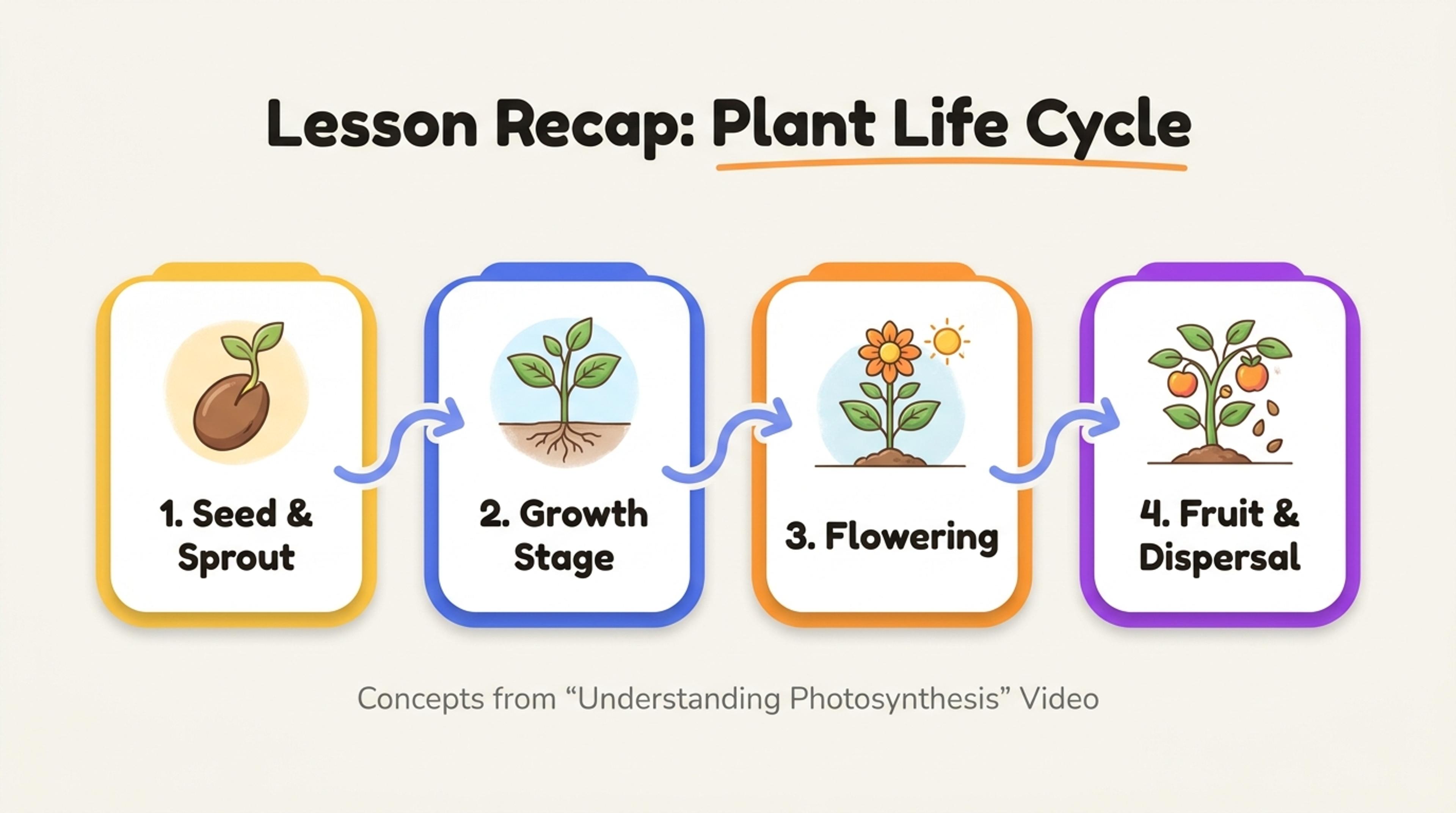
從實用的影片轉化為您專屬的簡報。
貼上 YouTube 連結,開啟逐字稿,然後選擇 SRT 或 VTT。將文字與時間軸整合於一個隨時可用於字幕工作流程的檔案中。