

講座簡報頁與課程教材
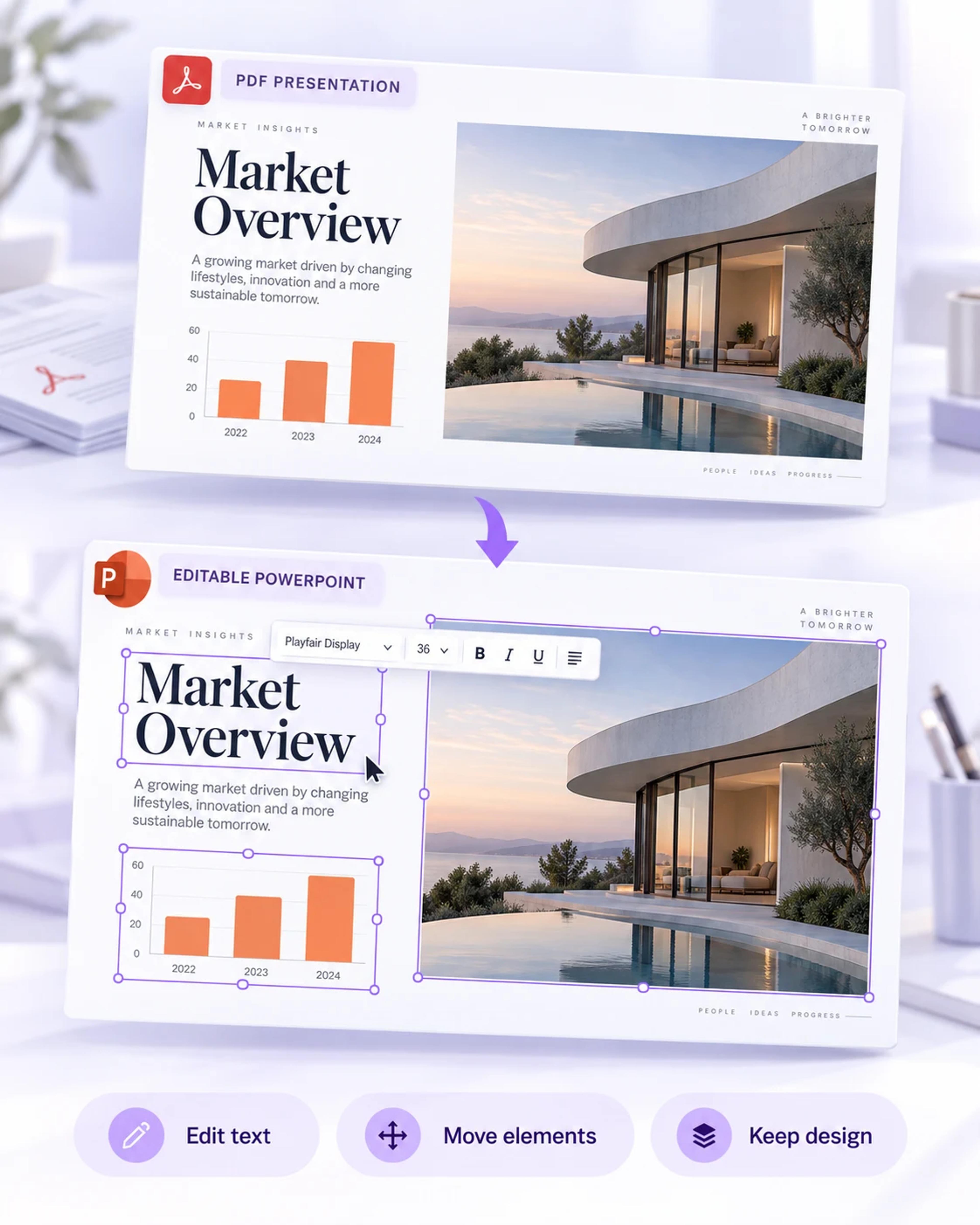
將 PDF 講座簡報頁轉換為 PowerPoint。新增範例、更新標籤,並為下一次的課程量身打造內容。
在線上將 PDF 簡報頁轉換為可編輯的 PowerPoint。保留原始設計,並讓文字與簡報元素皆可編輯。免費使用。
保留現有的簡報頁設計,並讓文字與元素皆可編輯。
將現有的 PDF 簡報重新帶回 PowerPoint,為您的下一次更新做好準備。
直接在 PowerPoint 中修改標題、項目符號、標籤與圖解文字。
可將圖片移動、調整形狀大小,並將表格作為獨立的簡報元素進行更新。
保留原始版面配置與視覺風格,同時調整簡報內容以適合下一批聽眾。
將現有簡報帶回您的編輯工作流程中。
選擇您收到、下載或匯出為 PDF 的簡報。
SlidesPilot 會辨識原始文字、圖片、形狀與表格,並將其轉換為可編輯的簡報頁元素。
修改用字、移動物件、替換圖片並調整樣式,同時以現有設計作為編輯基礎。
將簡報匯出為可編輯的 PPTX,並在 Microsoft PowerPoint 中繼續精進細節。
將共享的 PDF 簡報轉換為可編輯簡報頁,用於您的下一次課程、會議或培訓。
將 PDF 講座簡報頁轉換為 PowerPoint。新增範例、更新標籤,並為下一次的課程量身打造內容。
將客戶或同事的 PDF 簡報作為可編輯簡報頁開啟。為下一次會議更新客戶資料、建議事項與品牌標誌。
將研討會或產業演講後分享的 PDF 簡報頁,轉化為可用於後續簡報與團隊簡報的可編輯簡報。
上傳從 SlideShare 下載的 PDF 簡報。讓簡報頁變得可編輯,個性化修改文字內容,並重複使用視覺版面配置。
將 PDF 培訓簡報頁與線上研討會講義重新帶回可編輯簡報中。更新說明文字,並針對不同團隊調整簡報內容。
當原始 PPTX 遺失時,可從 PDF 副本還原出可編輯的 PowerPoint。保留現有設計,並接續先前的進度進行編輯。
從還原舊簡報到更新課程、提案與培訓內容:讓您的 PDF 簡報頁隨時為下一次簡報做好準備。
上傳您的 PDF 簡報,然後選擇「將 PDF 轉換為可編輯的 PPT」。SlidesPilot 會在保留簡報頁設計的同時提取原始文字與視覺元素。您可以在線上編輯簡報,然後將其下載為 PPTX 檔案。
可以。SlidesPilot 會將 PDF 中的文字轉換為可編輯的文字元素。您可以直接在簡報中更新標題、正文、標籤與圖解文字。
會的。SlidesPilot 在使元素可編輯的同時,會保留原始內容與簡報頁版面配置。您現有的設計將作為更新、品牌化與重複使用的基礎。
SlidesPilot 會將圖片、形狀與表格轉換為可編輯的 PowerPoint 元素。您可以移動或調整物件大小、替換視覺效果、更新表格內容並調整簡報頁樣式。
可以。AI 辨識功能可從 PDF 內的簡報頁圖片中提取原始文字與視覺元素,並將其轉換為可編輯的簡報。
可以。上傳 PDF 副本即可將簡報頁內容與設計匯入可編輯的 PowerPoint。您可以以此檔案為基礎繼續更新簡報。
可以。上傳您從 SlideShare 下載的 PDF 簡報。SlidesPilot 會使其文字與視覺元素在 PowerPoint 中變得可編輯,讓您能更新簡報頁並重複使用版面配置。
可以。上傳匯出的 PDF 檔案即可建立可編輯的 PowerPoint 簡報。即使您只有共享的 PDF 副本,SlidesPilot 也能在保留原始設計的同時,讓文字與視覺元素皆可編輯。
是的。註冊後即可免費使用 SlidesPilot,無需信用卡。上傳您的 PDF 簡報,立即開始讓簡報頁變為可編輯。
可以。使用 PDF to PPT AI 可以理解報告、論文或文件,摘要重點概念,並生成全新的簡報。而本頁面的 PDF 轉 PPT 轉換器則是讓您現有的簡報頁保持原有設計並變為可編輯。
可以。將簡報頁匯出為可編輯的 PPTX,並在 Microsoft PowerPoint 中開啟以繼續編輯與簡報。
PDF TO PPT AI
將報告、研究論文或手冊轉化為全新的簡報。AI 會摘要重點概念、組織敘事結構並建立全新的簡報頁設計。
使用 AI 建立全新簡報
從詳細文件轉化為可隨時簡報的概念。
將報告、研究論文或 PDF 文件轉換為全新的簡報。
將 Word 文件轉換為結構清晰、條理分明的簡報。
將 YouTube 影片的重點概念轉化為簡報頁。
從文字與文件中提取要點,加速理解內容。
將螢幕截圖與簡報圖片轉換為可編輯的文字與 PowerPoint 元素。
為現有簡報進行美化,煥發精緻的專業設計質感。
將筆記、大綱與貼上的文字轉換為完整的簡報。
使匯出的 NotebookLM 簡報變為可編輯。
保留您現有的簡報頁設計。編輯文字與簡報元素,進行所需的修改,並下載可重複使用的 PowerPoint。