

轉換完整的簡報
處理完整的 PPT 或 PPTX,並將投影片內容匯入一個 Word 文件中。
將 PowerPoint 簡報轉換為可編輯的 Word 文件,用於講義、報告、筆記和重複使用。
將您的 PowerPoint 檔案拖放到此處或
將簡報內容移至 DOCX,用於報告、講義、會議記錄、培訓材料、歸檔和持續編輯。
處理完整的 PPT 或 PPTX,並將投影片內容匯入一個 Word 文件中。
Word 輸出遵循簡報順序,因此原始流程易於理解。
使用熟悉的文件工作流程編輯、擴展、格式化、列印和分享轉換後的內容。
將投影片內容轉換為可編輯的 DOCX,用於報告、講義、筆記和後續文件。
選擇您要轉換為可編輯 Word 文件的 PowerPoint 簡報。
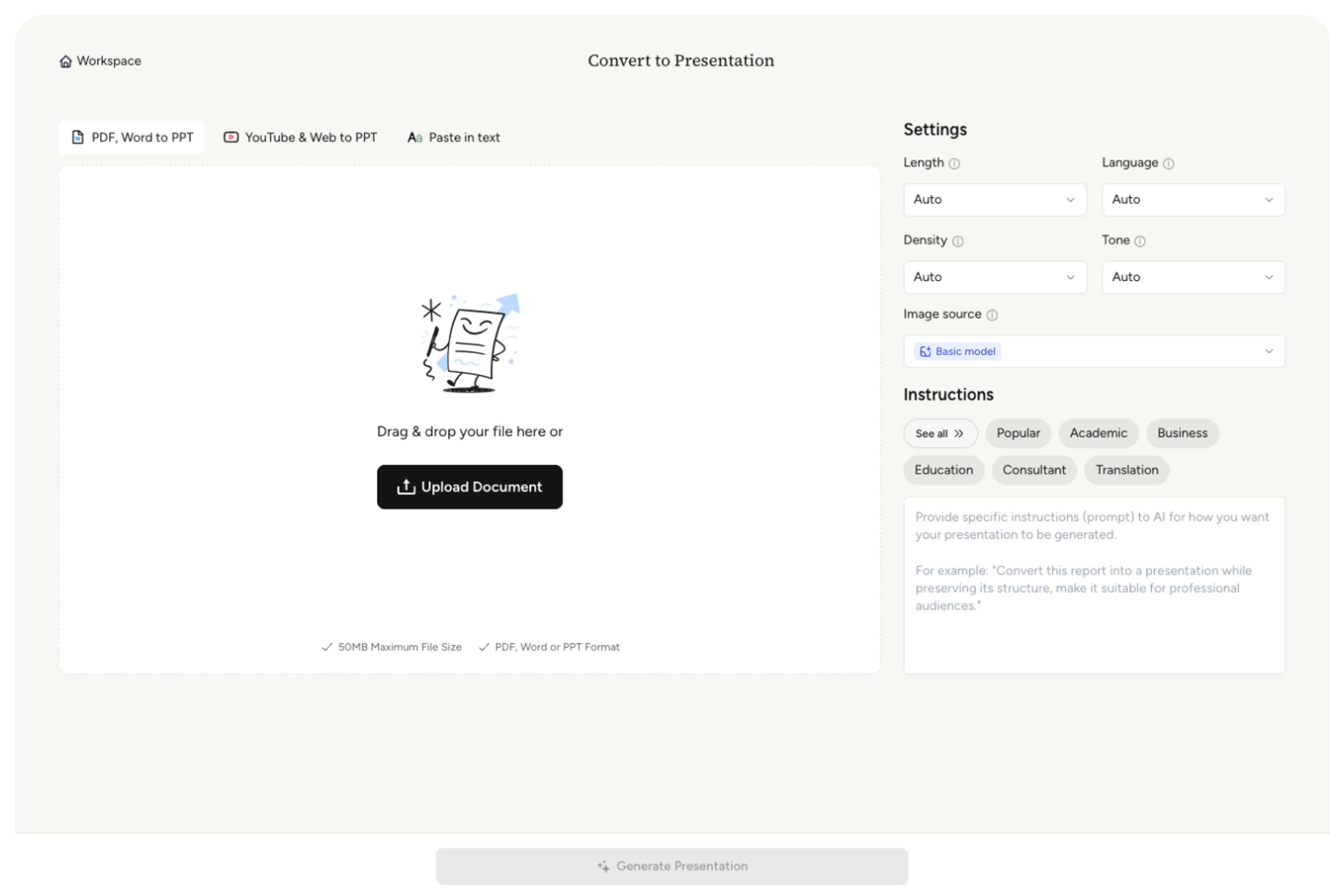
SlidesPilot 處理完整的簡報,並按投影片順序將簡報內容組織成 Word 文件。
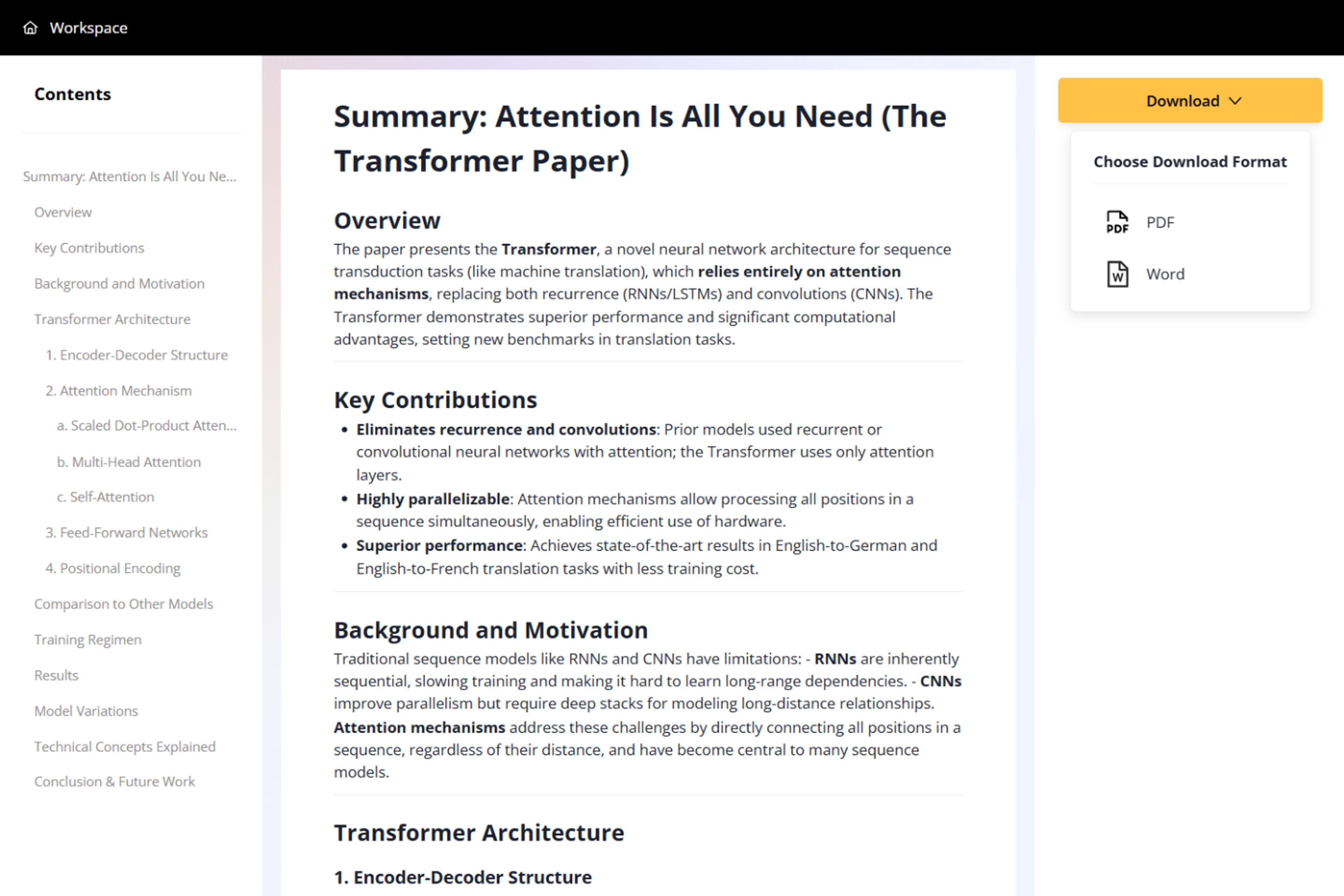
在 Microsoft Word 或其他相容的編輯器中開啟 DOCX,並繼續將其編輯為報告、講義或筆記文件。
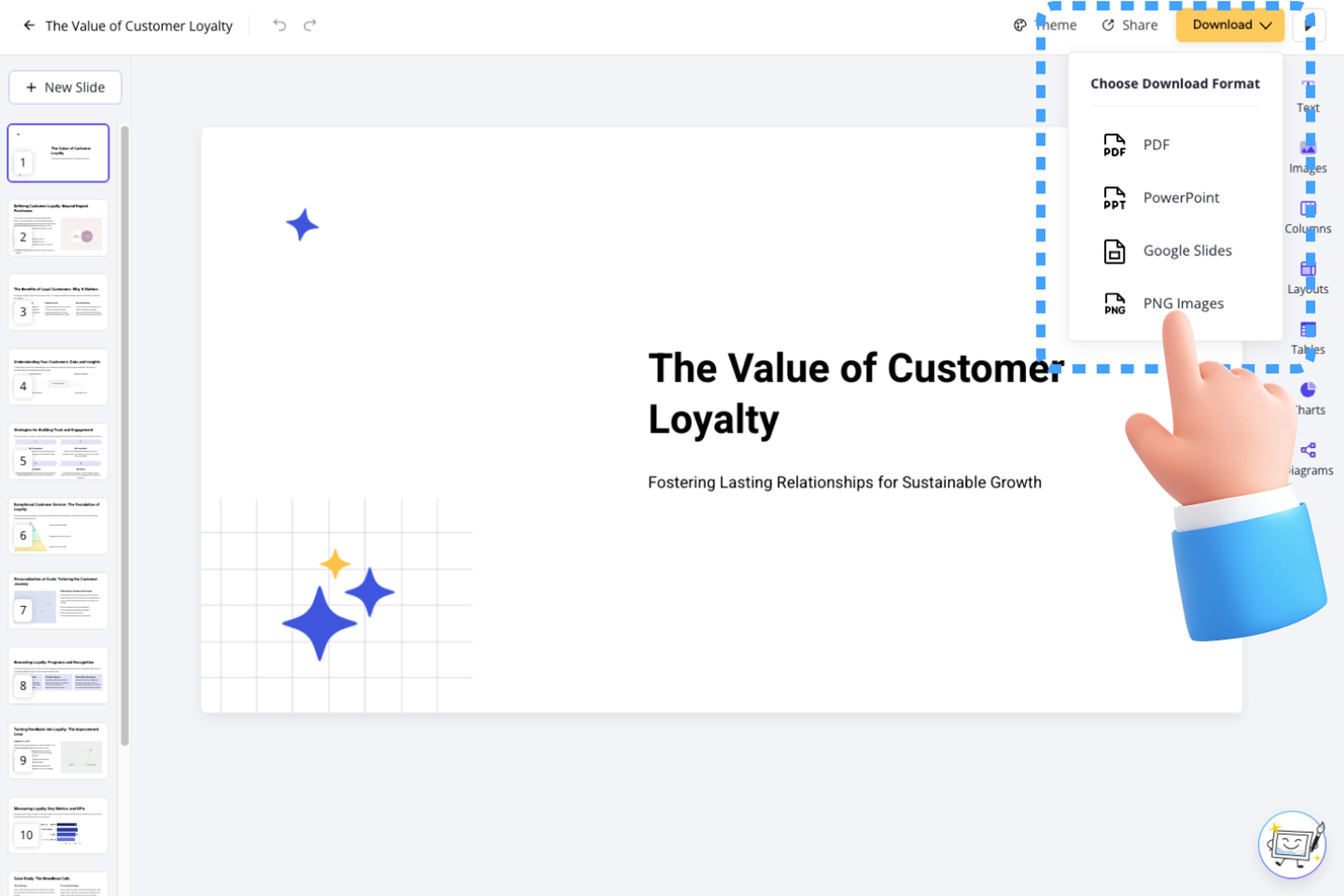
為您的簡報建立實用的文件版本,用於編輯、分發、列印和長期重複使用。
直接透過線上轉換器上傳標準 PowerPoint 檔案。
下載一個您可以修改、格式化、擴展和分享的 Word 文件。
保持投影片內容與原始簡報的順序一致。
將完整的簡報移至一個文件中,而不是單獨複製投影片。
建立報告、講義、培訓筆記、會議記錄、學習材料和檔案。
無需安裝桌面轉換軟體,即可線上將 PowerPoint 轉換為 Word。
上傳您的 PPT 或 PPTX,開始轉換,然後下載完成的可編輯 DOCX 檔案。
是的。註冊後,您可以免費線上將 PowerPoint 簡報轉換為 Word,無需信用卡。
是的。DOCX 輸出可在 Microsoft Word 和其他相容的文件編輯器中編輯。
是的。轉換後的內容遵循原始簡報順序,以確保清晰的閱讀流程。
可用於報告、講義、培訓材料、會議記錄、學習文件、列印和內容重複使用。
是的。SlidesPilot 在 PowerPoint 轉 Word 的工作流程中支援 PPT 和 PPTX 簡報。
將投影片轉換為 Word、文字、PDF、PNG 或 JPG,或使用 AI 總結和重複使用簡報中的想法。
將 PowerPoint 簡報轉換為一份可分享的 PDF,並保持所有投影片的順序。
將每個 PowerPoint 投影片轉換為單獨的 JPG 圖片,並將完整圖片集下載為一個 ZIP 檔案。
將每個 PowerPoint 投影片轉換為單獨的 PNG 圖片,並將完整組件下載為一個 ZIP 檔案。
從每個 PowerPoint 投影片中提取可見文字,並將其下載為純文字檔案。
在線上將 PDF 簡報頁轉換為可編輯的 PowerPoint。保留原始設計,並讓文字與簡報元素皆可編輯。免費使用。
使用 AI 將 Word 文件轉換為清晰、有條理且可編輯的 PowerPoint 簡報。
上傳 PPT 或 PPTX,然後下載可編輯的 Word 文件。