

以自己的節奏閱讀完整說明
講座、訪談或教學影片所包含的細節,往往比初次觀看時所能吸收的還要多。將 YouTube 影片轉錄為文字,並像閱讀連貫文件般跟隨說明。遇到熟悉的主題時可快速瀏覽,遇到新概念時可放慢速度,並重溫重要的用語。逐字稿讓對話內容可供隨時複習,方便您將實用的範例或有見地的回答應用於自己的工作中。
保留完整說明: 閱讀賦予每個想法意義的細節、範例與轉折。
選擇您的閱讀模式: 顯示時間戳記以掌握影片語境,或隱藏時間戳記以流暢閱讀純文字。
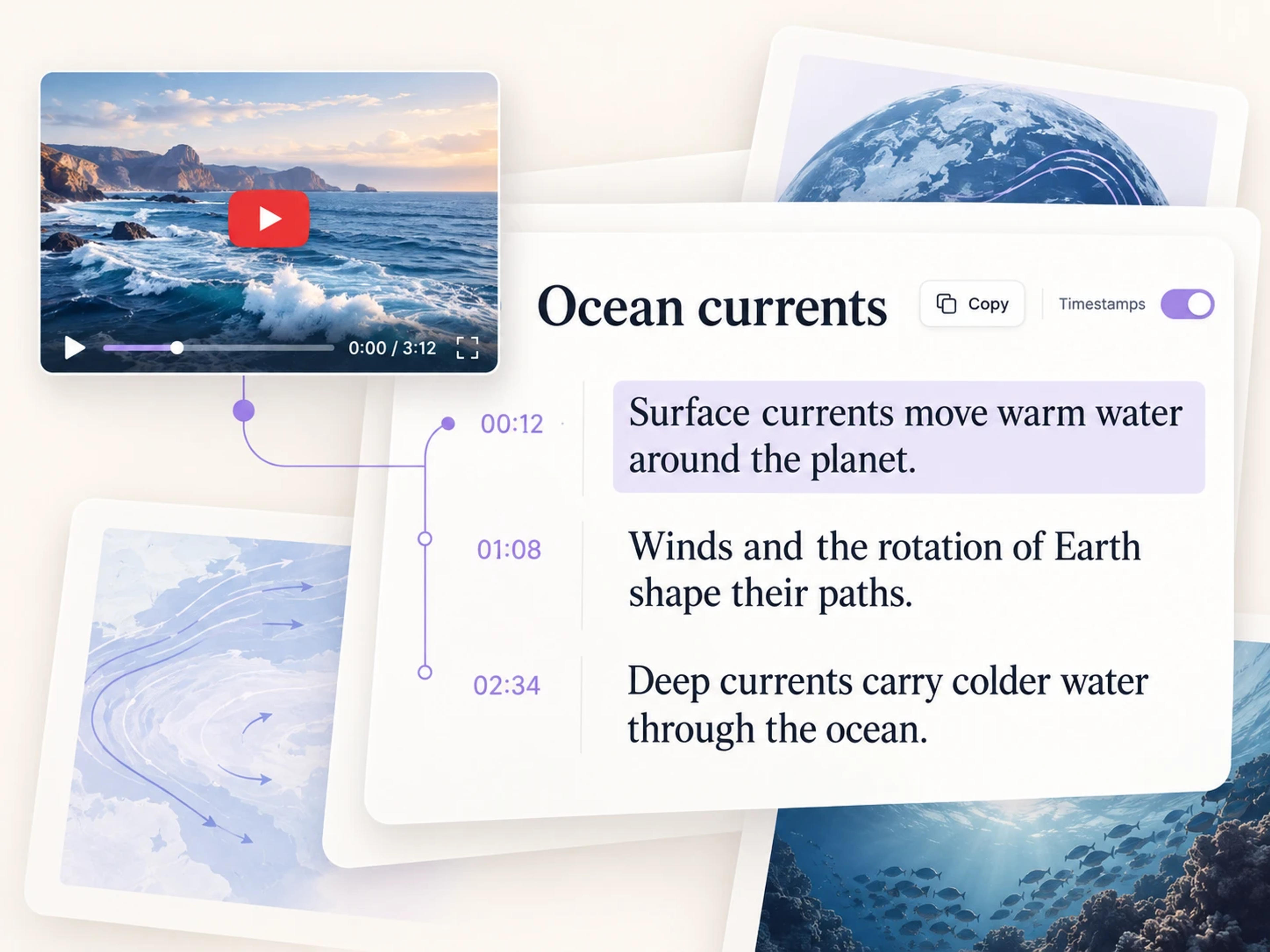
將 YouTube 影片轉換為可閱讀、複習和保存的文字。貼上連結即可獲取完整逐字稿,顯示或隱藏時間戳記,並可複製或下載文字以供筆記使用。
精彩的說明不應只停留在觀看紀錄中。SlidesPilot 為口述內容提供清晰易讀的呈現方式,從開頭的觀點到結尾的範例皆完美記錄。
講座、訪談或教學影片所包含的細節,往往比初次觀看時所能吸收的還要多。將 YouTube 影片轉錄為文字,並像閱讀連貫文件般跟隨說明。遇到熟悉的主題時可快速瀏覽,遇到新概念時可放慢速度,並重溫重要的用語。逐字稿讓對話內容可供隨時複習,方便您將實用的範例或有見地的回答應用於自己的工作中。
保留完整說明: 閱讀賦予每個想法意義的細節、範例與轉折。
選擇您的閱讀模式: 顯示時間戳記以掌握影片語境,或隱藏時間戳記以流暢閱讀純文字。
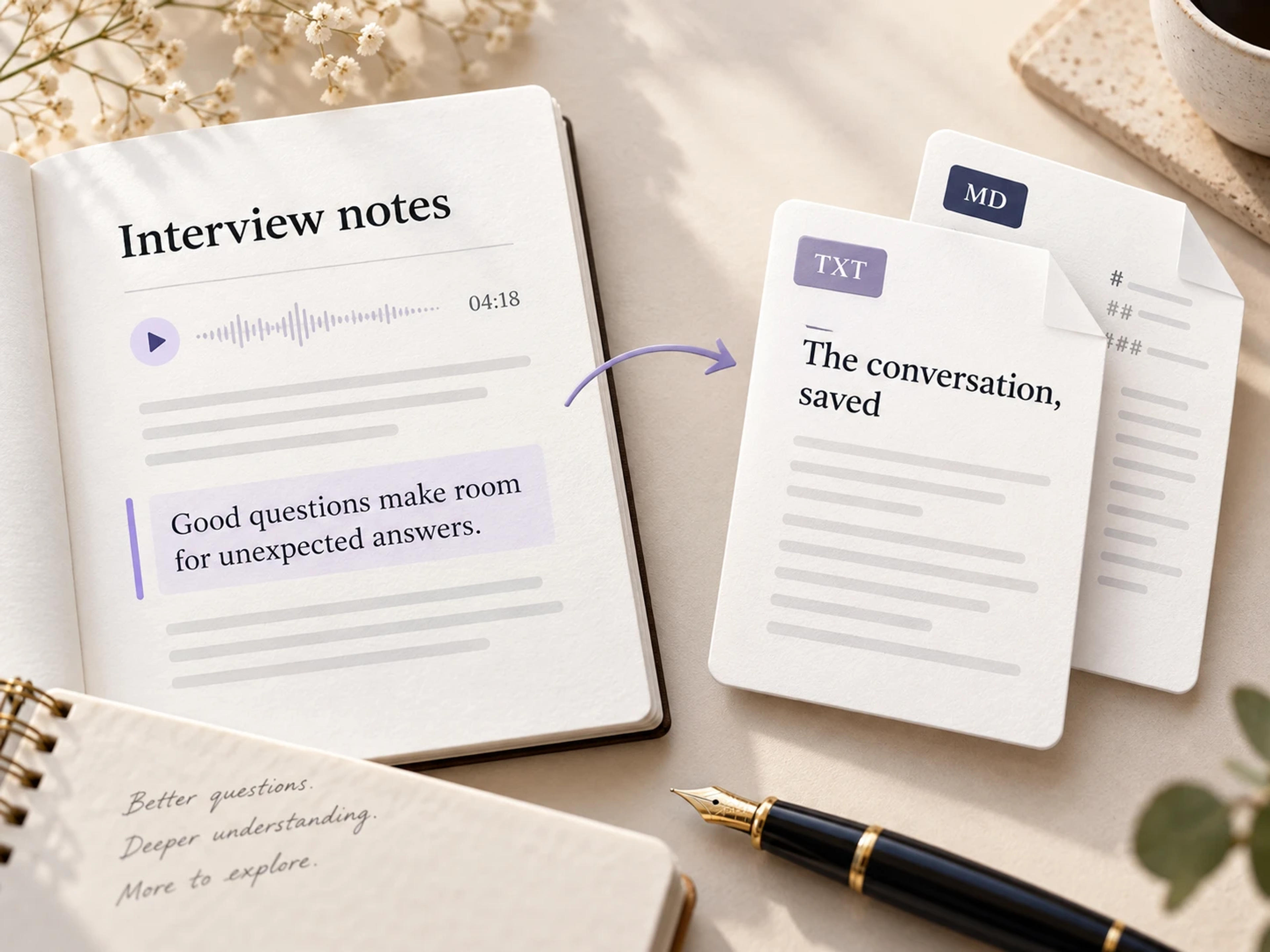
開啟逐字稿後,使用「複製」功能將文字匯入文件,或下載檔案以與研究資料一同保存。TXT 為您提供直觀的閱讀版本;Markdown 則非常適合寫作或知識庫工作流程。對於訪談,您可以保留闡述核心論點的段落;對於教學影片,您可以將說明保存於練習筆記旁。這些實用素材將成為您在寫作、學習或準備討論時可隨時參考的資源。
複製到您自己的工作區: 將逐字稿匯入文件、學習指南或研究筆記本中。
下載可永久保存的參考資料: 儲存 TXT 或 Markdown 供閱讀使用,亦提供 SRT 和 VTT 以獲取帶時間軸的文字。
從您想要深入了解的影片開始。逐字稿為您呈現文字,由您決定如何活用。
複製講座、訪談、線上研討會或教學影片的 URL,並貼上至上方的工具中。開啟逐字稿,將口述內容轉化為文字參考資料。
從頭開始閱讀逐字稿,或直接跳至您感興趣的段落。保持顯示時間戳記以查看文字對應的影片位置,或將其關閉以獲得更整潔的閱讀介面。
使用「複製」功能將逐字稿擷取至您的筆記中。點擊「下載」選擇 TXT、Markdown、SRT 或 VTT,並保留最符合您寫作、學習或字幕工作流程的版本。
逐字稿的價值在於它能協助您進行後續工作:理解說明內容、捕捉獨到見解,或保留可重複使用的參考資料。
將錄製的講座轉化為溫習課程的閱讀材料。將定義與詳細解說儲存在自己的筆記旁,然後利用時間戳記尋找想要重溫的影片片段。口述課程將成為您可以按照自己節奏研讀的參考資料。
訪談逐字稿能讓您掌握回答如何在多個句子中展開。保存相關段落及其上下文語境,圍繞您的研究問題進行整理,並在寫作時隨時參考講者的原話。當有多場對話為同一專案提供參考時,這項功能特別實用。
獲取講師說明的文字版本,並將其放在您正在學習的操作任務旁。您可以一邊嘗試範例一邊重複閱讀特定指示,並在需要觀看示範時隨時切換回影片。
長談的線上研討會中常分散著許多實用建議。將其 YouTube 逐字稿與專案筆記一同儲存,以便在活動結束後隨時查閱詳細說明。同事可以閱讀與其工作相關的段落,並利用時間戳記獲取額外的影片語境。
閱讀影片訪談或演講錄音,找出您想要在文章中深入探討的想法。將原始文字複製到工作文件中,並保留周圍的討論內容。易讀的逐字稿能讓您更容易基於對話實質內容進行拓展。
在安靜的環境中學習、查閱參考資料或在會議間隙抽空複習時,開啟影片的文字內容。您可以自由掌控閱讀節奏,並將下載的副本與其他任務資料妥善保存。
講座、訪談、教學影片和線上研討會皆能轉化為可隨時重溫的素材。
將影片的 YouTube URL 貼上至 SlidesPilot 並開啟逐字稿。口述內容將以帶有時間戳記的可讀文字呈現。在此介面中,您可以顯示或隱藏時間軸、複製文字或下載逐字稿檔案。這是將您想研讀的影片轉化為可閱讀與保存之參考資料的最直接方式。
是的。SlidesPilot 的 YouTube 逐字稿生成器可免費使用。從您想要轉錄的影片連結開始,閱讀逐字稿並使用複製或下載功能將文字匯入工作中。無論是短暫的解說,還是較長的講座或訪談都非常適用。
是的。逐字稿包含時間戳記,可將段落連結至影片對應位置。當時間資訊有助於研究或學習筆記時,可保持開啟「顯示時間戳記」。當您希望將文字作為連貫文件閱讀時,可將其關閉。您可以選擇最適切支援目前任務的檢視模式。
在逐字稿介面中使用「複製」功能,然後將文字貼上至您偏好的文件或筆記應用程式中。您可以圍繞自己的問題整理素材、將相關說明保留於筆記旁,或在進行教學操作時將逐字稿作為文字參考。若您需要獨立檔案,亦可使用下載功能。
SlidesPilot 支援 TXT、Markdown (MD)、SRT 和 VTT。選擇 TXT 可獲得純文字文件,選擇 Markdown 則適合使用 MD 檔案的寫作工作流程。SRT 和 VTT 則能保持帶有時間軸的字幕格式。您可以選擇供筆記閱讀的版本,或供字幕工作流程使用的字幕檔。
是的。當說明內容在漫長的對話中陸續展開時,逐字稿特別實用。您可以閱讀完整的討論、重溫先前的觀點,並保留實用範例周圍的細節。時間戳記能讓您更輕鬆地將文字資料與講座或訪談的對應部分連結起來。
逐字稿將口述內容呈現為可作為文件閱讀的文字。字幕則將該文字整理為影片對應的時間分段。SlidesPilot 讓您能閱讀逐字稿並下載所需的格式:用於文字工作的 TXT 或 Markdown,以及需要帶時間軸之字幕檔時的 SRT 或 VTT。
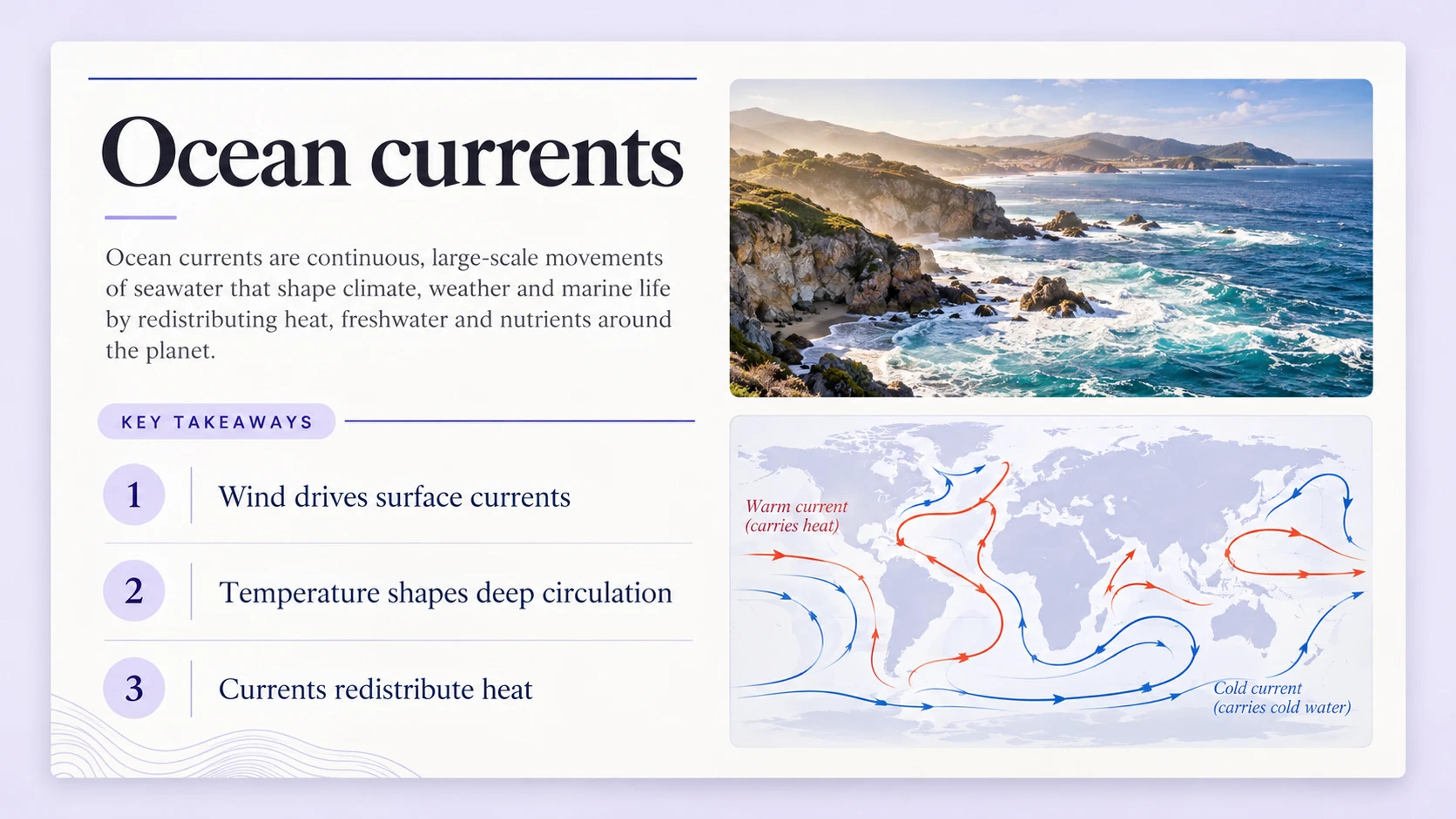
為您下次閱讀提供的精準總覽。
進一步延伸想法
使用 YouTube 轉 PPT,將同一支影片轉化為專業精美的簡報投影片。為課程或會議構建故事脈絡,打造專屬於您的投影片。
將 YouTube 影片轉為 PPT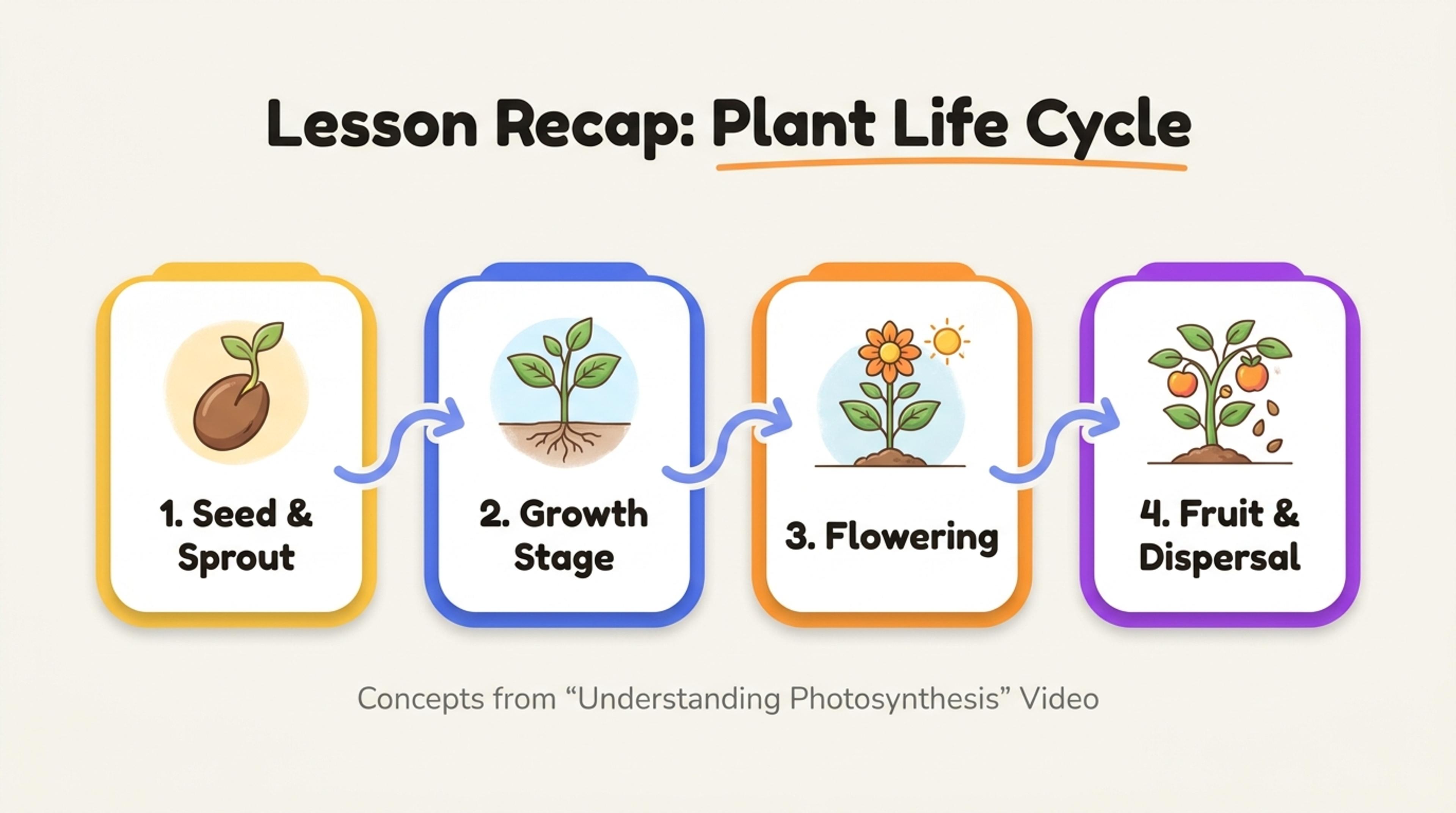
從實用影片轉化為您自己的專屬簡報。
保留說明、範例以及您想要重溫的文字。貼上 YouTube 連結,即可獲取可按自己節奏閱讀、複製至筆記或下載保存的逐字稿。