
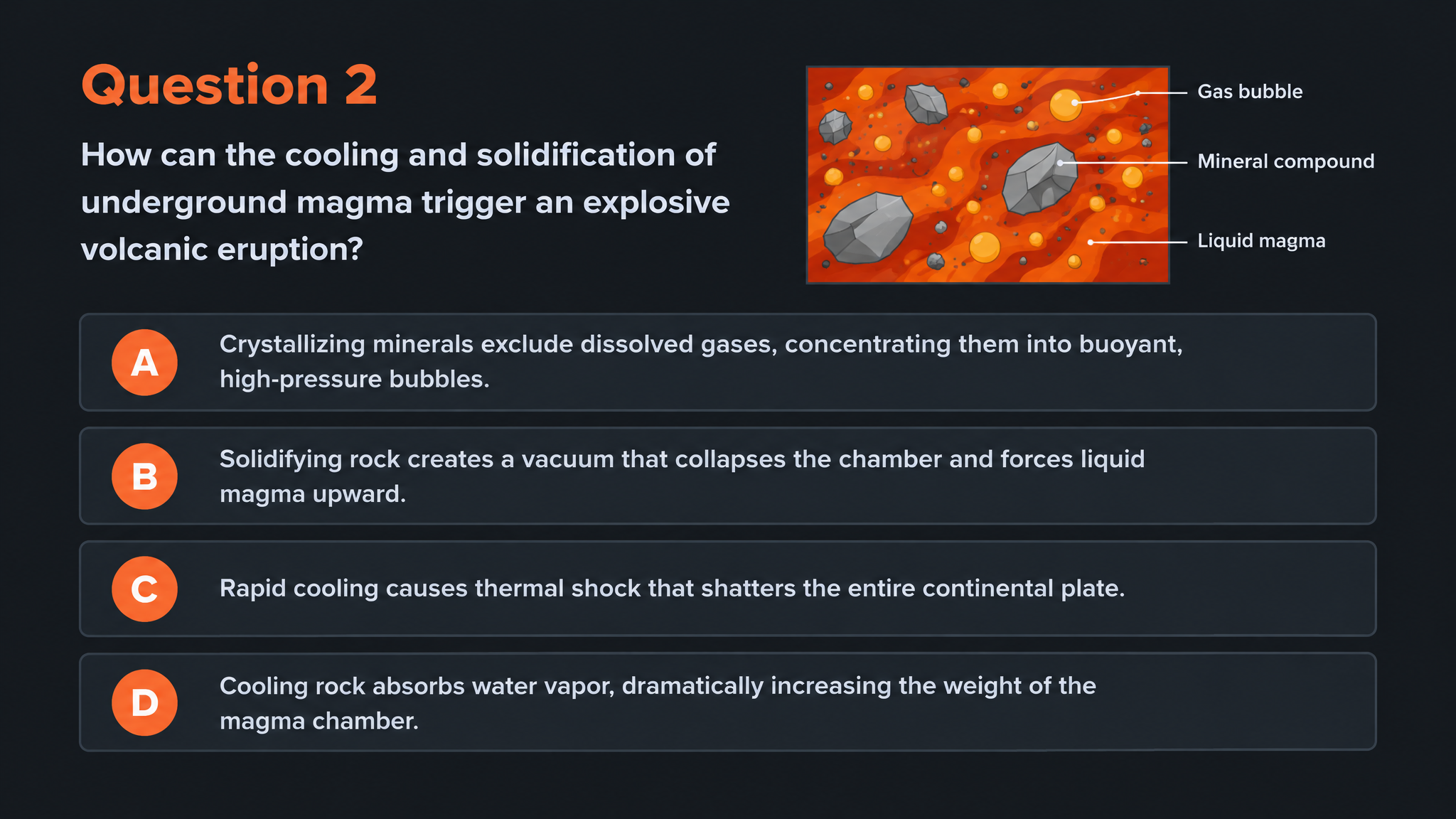
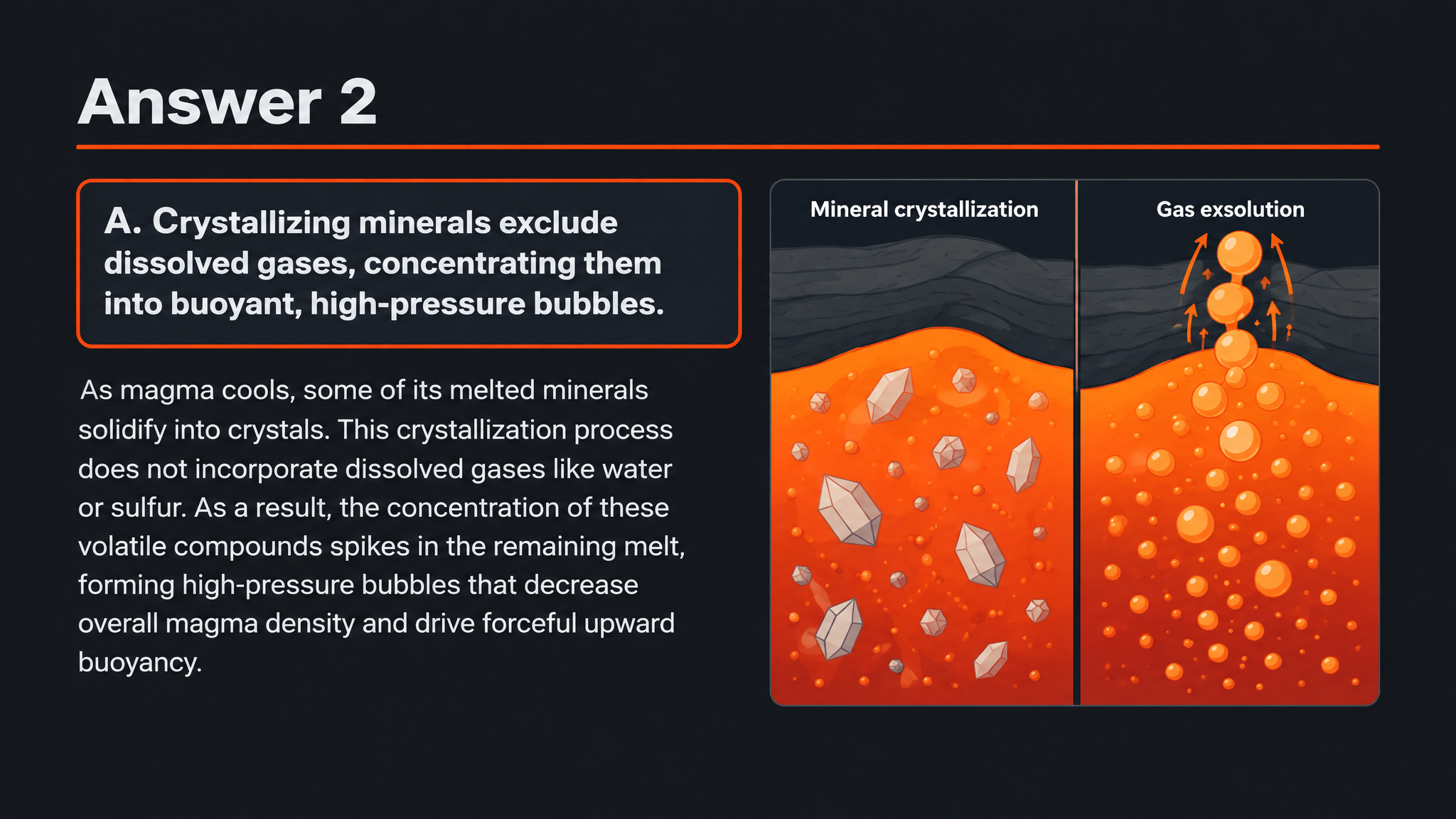


एक त्वरित एग्जिट प्रश्न
एक संक्षिप्त क्विज़ चुनें जो सत्र समाप्त होने से पहले मुख्य पाठ की जांच करता है। प्रक्रिया को पूरा करने के लिए व्याख्या का उपयोग करें।
वीडियो लिंक से क्विज़ प्रश्न और व्याख्याएं बनाएं। किसी प्रदर्शन या ट्यूटोरियल को फॉलो-अप गतिविधि में बदलें।
अपनी फ़ाइलें यहां ड्रैग और ड्रॉप करें।
YouTube, TikTok, X/Twitter, Instagram, Facebook या किसी भी वेबसाइट से लिंक पेस्ट करें।
SlidesPilot वीडियो सामग्री को प्रश्न-उत्तर गतिविधि में बदल देता है, जिससे वीडियो देखना एक ऐसे पाठ की शुरुआत बन जाता है जिसे आप आगे जारी रख सकते हैं।
पूछें कि उदाहरण क्या दर्शाता है और कौन सी अवधारणा इसकी व्याख्या करती है। एक भौतिकी प्रदर्शन बलों, गति या कार्य-कारण संबंध के बारे में प्रश्न बन सकता है।
किसी प्रक्रिया के क्रम और उद्देश्य पर फिर से विचार करने के लिए प्रश्नों का उपयोग करें। शिक्षार्थी केवल प्रस्तोता के वाक्यांश को पहचानने के बजाय यह बताते हैं कि आगे क्या आता है और क्यों।
शिक्षार्थियों के उत्तर देने के बाद उत्तर प्रकट करें। दृष्टिकोणों की तुलना करने या विचार को किसी नई स्थिति में लागू करने के लिए इसकी व्याख्या का प्रारंभिक बिंदु के रूप में उपयोग करें।
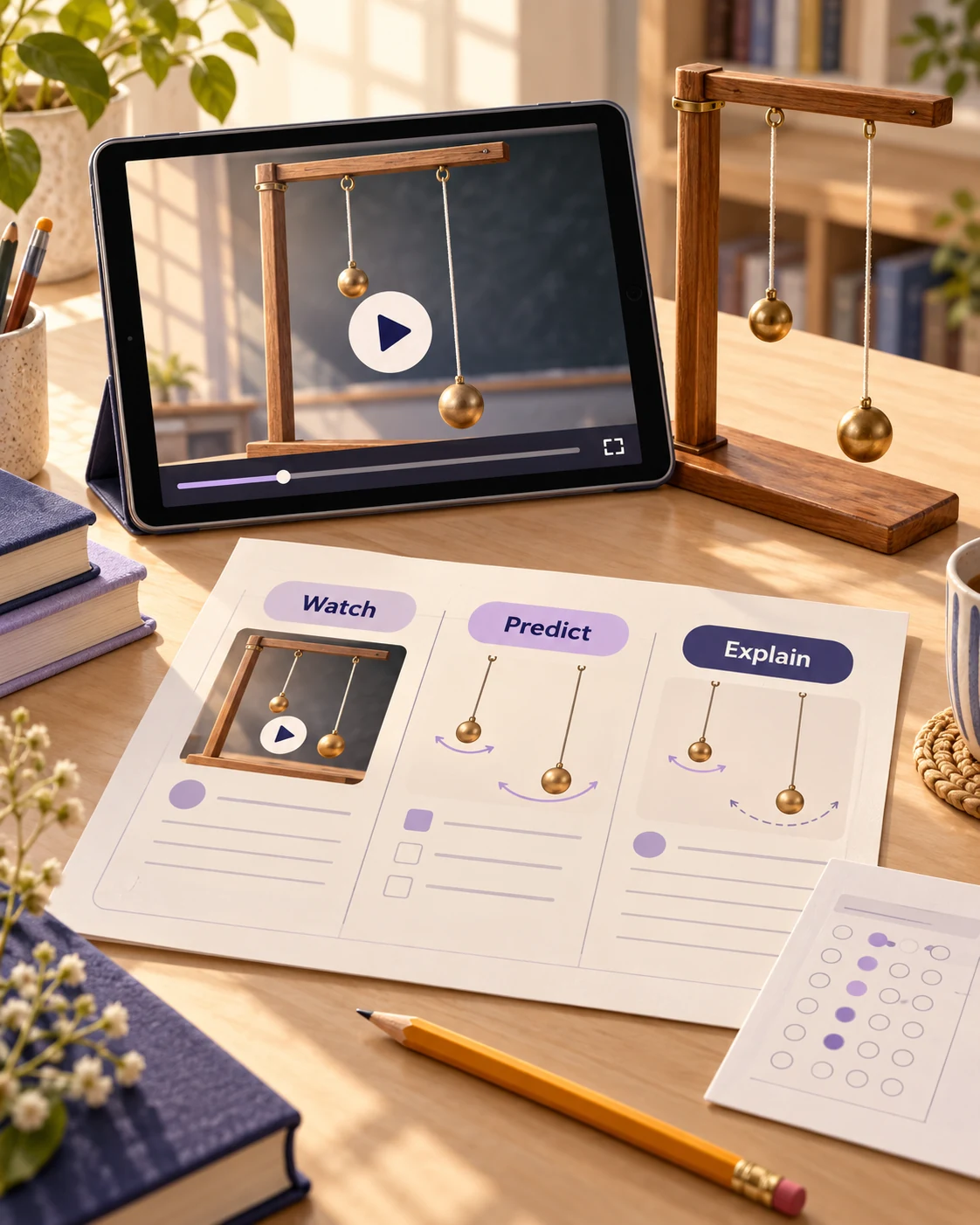
YouTube, TikTok, X/Twitter, Instagram या Facebook से लिंक का उपयोग करें।
श्रोता, भाषा, प्रश्न का प्रकार और लंबाई चुनें। SlidesPilot को बताएं कि शिक्षार्थियों को क्या सीखना चाहिए।
देखने के बाद क्विज़ का उपयोग करें, अभ्यास प्रति प्रिंट करें, या अपनी अगली कक्षा के लिए PPTX संपादित करें।
एक छोटा पुनरावलोकन और विस्तृत समीक्षा एक ही स्रोत से शुरू हो सकते हैं।
एक संक्षिप्त क्विज़ चुनें जो सत्र समाप्त होने से पहले मुख्य पाठ की जांच करता है। प्रक्रिया को पूरा करने के लिए व्याख्या का उपयोग करें।
शिक्षार्थियों के आपस में चर्चा करने के लिए प्रश्न प्रिंट या प्रोजेक्ट करें। व्याख्या पर जाने से पहले प्रत्येक उत्तर का कारण पूछें।
उदाहरणों को बदलने, प्रश्नों को पुनर्गठित करने और सेट को आपके द्वारा सिखाई जाने वाली अन्य सामग्री के साथ संयोजित करने के लिए संपादन योग्य PowerPoint निर्यात करें।
इसका लिंक पेस्ट करें, प्रश्न सेटिंग्स चुनें, और जनरेट करें। SlidesPilot समीक्षा या शिक्षण के लिए विजुअल प्रश्न और उत्तर पृष्ठ बनाने हेतु वीडियो सामग्री का उपयोग करता है।
YouTube, TikTok, X/Twitter, Instagram या Facebook से वीडियो लिंक पेस्ट करें। जब आपका स्रोत कोई लेख हो, तो लिखित वेबसाइटें भी इसी लिंक टैब के माध्यम से काम करती हैं।
हां। मुख्य व्याख्या, उदाहरण या कुछ प्रमुख विचारों पर ध्यान केंद्रित करें। एक छोटी क्लिप त्वरित कक्षा जांच या केंद्रित अभ्यास गतिविधि में मदद कर सकती है।
हां। उन अवधारणाओं और स्तर को निर्दिष्ट करें जिन्हें आप क्विज़ में शामिल करना चाहते हैं। अपनी समीक्षा सत्र के अनुकूल लंबाई चुनें और सीखने के उद्देश्यों के बारे में निर्देश जोड़ें।
हां। क्विज़ प्रारूप चुनें और बताएं कि शिक्षार्थियों को क्या प्रदर्शित करना चाहिए। बहुविकल्पीय, मिलान, सही या गलत, और रिक्त स्थान भरें विभिन्न प्रकार के अभ्यासों का समर्थन करते हैं।
हां। उत्तर पृष्ठ जनरेट किए गए प्रश्नों की व्याख्या करते हैं। स्वतंत्र रूप से पाठ की समीक्षा करने के लिए या शिक्षार्थियों के साथ चर्चा का मार्गदर्शन करने के लिए उनका उपयोग करें।
हां। पूरे सेट को प्रिंट करें और गतिविधि के लिए पृष्ठ चुनें। आप बाद में समीक्षा के लिए उत्तर पृष्ठ रख सकते हैं या प्रिंट चयन को PDF के रूप में सहेज सकते हैं।
हां। संपादन योग्य PPTX निर्यात करें और PowerPoint में क्विज़ को समायोजित करें। कक्षा का कोई उदाहरण जोड़ें, शब्दावली बदलें, या प्रश्नों को अपनी मौजूदा प्रस्तुति के साथ संयोजित करें।
एक शैक्षिक वीडियो लिंक से लंबे समय तक काम आने वाला अध्ययन संसाधन बनाएं।
YouTube व्याख्या के बाद ऐसे प्रश्न रखें जिन पर शिक्षार्थी चर्चा कर सकें।
निर्धारित ऑनलाइन पठन सामग्री के लिए एक केंद्रित समझ-आधारित गतिविधि प्रदान करें।
उत्तर की स्पष्ट व्याख्या शुरू करने के लिए एक केंद्रित कथन का उपयोग करें।
स्पष्ट प्रश्न, उत्तर विकल्प और एक उपयोगी व्याख्या बनाएं।
कागज आधारित गतिविधि के लिए प्रश्न पृष्ठ और उत्तर तैयार करें।
साझा की गई कक्षा स्क्रीन के लिए एक संपादन योग्य क्विज़ प्रस्तुति बनाएं।
अपने अगले पाठ के लिए विजुअल प्रश्न और उत्तर व्याख्याएं बनाएं।
अपने पास मौजूद लिंक से अगली शिक्षण गतिविधि बनाएं।