

20 個適合課堂與職場的幽默簡報主題,附即用型 PPT 靈感
20 個簡單易懂的主題,包含簡明大綱與能讓聽眾帶走的實用內容。

20 個簡單易懂的主題,包含簡明大綱與能讓聽眾帶走的實用內容。
幽默的簡報能讓大家熟悉的問題更容易被討論。在課堂上,那可能是個大家以為別人會去做投影片的小組報告;在職場上,那可能是個開完之後又約了另一個會的會議。
選擇一個大家都能認同的情境,說明哪裡出了問題,最後提供實用的解決方案。幽默能吸引聽眾的注意力,而解決方案則能給他們可以實際運用的收穫。
以下是 10 個課堂簡報主題與 10 個職場簡報主題。每個主題都包含涵蓋內容、適用對象、實用成果,以及您可以參考的 4 頁投影片大綱。
這些靈感適合關於學習、團隊合作、溝通與簡報技巧的課堂短講。選擇一個符合您作業的主題。利用您自己的經驗或虛構的例子來引出問題,然後展示處理該問題的實用方法。
聽眾: 正在進行小組作業的高中生與大學生。
涵蓋內容: 每個人都說自己的部分快完成了,但在截止日的前一天晚上,依然沒有一份完整的簡報。解釋小組如何在最後一個晚上之前分工並檢查進度。
實用成果: 包含 4 個欄位的任務清單:任務、負責人、截止日期和完成作品的連結。
4 頁投影片大綱:
聽眾: 發表關於學習習慣或時間管理演講的學生。
涵蓋內容: 您坐下來準備寫論文,卻突然覺得書桌、資料夾和小物收藏需要立刻整理。討論「為工作做準備」與「開始做作業」之間的差異。
實用成果: 10 分鐘啟動計畫:打開作業、寫出粗略的第一段,並記錄下一個步驟。
4 頁投影片大綱:
聽眾: 正在研究專題的高中生與大學生。
涵蓋內容: 打開更多網頁並不意味著能自動產出有條理的研究。展示如何在前往下一個頁面之前,先儲存資料來源中的實用要點。
實用成果: 包含來源標題、連結、相關要點及其在作業中對應位置的簡明研究筆記。
4 頁投影片大綱:
聽眾: 討論閱讀與做筆記技巧的學生。
涵蓋內容: 塗滿黃色的頁面看起來很忙碌,但無法顯示您篩選出了哪些想法。示範如何帶著問題閱讀短文並總結出答案。
實用成果: 一段精選短文、一句解釋說明,以及一個待重新檢視的問題。
4 頁投影片大綱:
聽眾: 正在準備口頭報告的學生。
涵蓋內容: 在演練時很容易過度擔心每一個「嗯……」。讓這場演講著重於準備清晰的開場、使用簡短筆記,並在需要時允許適當停頓。使用誇張的例子,而非假裝標題是精確計算的次數。
實用成果: 包含開場白、3 個重點和結語的提示卡。
4 頁投影片大綱:
聽眾: 正在規劃論文、專題或簡報的學生。
涵蓋內容: 遙遠的截止日期會讓人覺得大型作業很容易推遲。解釋如何從提交日期倒推,並給予較小的任務各自的截止日期。
實用成果: 包含研究、初稿、修改和最終檢查日期的專案進度表。
4 頁投影片大綱:
聽眾: 計算機科學、英文或溝通相關課程的學生。
涵蓋內容: 撰寫指示的人可能覺得內容很清晰,但閱讀者卻只能全憑猜測。利用簡單的摺紙任務說明為何步驟需要起始位置、明確動作與預期結果。
實用成果: 一套無需額外解釋、他人即可照著執行的簡短說明。
4 頁投影片大綱:
聽眾: 數學、媒體素養或消費者教育課程的學生。
涵蓋內容: 醒目的折扣標籤往往比價格或數量更能吸引注意。利用虛構的價格比較兩種優惠,並解釋如何計算自己實際所需物品的成本。
實用成果: 顯示包裝價格、數量、單件價格和總支出的比較表。
4 頁投影片大綱:
聽眾: 討論如何組織讀書會的學生。
涵蓋內容: 一場讀書會可能會變成一連串微小干擾的集合。帶領聽眾回顧一場虛構的讀書會,並針對手機使用、休息時間與要完成的任務提出簡單的約定。
實用成果: 包含單一任務、預定結束時間和休息時間的讀書會計畫。
4 頁投影片大綱:
聽眾: 正在為課堂作業製作投影片的學生。
涵蓋內容: 放入每個細節會讓投影片變得難以理解。從一張刻意塞滿文字的投影片開始,解釋如何決定哪些內容放在螢幕上,哪些內容可以用口頭說明。
實用成果: 一張更清晰的投影片,包含一個核心訊息、一個實用的視覺圖表和簡短的輔助文字。
4 頁投影片大綱:
這些靈感適合團隊內部簡報、培訓課程,以及關於改善日常工作的短暫討論。使用虛構的訊息和文件,讓聽眾能專注於問題本身和提出的改進方案。
聽眾: 需要共享文件與簡報的團隊。
涵蓋內容: Final.docx、Final_v2.docx 和 Final_USE_THIS.docx 看起來都很真實。解釋團隊如何讓最新的檔案及其審核狀態變得一目了然。
實用成果: 統一的檔案存放位置、命名規範,以及清晰可見的草稿或已審核狀態。
4 頁投影片大綱:
聽眾: 專案團隊與會議組織者。
涵蓋內容: 會議可能會因為沒有人對其目的達成共識而無疾而終。展示如何撰寫一份明確指出討論議題、事前準備和預期結果的會議邀請。
實用成果: 3 行會議簡報:我們需要決定的事項、事前需要閱讀的資料,以及會議結束時應產出的成果。
4 頁投影片大綱:
聽眾: 透過電子郵件或通訊軟體協調工作的團隊。
涵蓋內容: 冗長的訊息可能會掩蓋簡單的需求。展示如何將行動擺在首位、提供必要的背景資訊,並明確標示完成時限。
實用成果: 包含您所需事項、執行對象以及完成時限的簡短請求。
4 頁投影片大綱:
聽眾: 跨排班或跨時區合作的團隊。
涵蓋內容: 有人希望在週五上午收到檔案;另一個人則打算在週五晚上完成。解釋如何針對交付時間與交付內容達成共識。
實用成果: 在需要時明確指定交付物、日期、時間和時區的截止日期訊息。
4 頁投影片大綱:
聽眾: 負責報告進度的專案負責人與團隊成員。
涵蓋內容: 「進展順利」聽起來很正面,但會讓閱讀者困惑到底改變了什麼。解釋如何報告已完成的工作、下一步驟以及需要關注的問題。
實用成果: 包含 3 個標題的簡短更新:已完成、下一步、需要協助。
4 頁投影片大綱:
聽眾: 正在制定溝通與回覆標準的團隊。
涵蓋內容: 源源不絕的訊息提示可能會把緊急需求與常態更新混在一起。提出一個共同的方式來區分差異,並解釋每種訊息類型應該發送到何處。
實用成果: 一份小型團隊約定,列出針對緊急需求、一般問題和公告所對應的管道與預期回覆時間。
4 頁投影片大綱:
聽眾: 負責審核投影片、文案或設計作品的團隊。
涵蓋內容: 像「做得更好一點」這樣的回饋會讓接收者再次面臨猜測任務。解釋如何找出問題、描述預期的效果,並提出具體的修改建議。
實用成果: 具體的回饋語句,例如:「主要數據很難注意到。請將其放入標題中,並移除其他會分散注意力的標註。」
4 頁投影片大綱:
聽眾: 正在製作入職培訓資料或向新進人員說明工作的團隊。
涵蓋內容: 新員工可能會聽到一句充滿熟悉字母卻不明其意的句子。解釋如何介紹必要的專有名詞,而不用讓新手解讀每一行字。
實用成果: 一份簡短的術語表,包含每個專有名詞、平實易懂的解釋以及一個使用範例。
4 頁投影片大綱:
聽眾: 討論任務規劃與工作量的團隊。
涵蓋內容: 忙碌的一天過去後,重要的任務可能依然沒有完成。將模糊的待辦清單與明確描述各項工作可視化成果的清單進行比較。
實用成果: 具有明確完成條件的每日計畫,例如「發送修改後的企劃書進行審核」,而非「製作企劃書」。
4 頁投影片大綱:
聽眾: 在人員或部門之間交接工作的團隊。
涵蓋內容: 只傳送一個連結並附上「交給您了」,無法說明接收者應該審核、批准還是繼續完成工作。展示一個實用的交接應該包含哪些內容。
實用成果: 載明已準備好的內容、何處尋找、下一步要做什麼以及何時需要回覆的交接說明。
4 頁投影片大綱:
選擇一個可以用單一清晰範例解釋的主題。對於短講,請使用 4 頁投影片大綱:引出問題、說明其重要性、解釋改進方法,並為聽眾留下可以實際運用的收穫。
將幽默保留在大家熟悉的情境中。您不需要在每張投影片上都放笑話。一個包含 3 個「最終版」檔案的資料夾,或者一個充斥著「快做好了」訊息的群組對話,就已經能讓聽眾產生共鳴。
讓最後一張投影片具有實用性。展示您希望大家嘗試的任務清單、重寫後的訊息、專案進度表或檢核表。聽眾應該不需要再聽另一場簡報就能理解內容。
若要製作簡報,請開啟 SlidesPilot 中的 Generate PPT 並輸入您的主題、聽眾和選擇的大綱。SlidesPilot 可以根據主題或大綱建立結構化的簡報草稿。
您可以使用的簡短提示詞:
請針對 [主題] 為 [聽眾] 製作一份 4 頁投影片的簡報。
使用友善、微幽默的語氣和平實的語言。
第 1 頁:引出大家熟悉的問題。
第 2 頁:展示一個虛構的失敗範例。
第 3 頁:解釋實用的改進方法。
第 4 頁:提供聽眾可以使用的 [檢核表 / 任務清單 / 重寫後的訊息 / 進度表]。
保持每張投影片專注於一個重點。
在 Settings(設定)中,將 Tone(語氣)設為 Friendly(友善),以獲得適合輕鬆幽默簡報的對話式風格。
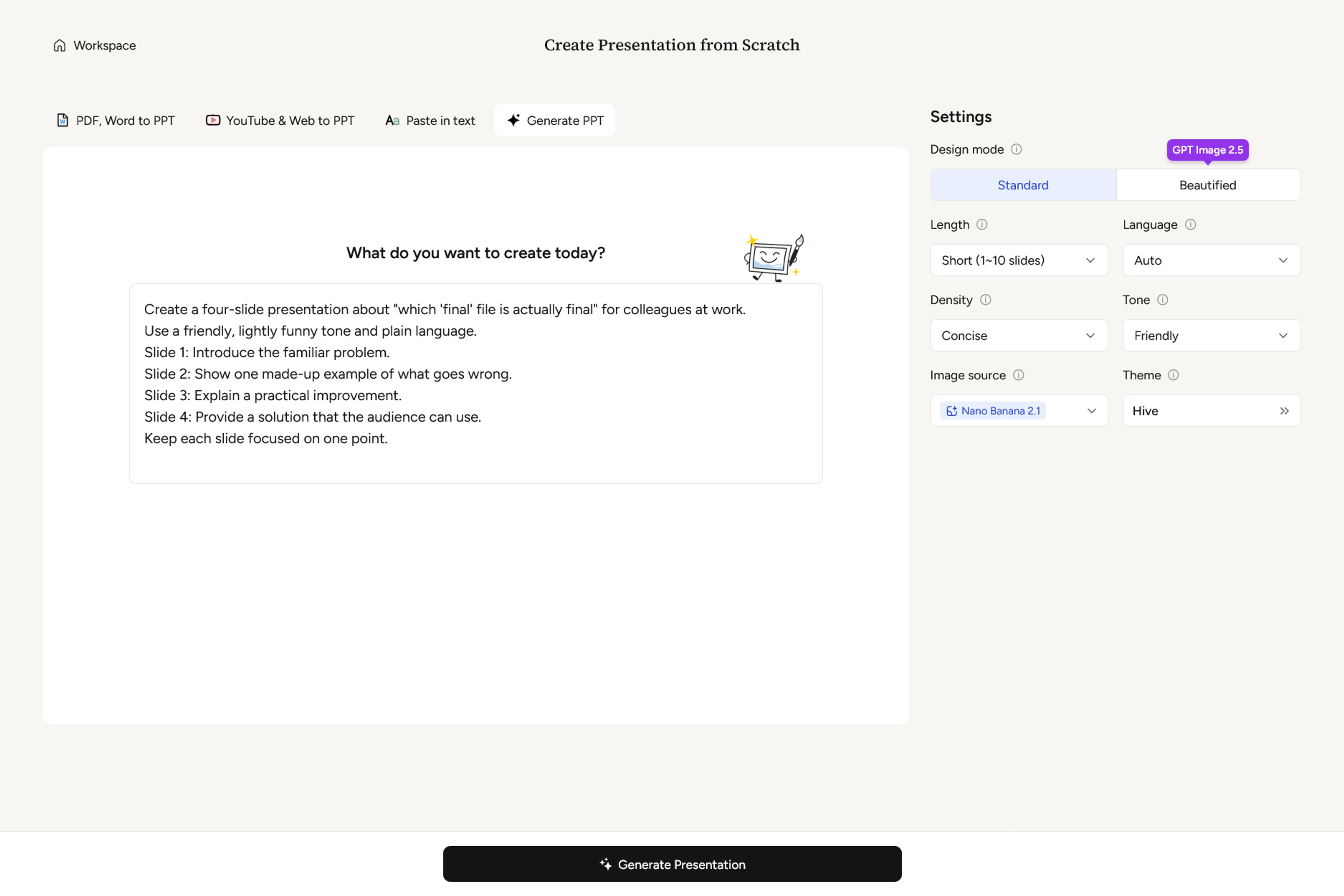
點擊 Generate Presentation(產生簡報),您的簡報將在一兩分鐘內準備就序。
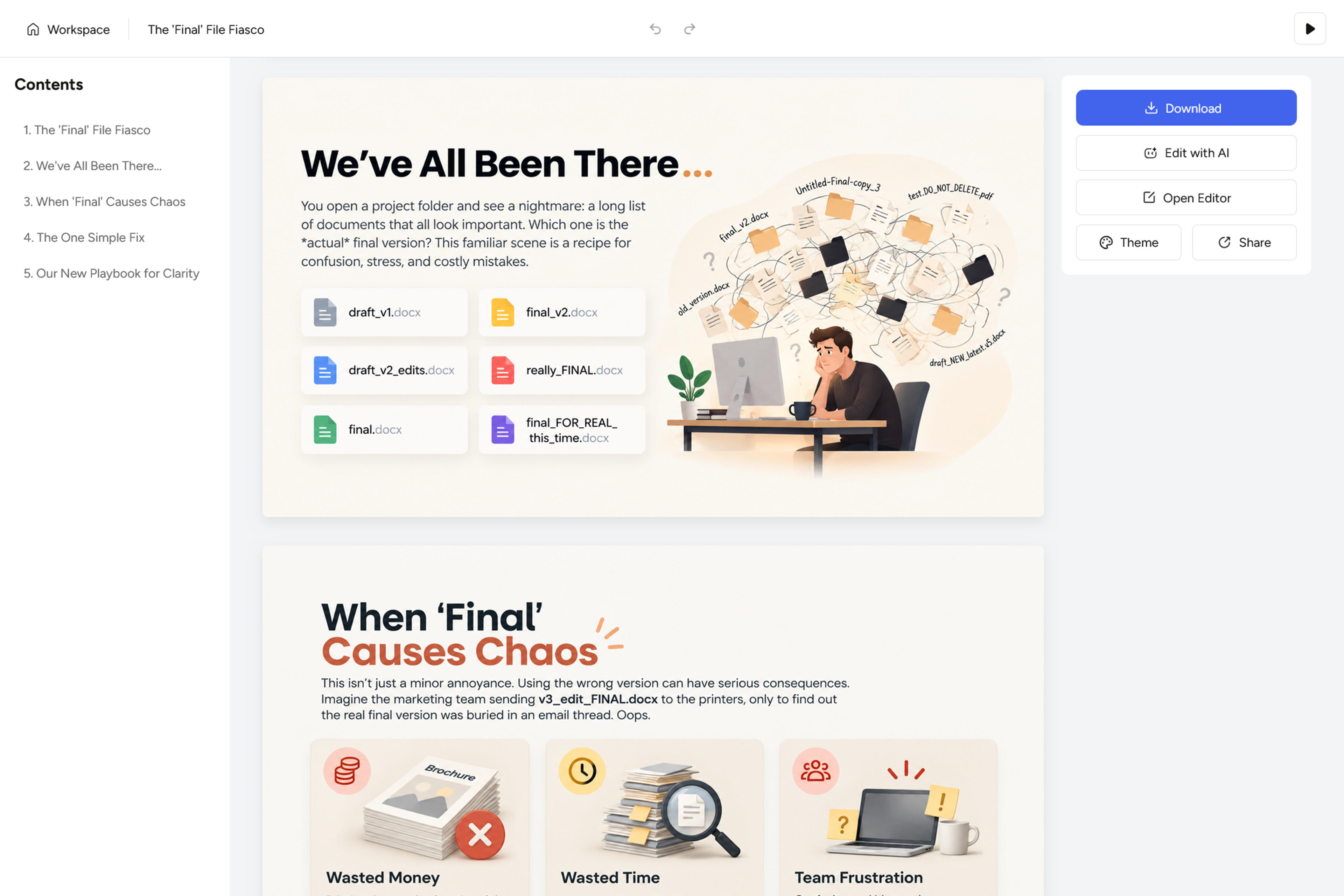
只需輸入您的主題、聽眾和簡單的大綱,即可使用 SlidesPilot 建立簡報草稿。