
TXT 格式:簡潔的演講逐字稿
當您需要輕量且直觀的檔案時,可將備忘錄下載為純文字檔。您可以在文字編輯器中開啟、在預演時放在旁邊參考,或貼入您偏好的寫作工具中。
將簡報背後的文字轉換為可使用的文件。將現有的 PowerPoint 講者備忘錄匯出為 TXT、Markdown 或 Word,方便預演、編輯與分享。免費使用。
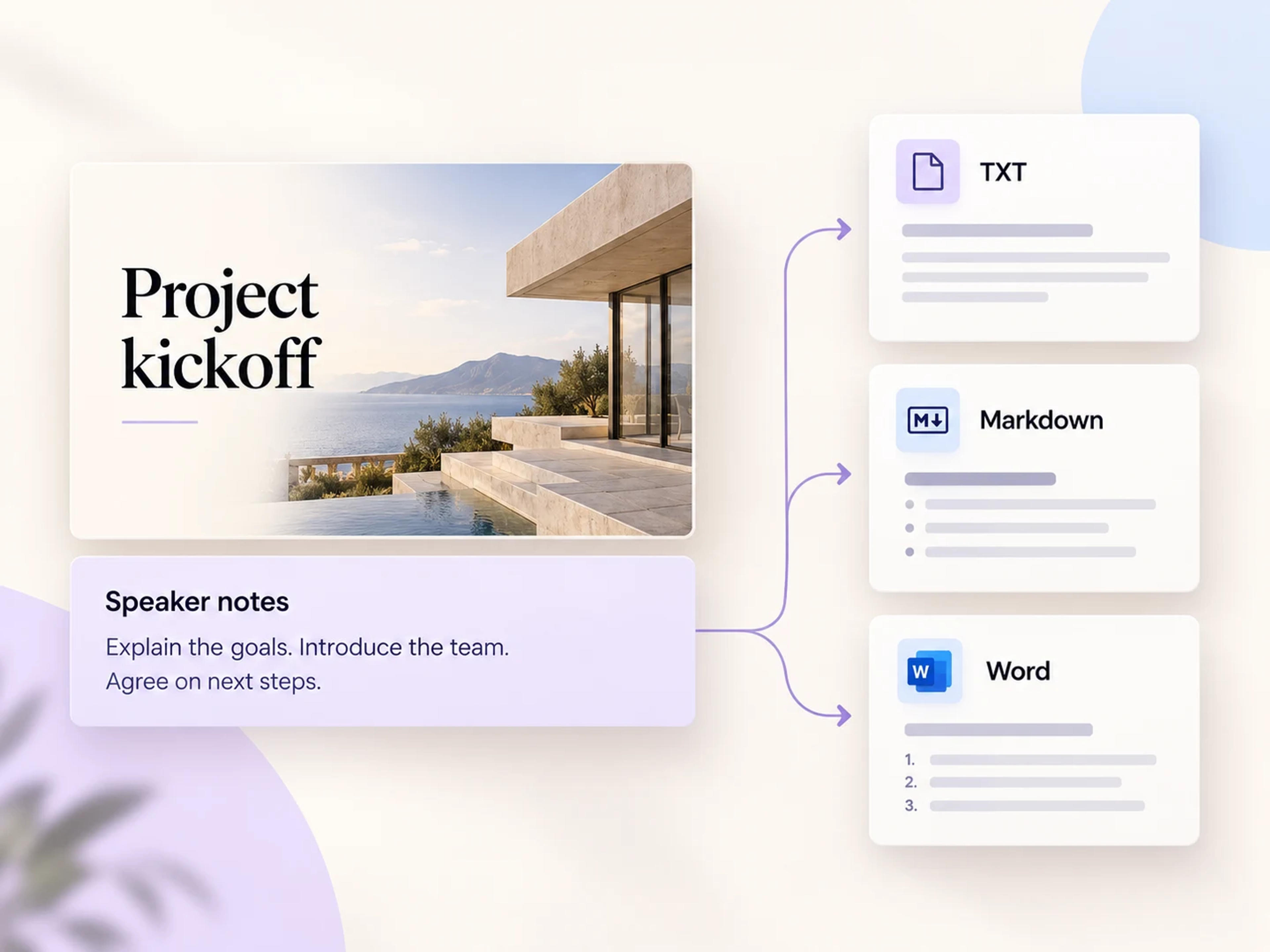
投影片可能只顯示標題和圖表,而講者備忘錄則蘊含了讓簡報更臻完美的解釋、範例與轉折。SlidesPilot 能將這些現有備忘錄擷取為獨立文件,讓您預先準備的文字得以編輯、分享或用於預演。
三種實用的文件格式,每種皆能完美銜接您的下一步。
當您需要輕量且直觀的檔案時,可將備忘錄下載為純文字檔。您可以在文字編輯器中開啟、在預演時放在旁邊參考,或貼入您偏好的寫作工具中。
將備忘錄匯出為 Markdown,即可在 Markdown 編輯器或相容的工作區中繼續編輯。這是將簡報內容整合至研究筆記、專案文件或下一份草稿中的實用格式。
當下一步需要完整文件時,可將講者備忘錄匯出至 Word。您可以潤飾字句、加入自訂排版、製作講義,或將檔案分享給同事以交接演講稿。
在練習時,將準備好的演講要點保持在易於閱讀的文件中。著重磨練能串聯整場簡報想法的用語與轉折。
簡報可以在團隊成員之間傳遞。獨立的備忘錄文件能協助下一位講者理解投影片背後的範例、說明與核心訊息。
將現有備忘錄作為引導者指南、課程輔助教材或書面專案進度更新的素材。直接從您已準備好的說明內容開始。
從簡報中的備忘錄,快速轉換為可運用的文件。
開啟講者備忘錄擷取工具,上傳包含備忘錄的 PowerPoint 檔案。從您想要儲存演講要點的簡報開始。
SlidesPilot 能快速擷取儲存在簡報中的備忘錄。將投影片背後的說明內容帶入獨立且可用的文字工作流程中。
依據您的下一步需求下載備忘錄格式:逐字稿使用純文字、寫作工作區使用 Markdown,或文件編輯與分享使用 Word。
擷取之後,讓靈感與創意持續運轉。
使用 SlidesPilot AI 繼續創作
您的講者備忘錄已包含寶貴的說明與想法。擷取備忘錄後,只需按一下,即可使用 SlidesPilot 的 AI 工作流程將這些素材轉換為全新且設計精美的 PowerPoint。當內容需要以全新面貌呈現給新聽眾時,這是最自然的下一步。
直接使用您已撰寫好的說明: 將講者備忘錄的核心內容直接導入新的簡報製作流程中。
賦予內容全新的視覺呈現: 使用 SlidesPilot AI 圍繞這些想法建立精美的新 PowerPoint。
從備忘錄擷取工具直接繼續: 當您準備好製作下一份簡報時,只需按一下即可切換至 AI 簡報製作流程。
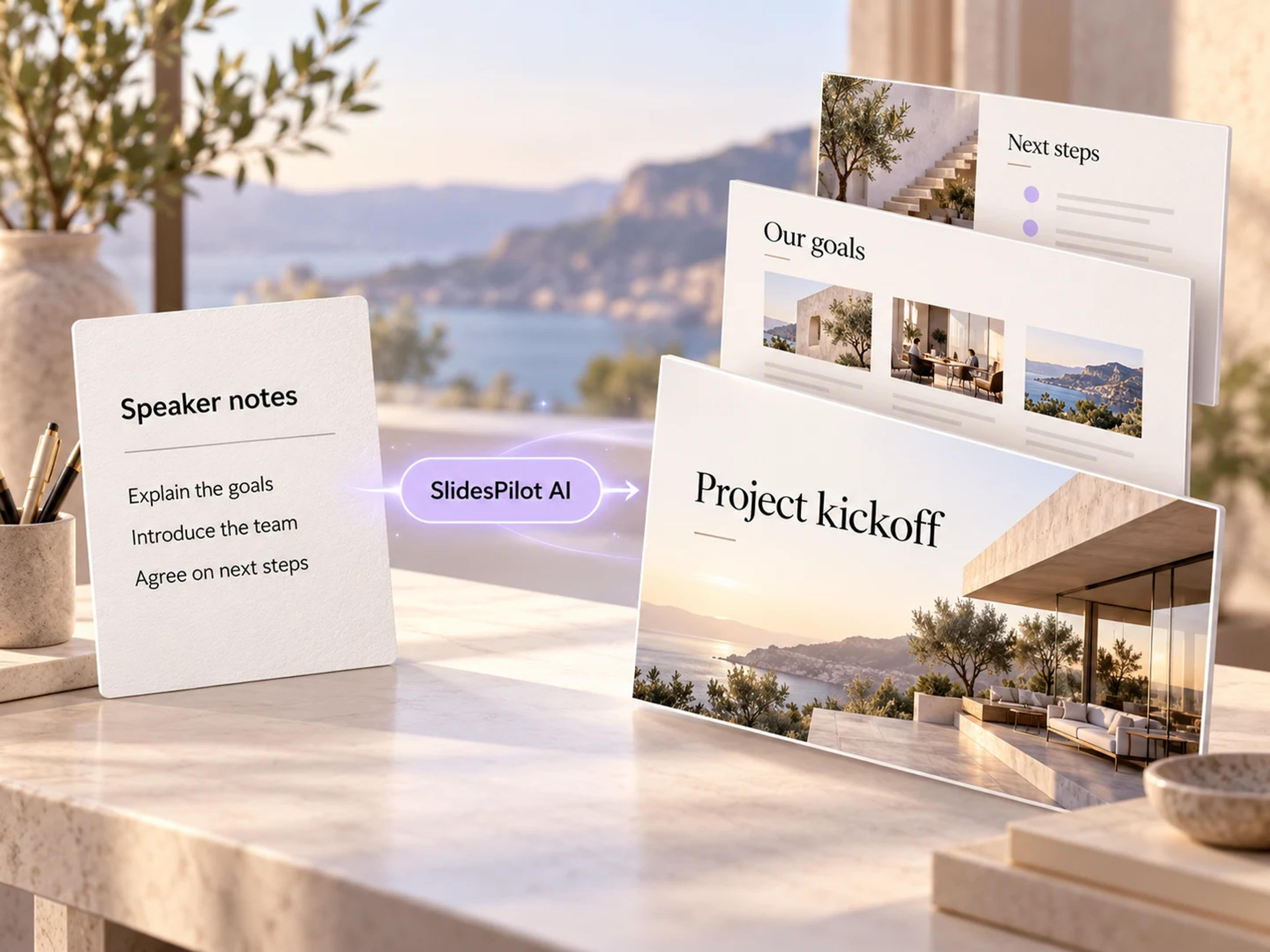
開啟 SlidesPilot 的講者備忘錄擷取工具並上傳您的 PowerPoint。此工具會擷取簡報中儲存的現有備忘錄。選擇 TXT、Markdown 或 Word,即可下載文件用於您的下一步工作。
是的。在 SlidesPilot 中,擷取現有的講者備忘錄並將其匯出為 TXT、Markdown 或 Word 完全免費。
是的。選擇 Word 作為匯出格式,即可將您的講者備忘錄下載為文件。隨後您可以編輯字句、套用偏好的格式,或將檔案作為逐字稿或講義分享。
是的。SlidesPilot 除了支援 Word,也支援 TXT 與 Markdown 匯出。TXT 提供簡單的純文字檔,而 Markdown 則適合基於 Markdown 的寫作或文件工作流程。
它會儲存與投影片一起記錄的現有講者備忘錄:包含您在 PowerPoint 備忘錄區域中準備的演講要點、說明及其他文字。這些備忘錄會成為您匯出文件的素材來源。
將您的講者備忘錄匯出至 Word,開啟文件並使用 Word 的列印選項。這樣能讓您透過文件形式列印講稿,並在列印前自由調整文字格式與頁面版面。
是的。擷取備忘錄後,您可以按一下繼續使用 SlidesPilot 的 AI 簡報製作流程,將文字轉換為全新且設計精美的 PowerPoint。您也可以下載備忘錄用於自己的寫作流程。
您可以上傳最高 100 MB 的 PowerPoint 檔案。SlidesPilot 會擷取儲存在該簡報中的備忘錄,並讓您匯出為 TXT、Markdown 或 Word。
將備忘錄匯出至 Word 或其他支援的文件格式,並將該檔案與簡報一併分享。獨立的文件能讓團隊成員輕鬆閱讀說明並準備演講內容。
將投影片背後的文字匯出為 TXT、Markdown 或 Word。隨時準備好進行預演、編輯與分享。免費使用。