

適用於 Google Docs、Word 與 PDF 的 Cornell 筆記範本
建立可重複使用的 Cornell 筆記頁面,查看完整範例的運作方式,並將提示欄轉化為實用的自我測驗。
建立可重複使用的 Cornell 筆記頁面,查看完整範例的運作方式,並將提示欄轉化為實用的自我測驗。
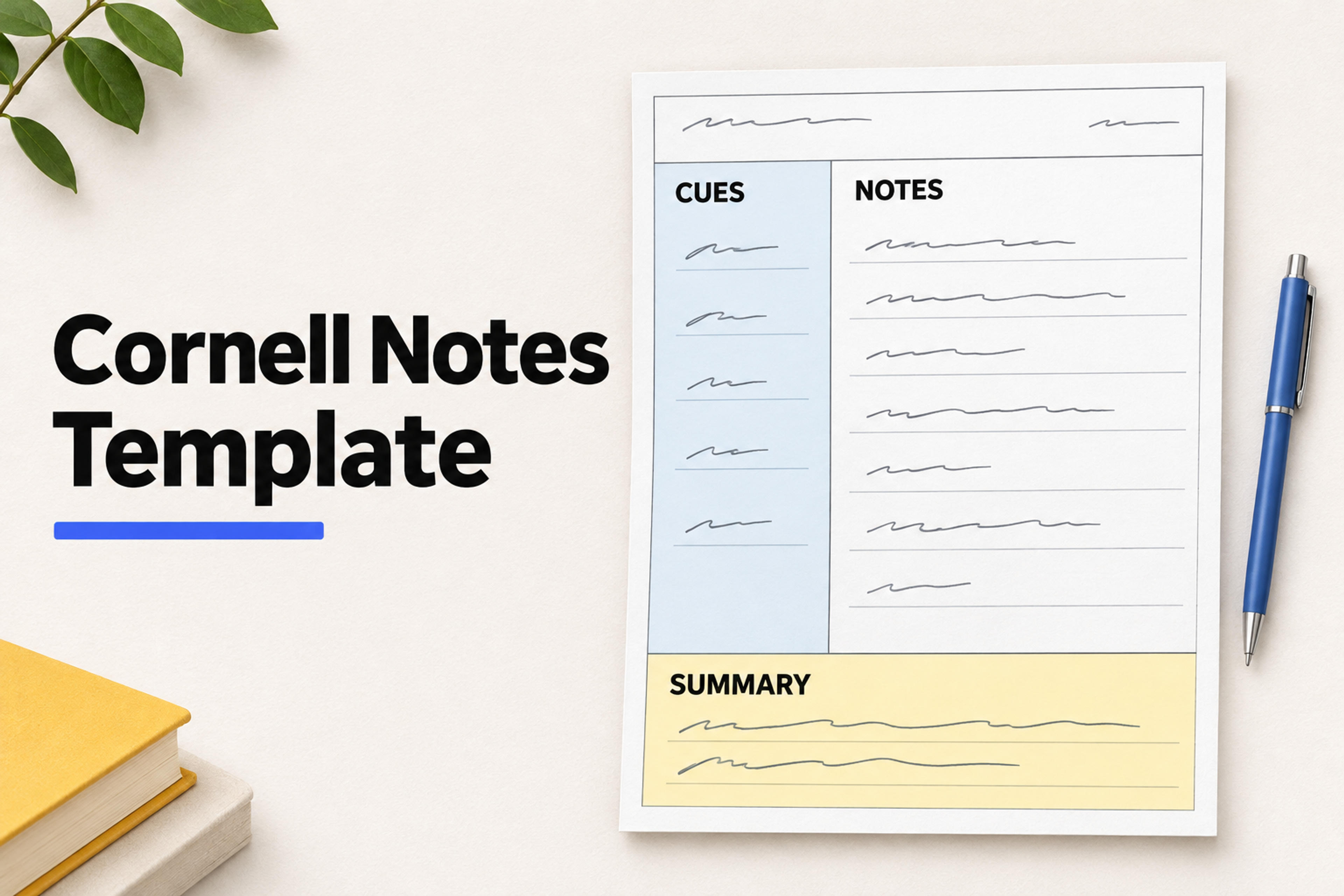
Cornell 筆記範本將頁面分為用於提問的窄欄、用於記錄筆記的寬欄,以及位於底部的全寬摘要區。由康奈爾大學(Cornell University)的 Walter Pauk 開發,Cornell 筆記系統將記錄觀點、提出問題、回想答案以及複習所學內容結合在一起。
您可以在 Google Docs 或 Word 中使用相同的結構,也可以將製作好的空白頁面儲存為可列印的 PDF。您可以從可複製的版本開始,然後參考完整範例來瞭解每個區域應包含的內容。
筆記欄應佔據大部分寬度。Cornell 的版面配置講義標示提示欄寬度為 2½ 英吋,筆記欄寬度為 6 英吋,而全寬摘要區的高度為 2 英吋。
這些欄位寬度的比例為 5:12,即提示欄約佔 29%,筆記欄約佔 71%。在將版面調整至帶有頁面邊界的文件時,請保持這種平衡。將摘要放在兩欄下方,並在書寫區域上方放置包含課程、主題與日期的簡短頁眉。
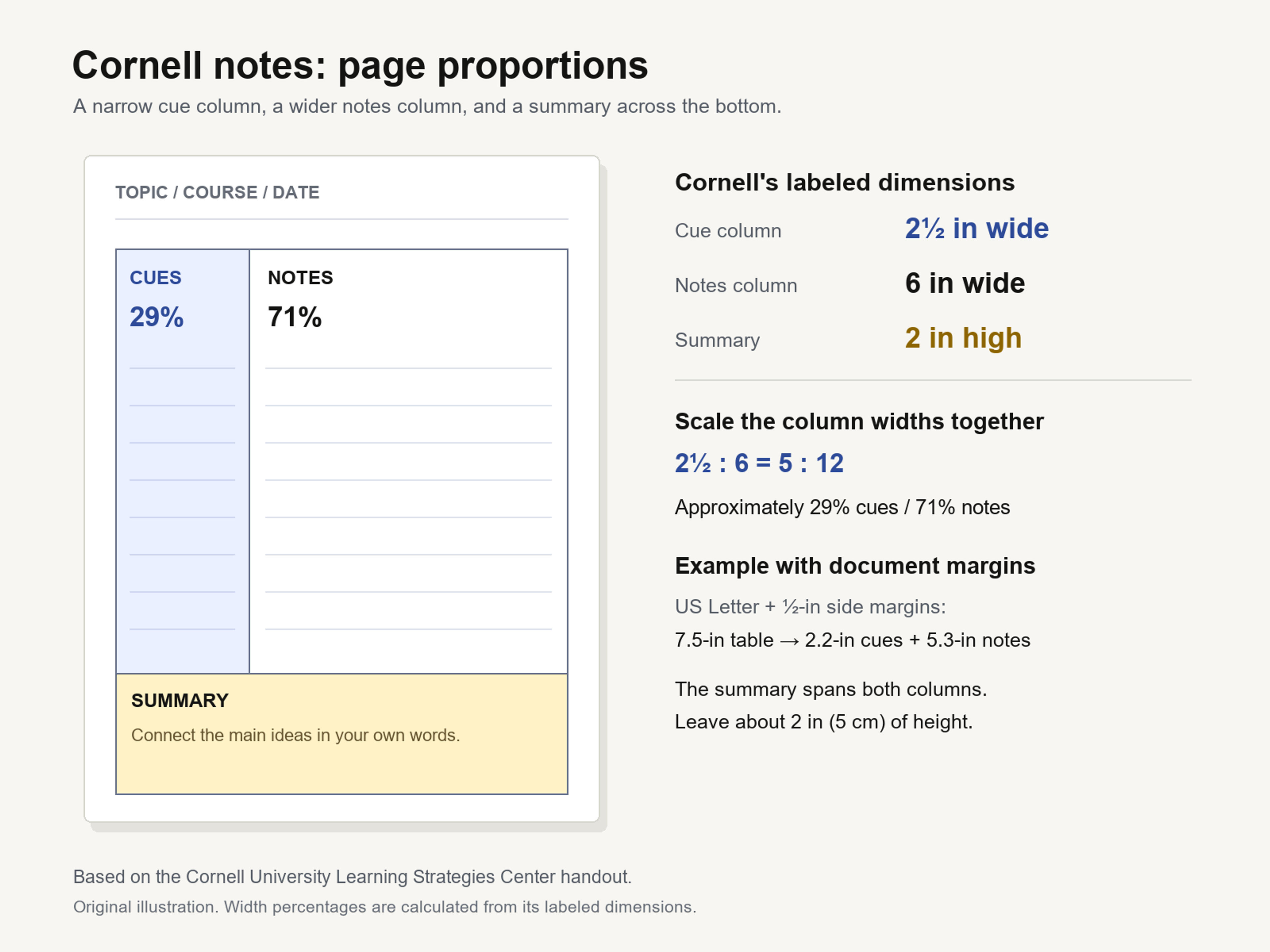
下方可複製的表格為您提供了內容結構。在 Docs 或 Word 中設定全頁表格時,請參考示意圖的比例。
選取並複製下方的欄位、表格與摘要至您的文件中。將方括號中的提示文字替換為您自己的內容。若要製作具有更多書寫空間的全頁表格,請參考本指南後續的排版步驟。
課程:[課程名稱] 主題:[單一課堂或閱讀主題] 日期:[日期] 來源:[講座、章節、文章或影片]
| 提示與問題 | 筆記與範例 |
|---|---|
| [關於第一個主要觀點的問題] | [主要觀點、支持細節與範例] |
| [關於第二個主要觀點的問題] | [主要觀點、支持細節與範例] |
| [比較、原因或應用類問題] | [說明、關聯或實作解題] |
| [需要進一步釐清的內容] | [知識盲點,以及需要重新複習的頁碼或時間戳記] |
摘要:[用您自己的話說明核心觀點以及各主要要點之間的關聯。]
下一次複習:[日期] 待複習問題:[您尚未能回答的提示問題]
這些問題在課後也非常實用。遮住筆記欄,憑記憶回答每個問題。然後揭開筆記欄以核對您的解答。
頁面的每個部分都支援課程的不同階段:在筆記欄記錄觀點、在提示欄新增提示問題,並在摘要區連結主要要點。
使用較寬的右側欄位記錄要點、定義、範例與簡短說明。請以簡短的短語書寫。在不同觀點之間留出空間,以便日後新增細節或補充修正。
記錄足夠的上下文語境,以便在重新查看時能理解該要點。例如,「需求增加」遠不如「當買家在各個價格水平都希望購買更多時,需求增加」來得實用。在您需要重新檢視的任何內容旁,加上頁碼、簡報頁碼或時間戳記。
在課後或閱讀後,在每個重要觀點旁寫下一個問題。關鍵字可以標示主題,但問題能為您提供具體的任務:定義它、比較它、解釋其原因,或加以應用。
例如,將「機會成本」改為「選擇某項活動而非另一項活動的機會成本是什麼?」將答案保留在筆記欄中,以便在複習時可以遮住。
使用底部區域來說明這一頁帶給您的收穫。寫下幾句能將觀點連結起來的句子,而非單純重複每條筆記。
一份實用的摘要應回答以下問題:核心觀點是什麼?範例如何說明它?我可以在何處應用它?
這是一門簡短經濟學課程的原創教學範例。該概念採用聖路易斯聯邦儲備銀行對機會成本的定義;學生情境僅作為說明用途。
範例課程:時間是有限的,因此選擇一項活動意味著放棄另一項活動。機會成本是指被放棄的最佳替代方案的價值。Maya 有兩小時空閒時間。她選擇讀書,而不是接一份可以獲得 $30 美元薪酬的家教工作。假設家教是她的最佳替代方案,那麼她放棄的 $30 美元就是本範例中的機會成本。
課程:經濟學概論 主題:機會成本 來源:上述範例課程
| 提示與問題 | 筆記與範例 |
|---|---|
| 為什麼選擇會涉及權衡(Trade-off)? | 時間與其他資源是有限的。將其用於一項活動,可用於另一項活動的資源就會減少。 |
| 什麼是機會成本? | 在做出選擇時,您所放棄的最佳替代方案的價值。 |
| Maya 選擇讀書放棄了什麼? | 一份薪酬 $30 美元的家教工作。家教是她的最佳替代方案,因此放棄的 $30 美元就是她的機會成本。 |
| 機會成本是所有替代方案的總和嗎? | 不是。它僅涉及最佳替代方案,而非她本可以做的所有事情的總和。 |
摘要:選擇一項活動會消耗可用於其他用途的資源。機會成本透過確定最佳替代方案的價值,有助於解釋權衡取捨。Maya 選擇讀書意味著放棄了擔任家教可獲得的 $30 美元。
請注意,提示欄包含了您無需查看課程內容即可回答的問題。在複習時,遮住右側欄位並大聲說明 Maya 的選擇。如果您能複述定義但無法將其應用於她的情況,請重新查看範例並再次嘗試。
當您基於長篇閱讀材料或講座逐字稿製作筆記時,請先找出值得記錄在頁面上的觀點。SlidesPilot 的 AI Summarizer 可以將貼上的文字、支援的文件、網頁與 YouTube 影片整理成結構化的摘要。
運用這些要點來規劃筆記欄。接著撰寫您自己的提示問題,並在摘要區域說明該主題。在需要重新檢視的任何細節旁保留來源引用,以便能從研讀筆記順利對照回原始資料。
當您想要一個帶有窄提示欄、寬筆記欄與單一摘要框的可重複使用頁面時,可以使用表格。以下步驟適用於電腦版 Google Docs。
對於打字輸入的筆記,請將相關的問題與說明保持在同一水平區域。對於手寫筆記,請在列印前新增空白行或額外空間。Google 已在 Google Docs 說明中對其表格控制項進行了說明。
例如,側邊邊界為 0.5 英吋的 US Letter 頁面擁有 7.5 英吋的可用寬度。將欄位分別設定為約 2.2 英吋與 5.3 英吋以保持平衡。使用其他紙張尺寸或不同邊界時,請依相同比例調整寬度。
在電腦版 Word 中,從空白文件開始,並在頂部新增課程、主題、日期與來源。接著建立三個書寫區域:
版面配置保持簡潔即可:深色標籤、淺色邊框以及足夠的書寫空間。Microsoft 的表格儲存格說明涵蓋了電腦版 Word 中的合併步驟。
空白頁面準備就緒後,即可匯出 PDF 以供列印。在 Google Docs 中,選擇 檔案 → 下載 → PDF 文件 (.pdf)。在電腦版 Word 中,使用另存新檔或匯出並選擇 PDF。
開啟 PDF 並檢查摘要是否與筆記保持在同一頁。如果溢出到第二頁,請減少上方列的高度或表格上方的空白區域。請確保文件的紙張尺寸與印表機中的紙張一致。
根據您使用頁面的方式選擇格式:
| 格式 | 適用情境 | 保留為母版 |
|---|---|---|
| Google Docs | 打字記筆記與共用文件 | 可複製的空白文件 |
| Word | 調整版面配置與在文件檔案中工作 | 空白 Word 檔案 |
| 列印格式一致的紙張或在 PDF 標註應用程式中書寫 | 可編輯的 Docs 或 Word 版本 |
填寫完整的頁面為您提供了研讀材料。提示問題則能讓您測試自己在不看答案的情況下能夠解釋哪些內容。
課後請完成問題並撰寫摘要。在下一次複習時,將筆記與摘要遮住,然後回答提示問題。用一句話說明答案或進行實作解題。揭開頁面,修正任何不足之處,並標記該問題以便稍後再次嘗試。
這就是提取練習(Retrieval practice):主動在腦海中回想資訊,而非僅僅重新閱讀。一項 2021 年課堂研究綜述檢視了包含 5,374 名參與者的 50 項實驗;在其 49 個效應量中,有 57% 顯示出提取練習帶來的顯著或中等效益。該研究支持自我測驗步驟,但並未衡量單純頁面版面配置所帶來的效益。
讓問題發揮不同的作用。除了「這個術語是什麼意思?」之外,還可以提問「為什麼這很重要?」、「它與另一個觀點有何不同?」以及「我能解釋一個全新的範例嗎?」
有的。您可以複製本指南開頭附近的範本,並將提示文字替換為您的筆記。您也可以在 Google Docs 或 Word 中利用 2 欄表格與合併的摘要列來重新製作其版面配置。
可以。使用表格來安排提示與筆記,下方則放置全寬的摘要區域。保留一個空白母版,並為每次講座或閱讀建立副本。在準備列印的紙張時,請使用分頁(Pages)格式。
寫下相鄰筆記可以回答的問題。包含定義、比較、原因與應用。例如,「Maya 選擇讀書放棄了什麼?」比起簡單的標籤「Maya 範例」更能有效進行自我測驗。
撰寫足以說明頁面核心觀點並連結主要要點的篇幅即可。2 至 4 個句子是個實用的起步標準。如果您的筆記涵蓋多個無關的主題,請為每個主題設定獨立的頁面與摘要。
可以。AI 能協助將原始材料精簡為核心要點。運用這些要點來整理您的筆記,接著建立能反映您理解程度的提示問題與摘要。SlidesPilot 的 AI Summarizer 支援貼上文字、支援的文件、網頁與 YouTube 連結,協助您進行此準備步驟。
您可以將 PDF 匯入支援 PDF 標註的應用程式中並直接在上面書寫。儲存一份空白副本以供重複使用,然後為每門課程複製一份。如果您日後想變更頁面版面配置,請保留可編輯的文件。
選擇一門課程,複製 Cornell 筆記範本,並填寫右側欄位。隨後新增您的問題與摘要。如此一來,您下一次的研讀便能利用已經製作好的同一頁面,從自我測驗開始。
利用 SlidesPilot 將您的閱讀材料、逐字稿或原始文件轉換為井然有序的核心要點,然後使用您的 Cornell 筆記範本來建立問題與摘要。