
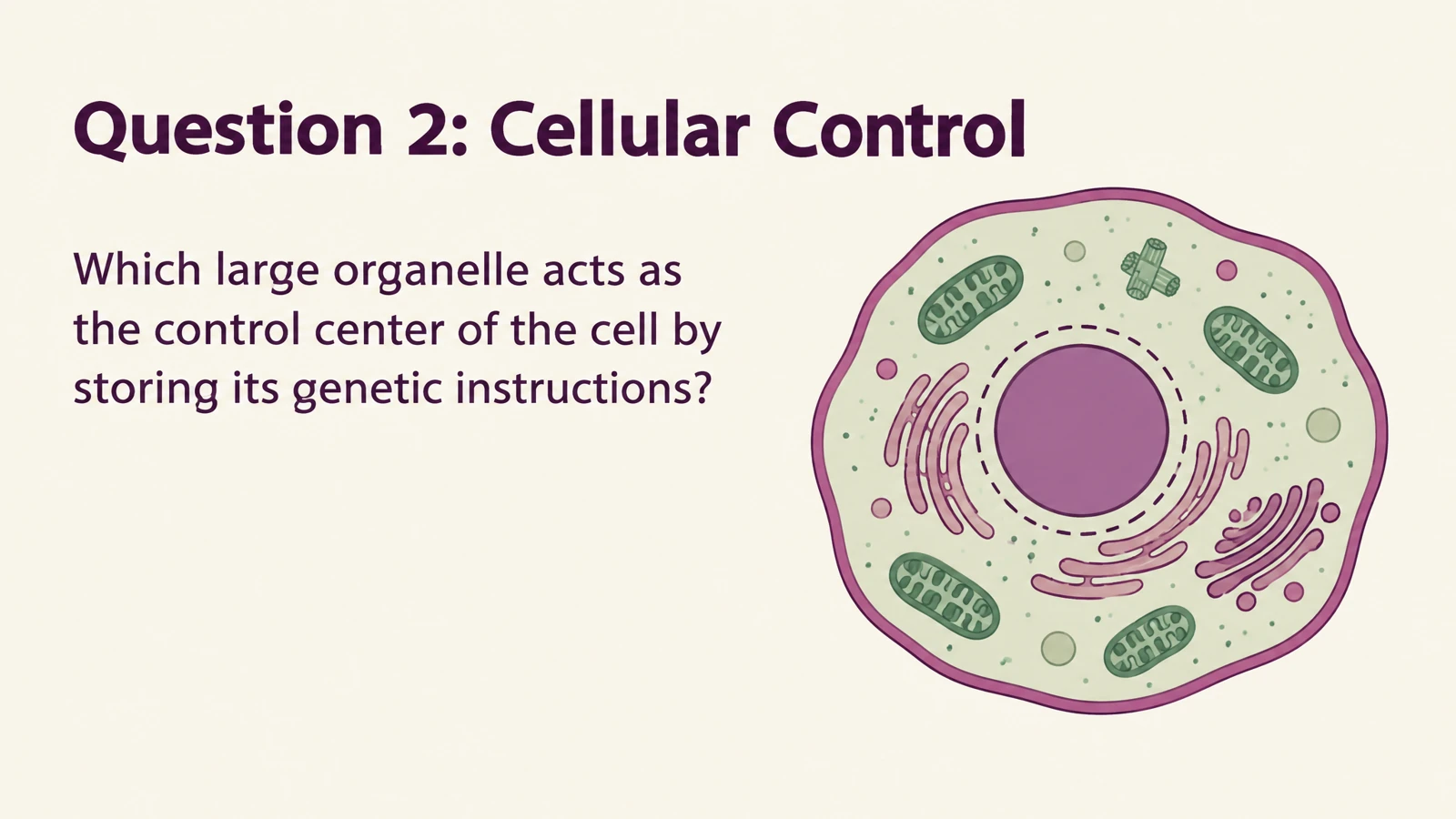
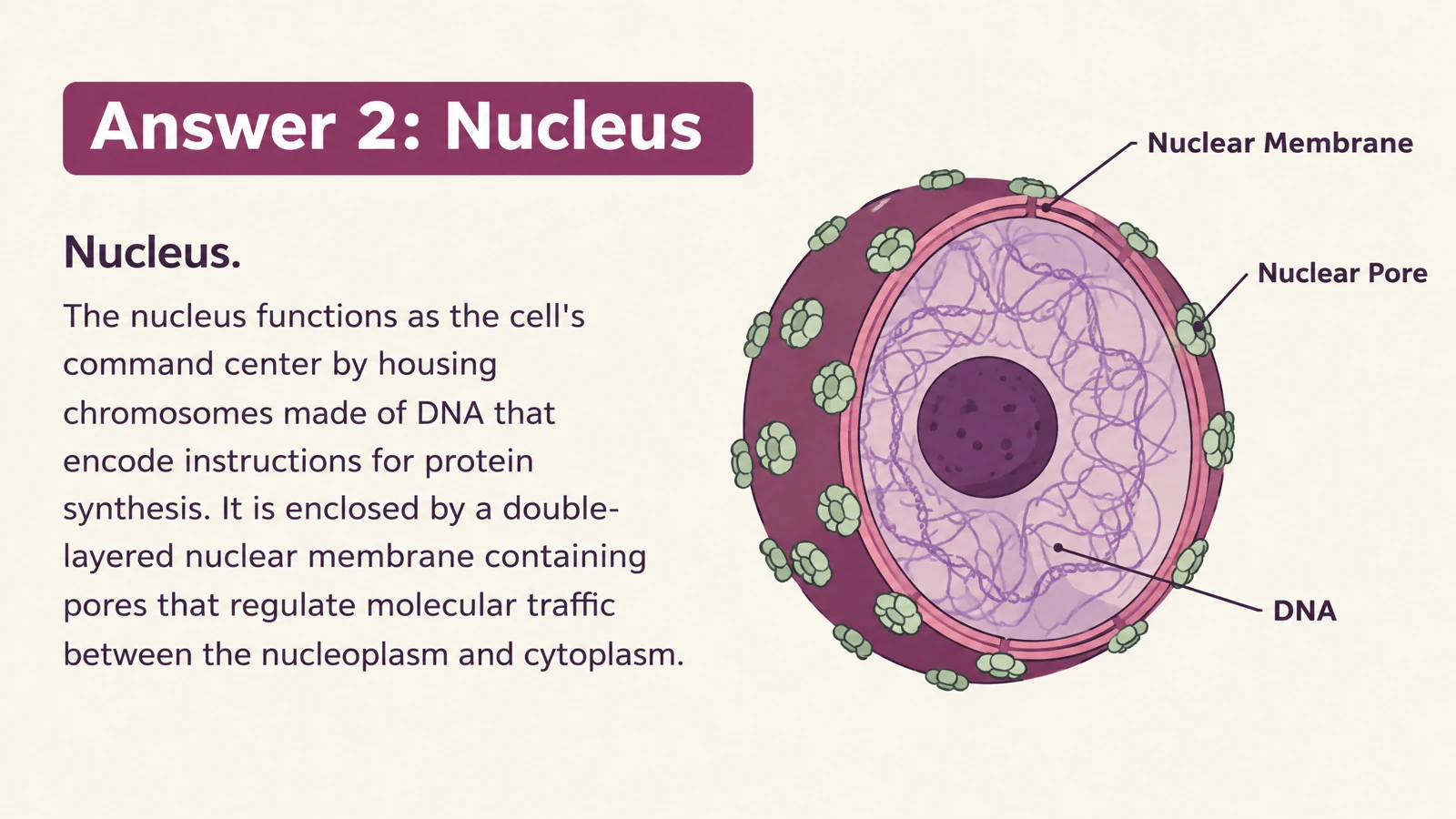


用您的用語擬定問題
調整文句以契合您的班級、課程或培訓內容。您可以使用課堂上講授的確切範例來引入科學術語。
生成配有插圖的字卡,然後在 PowerPoint 中自訂文字與設計。
將您的檔案拖放至此處。
貼上來自 YouTube、TikTok、X/Twitter、Instagram、Facebook 或任何網站的連結。
SlidesPilot 會生成問答內容及其視覺版面。可編輯的 PPTX 讓您能在熟悉的環境中,為學習者量身打造最終成果。
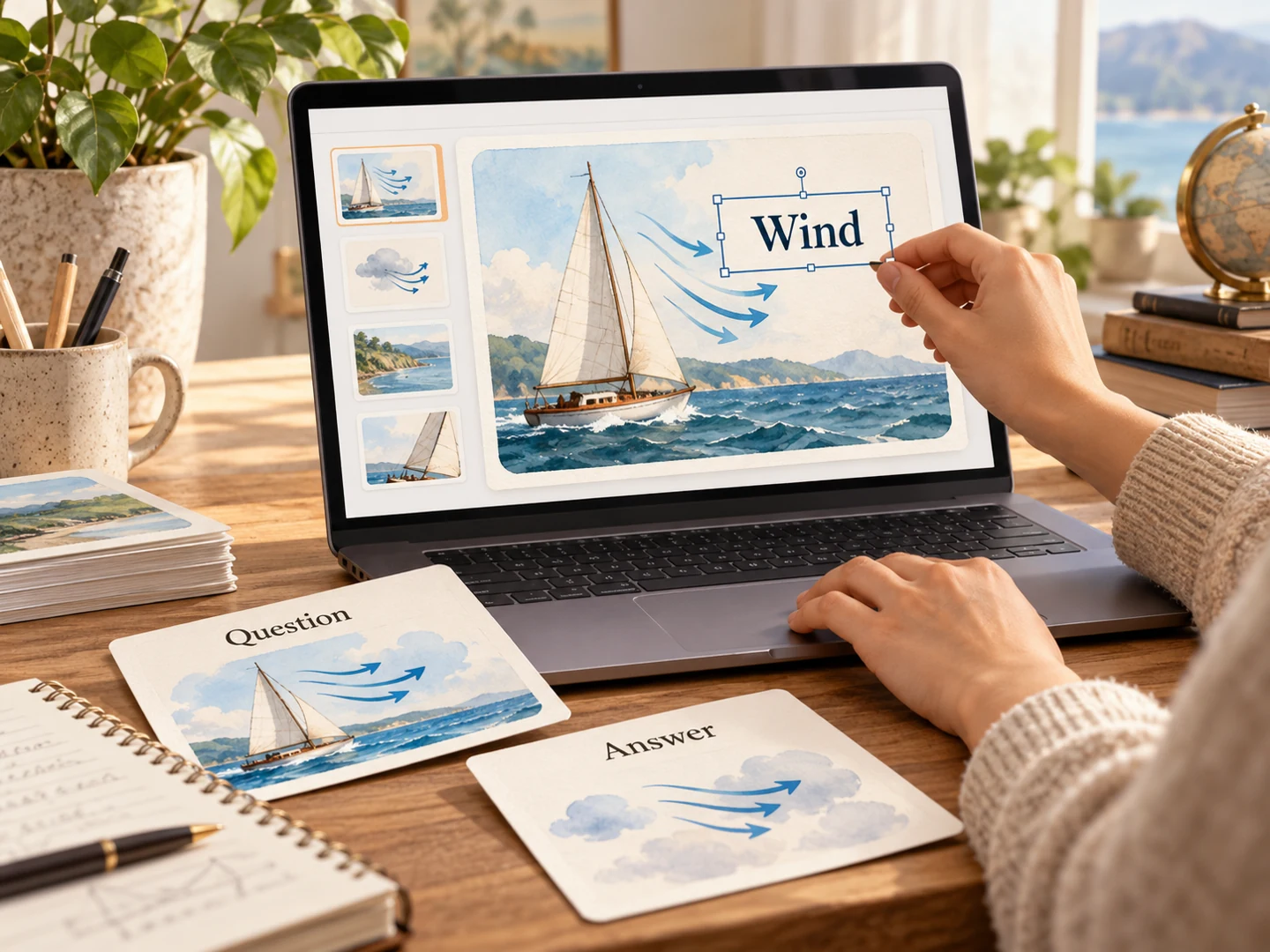
調整文句以契合您的班級、課程或培訓內容。您可以使用課堂上講授的確切範例來引入科學術語。
在匯出的簡報中調整文字與視覺元素。添加您專屬的教學細節,或為不同的學習對象簡化卡片。
在 PowerPoint 中重新排列問題與答案。將精簡卡組整合至您的教學簡報中,或建立獨立的複習簡報。
內容準備就緒後,即可選擇活動形式。
在課堂或小組複習時使用卡片投影片。在進入解析前先停頓讓學生思考答案。
列印製作完成的卡片,用於配對練習或自主回想。您可以在列印設定中選擇頁面與排版。
儲存編輯好的 PPTX 以供下一組使用。隨教學調整修訂範例或用語,無需重新設計。
針對主題點擊生成,或切換使用文件、文字、連結作為起始素材。
選擇目標對象、語言、長度與風格。要求正面為問題,背面為實用的答案解析。
生成卡組,匯出可編輯的 PPTX,並在 PowerPoint 中開啟以進行最終修訂。
在 SlidesPilot 中建立字卡組,然後匯出為可編輯的 PPTX。在 PowerPoint 中開啟檔案,以在簡報或列印前調整文字、範例與視覺元素。
您可以直接從主題或提示詞開始。如果您已有學習材料,也可以使用文件、貼上的文字或連結。
本頁面著重於生成可編輯的 PowerPoint 字卡簡報。「PowerPoint 轉字卡」則是從現有的 PPT 或 PPTX 開始,將其課程內容轉換為全新的學習卡組。
是的。匯出的 PowerPoint 為可編輯的 PPTX,因此您可以在 PowerPoint 內自訂用語與視覺元素。
是的。您可以將問題與解答投影片作為講解的一部分進行展示。重新排列精選卡片,或將其與現有的教學簡報結合。
是的。使用 PowerPoint 的列印設定列印匯出的簡報,或對生成的卡片組使用 SlidesPilot 的列印功能。選擇適合該活動的頁面與排版。
是的。指定輸出語言並描述學科、學習者與範例。對於雙語卡片,請在指示中說明您希望每一面使用哪種語言。
探索上方的翻轉卡片範例,或造訪「字卡範本」查看可列印的設計範例。當您想要取得個人化的可編輯 PowerPoint 成果時,即可生成專屬於您的卡組。
讓 AI 為您構建起點,然後在 PowerPoint 中打造專屬內容。