
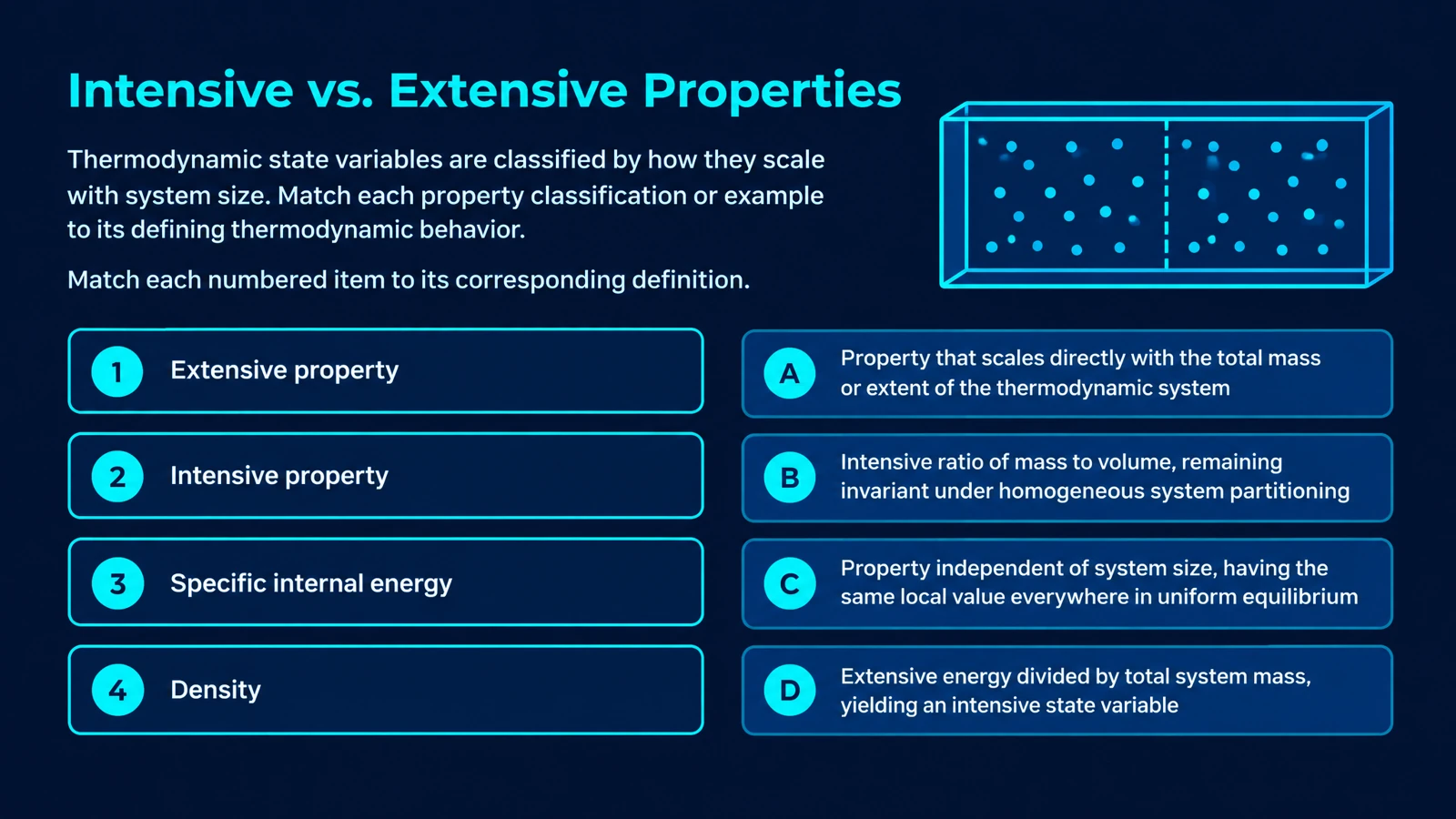


簡報後的課後複習
圍繞簡報中的核心概念生成題目。利用這些題目展開討論,或在下一節課時重溫學習內容。
從您現有的 PowerPoint 課程中建立測驗題目與答案解析。
將您的檔案拖放至此處。
貼上來自 YouTube、TikTok、X/Twitter、Instagram、Facebook 或任何網站的連結。
從您現有的 PowerPoint 簡報開始。
設定目標受眾與題型。指定學習者需要回想、比較或應用的概念。
使用問答集進行複習、列印出來作為練習,或編輯匯出的 PPTX。
讓測驗與課程內容保持緊密連結,同時自由選擇學習者展現理解程度的方式。
圍繞簡報中的核心概念生成題目。利用這些題目展開討論,或在下一節課時重溫學習內容。
可選擇單選題、連線題、是非題或填空題。設定最適合您想檢驗的理解類型的格式。
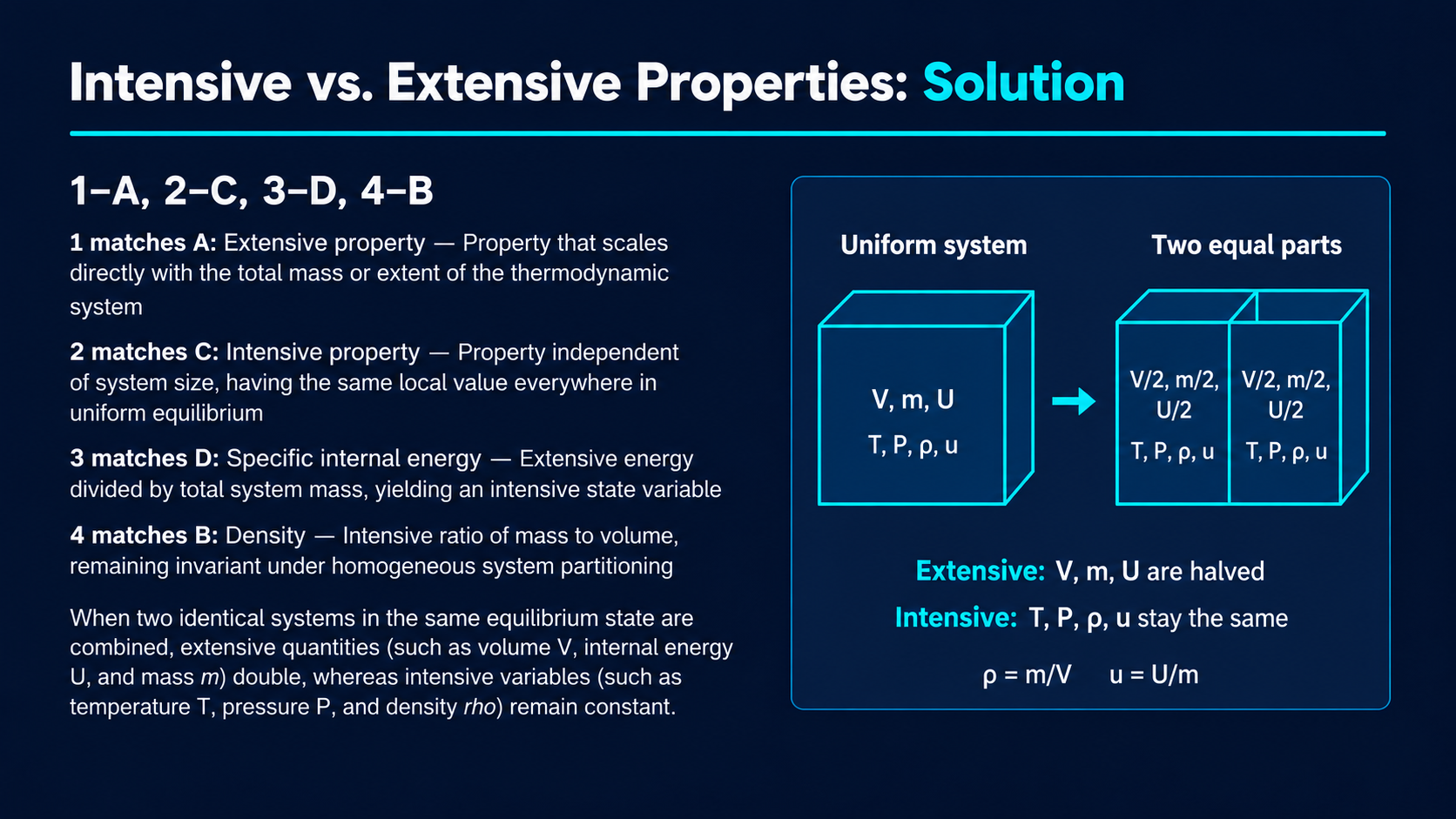
顯示生成的答案頁面以輔助您的講解。視覺化解析讓課後複習自然融入教學過程。
將生成的結果無縫融入您的教學流程中。
您現有的簡報可同時為測驗提供主題與情境。選擇最適合講解完後活動的格式。
列印練習用紙: 一鍵列印即可將測驗轉換為學習者的紙本實體活動。在列印對話框中選擇您所需的題目與答案頁面。
編輯全新的 PPT 測驗簡報: 匯出可編輯的 PPTX,以調整題目、新增課堂範例,或為下一節課安排測驗內容。
展示題目並展開討論: 利用生成的問答頁面在螢幕上進行課後複習。先邀請學生選擇或解釋,再揭曉答案並將其連結至課程內容。
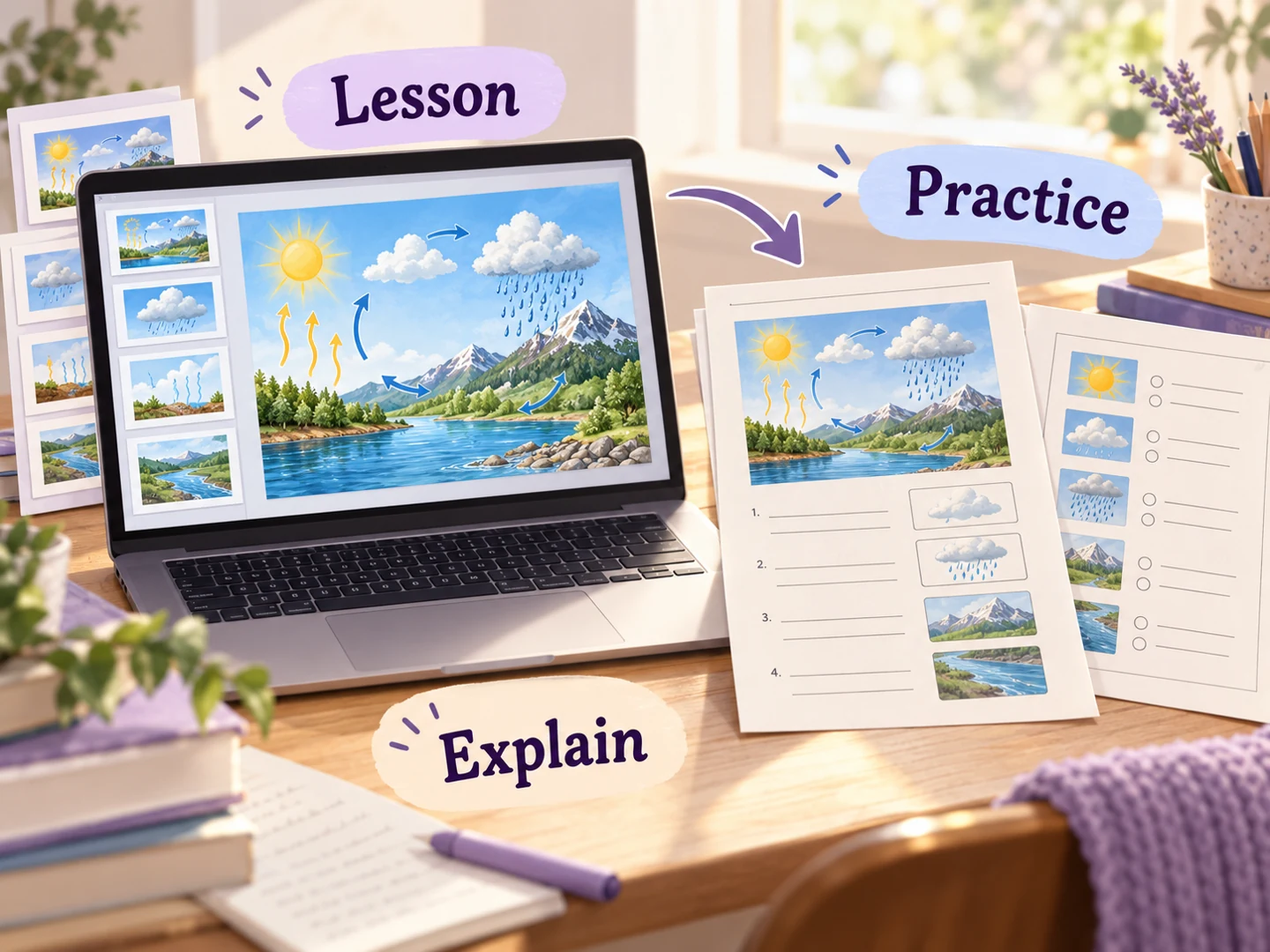
上傳 PPT 或 PPTX 檔案,選擇題目格式,並設定受眾與語言。告訴 SlidesPilot 學習者應該回想、比較或應用哪些概念。它會從您的簡報中建立設計精美的問答頁面,可直接作為新的教學資源。
可以。從您在課堂上使用的簡報開始,並說明您想要溫習的學習目標。展示題目以供討論、揭曉解析,或列印出練習用紙。這能讓課後練習與學習者剛學過的內容保持緊密連結。
可選擇單選題、連線題、是非題或填空題。使用連線題考驗相關術語,使用單選題區分概念,或使用填空題鞏固專業詞彙。您還可以新增關於希望學習者練習的概念與範例指令。
可以。在您的指令中指出要強調的主題或學習目標。例如針對培訓簡報,您可以要求生成關於某項流程及其應用方式的題目。設定目標受眾與深度,讓題目符合該群體的需求與時間安排。
會。測驗組包含對應的答案頁面與有助於複習的解析。您可以在講解時揭曉答案,或保留給學生進行自主練習。視覺化解析能幫助您將答案重新連結至簡報中的概念。
可以。選擇輸出語言與受眾,並描述您希望的詞彙與複雜度。一份簡報既能用於入門複習,也能用於更深入的練習。匯出生成的 PPTX,以便繼續針對不同群體調整範例與措辭。
可以。下載可編輯的 PPTX,即可在 PowerPoint 中修改題目、選項、答案、圖片與版面。您可以將選定的題目放入原始課程簡報中,或保持獨立的測驗簡報。隨著教學內容的更新,您可以不斷重複使用此資源。
可以。在完成的測驗組中選擇「列印」,並使用頁面範圍控制功能選取給學習者的題目頁面。保留答案頁面供稍後複習,或單獨列印。在列印對話框中選擇「另存為 PDF」,即可獲得所選頁面的電子檔。
將您現有的課堂簡報轉換為下一次可直接使用的測驗。