


核對關鍵差異
使用連線題或選擇題區分相關術語。例如有關熱力學的講義可以要求學習者區分系統與其周圍環境。
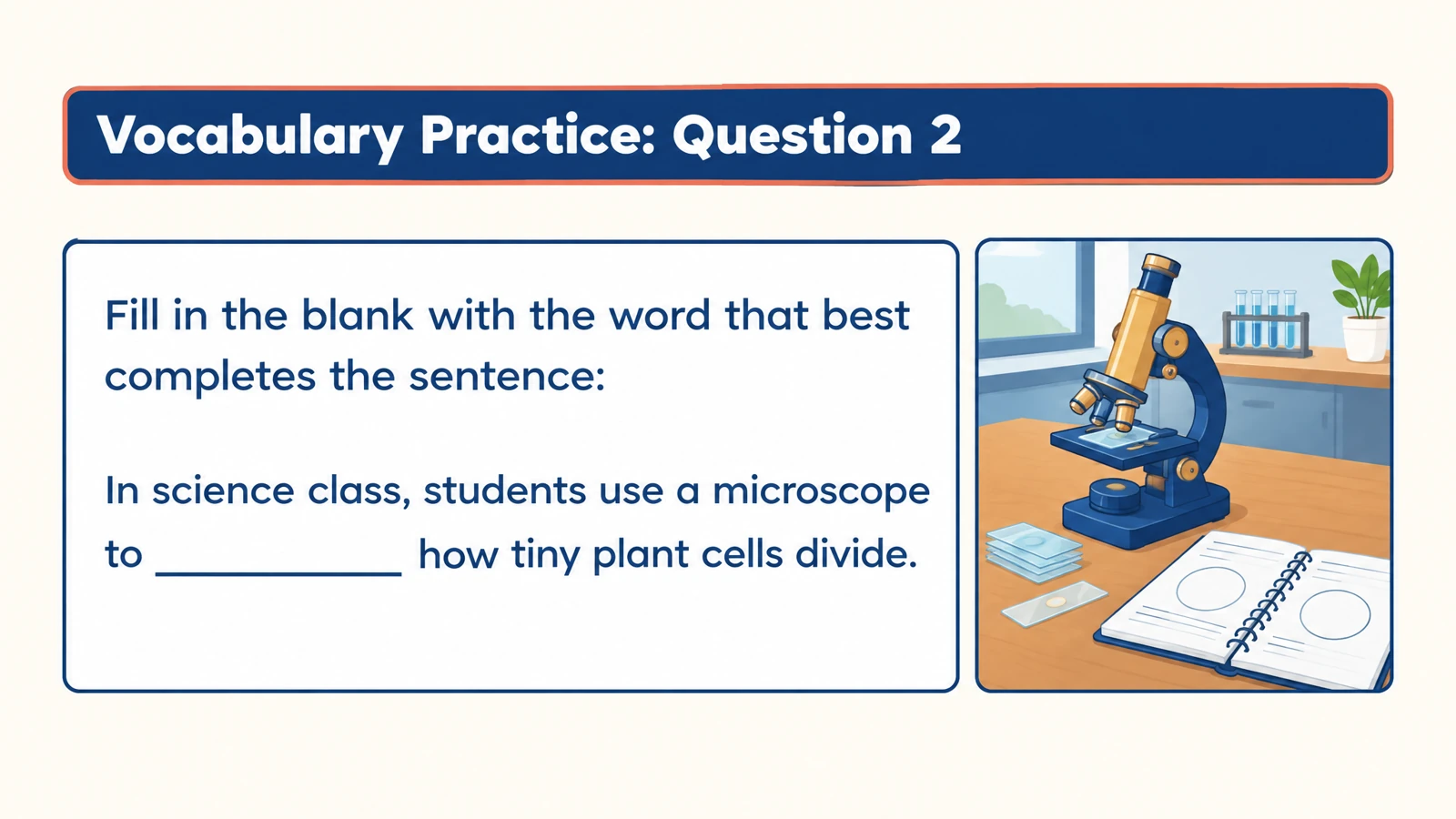
從您的 Word 講義製作測驗,附帶視覺化問題與解析,方便進行閱讀測驗或課後複習。
將您的檔案拖放至此處。
貼上來自 YouTube、TikTok、X/Twitter、Instagram、Facebook 或任何網站的連結。
SlidesPilot 將 Word 資料轉換為問答集。圍繞學習者應該識別、解釋或應用的內容來設計測驗。
使用連線題或選擇題區分相關術語。例如有關熱力學的講義可以要求學習者區分系統與其周圍環境。
提問文件中的解釋如何應用於具體情境。從單純命名概念進階到選擇或解釋實例。
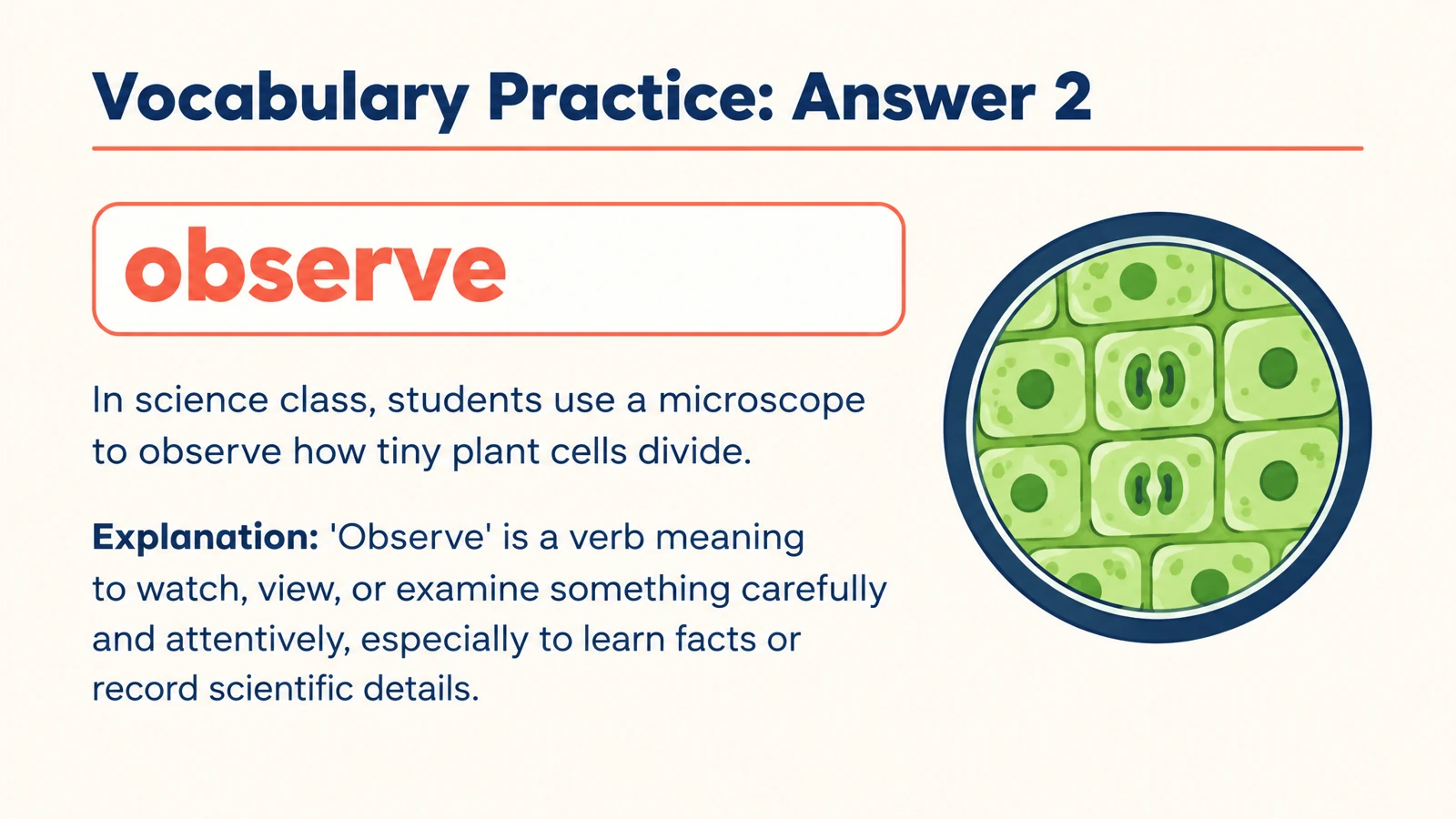
答案解析為每個問題提供了實用的第二階段。您可以與全班討論推理過程,或在自主複習時再次參閱。
同一份資料來源可以支援不同的教學時機,且各具焦點。
根據指定講義建立課前測驗。利用學生的回答來決定哪些概念需要深入討論。
將培訓文件轉化為短暫的討論環節。展示問題、引導學員解釋,然後揭曉答案。
列印練習題集供學習者依自己的節奏完成。保留答案頁用於複習環節,或匯出 PPTX 以自訂後續內容。
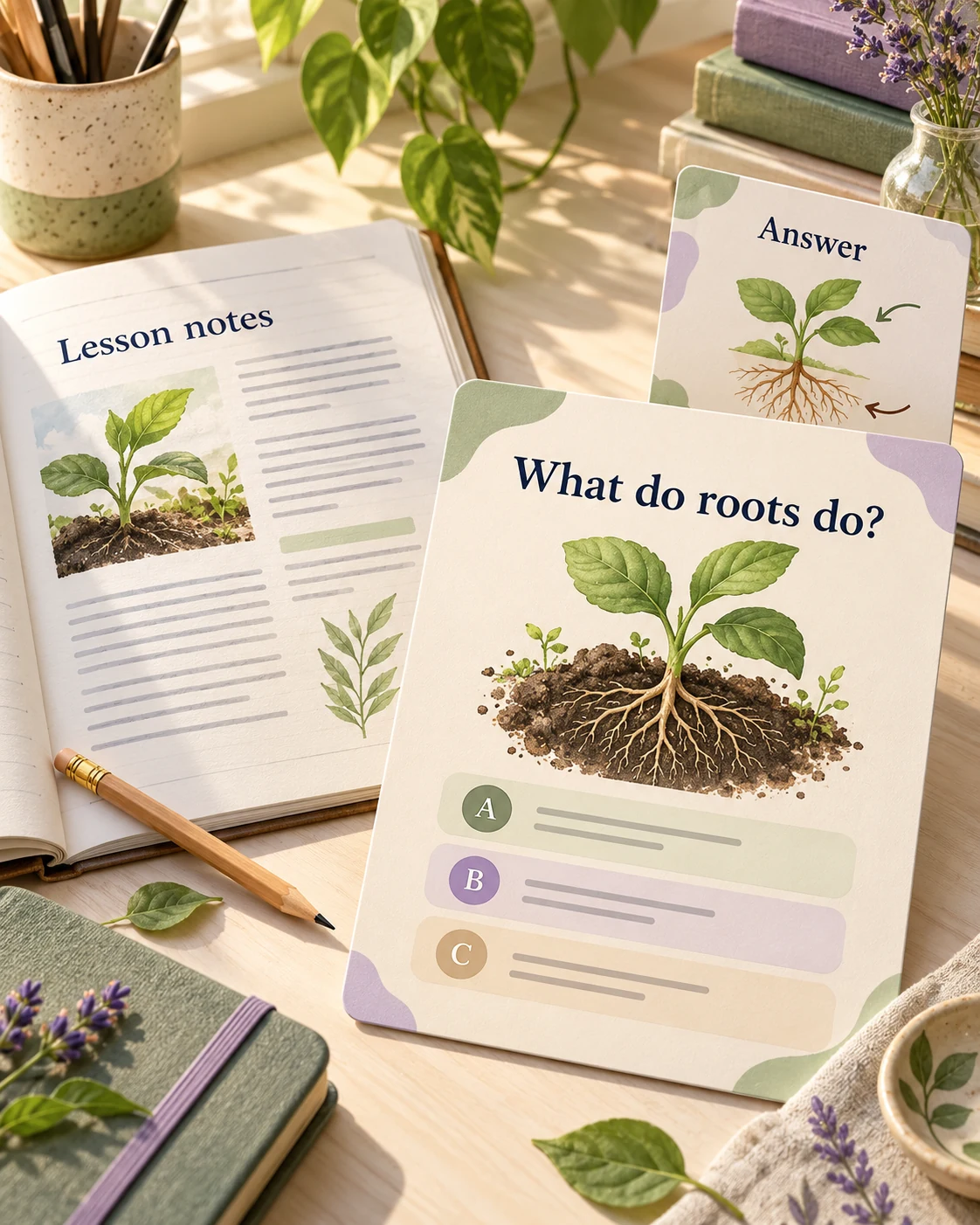
新增您的 Word 課程、講義、指南或培訓教材。
選擇問題類型、目標受眾、語言和長度。指定要強調的章節或學習目標。
在螢幕上使用設計好的問題與答案、將其列印出來,或匯出可編輯的 PowerPoint。
上傳文件、選擇您的測驗設定,然後點擊生成。SlidesPilot 會利用其內容建立帶有答案頁與解析的視覺化問題。
可以。兩者皆可作為測驗的素材來源。請描述學習者以及您希望問題涵蓋的實用知識,例如術語、流程或比較。
您可以要求選擇題、連線題、是非題或填空題練習。請選擇適合您希望學習者展示知識的格式。
可以。請在您的指示中指出標題或概念,或上傳包含您所選摘錄的文件。這能使簡短的測驗與特定課程保持一致。
是的。生成的題庫包含附帶解析的答案頁。可用於課堂講解、講師引導的討論或自主複習。
可以。利用瀏覽器列印對話框中的頁面選擇功能,來列印您需要的題目頁或答案頁。您也可以將選擇的內容儲存為 PDF。
可編輯的匯出檔案格式為 PPTX。請在 PowerPoint 中開啟以調整文字與視覺元素,然後列印或簡報您想要使用的版本。
可以。切換至「貼上文字」分頁以提供摘錄、筆記或簡短課程。其他輸入分頁依然可用,同時輸出仍會保持為測驗。
從您現有的 Word 文件開始。